

Live Captions Windows 11 merupakan fitur aksesibilitas yang mengubah audio menjadi teks secara real-time, memudahkan pengguna memahami konten suara tanpa koneksi internet.
Fitur Live Captions memungkinkan pengguna melihat subtitle otomatis untuk konten audio apa pun. Windows 11 memproses suara secara lokal di perangkat Anda. Oleh karena itu, privasi data tetap terjaga dengan baik. Selain itu, fitur ini sangat berguna bagi profesional yang bekerja dengan konten multimedia. Teknisi dapat memanfaatkan fitur ini untuk dokumentasi teknis. Gamer juga mendapat manfaat saat mengikuti tutorial atau streaming internasional.
Penting: Live Captions Windows 11 memerlukan versi 22H2 atau lebih baru. Fitur ini saat ini hanya mendukung bahasa Inggris (US). Pastikan sistem Anda sudah diperbarui sebelum melanjutkan.
Cara Mengaktifkan Live Captions Windows 11
Proses aktivasi fitur ini cukup sederhana dan dapat diselesaikan dalam beberapa langkah. Ikuti panduan berikut untuk mengaktifkan Live Captions Windows 11 dengan benar.
- Buka Settings Windows 11 menggunakan kombinasi tombol WIN + I.
- Pilih menu Accessibility kemudian klik opsi Captions.
- Temukan bagian Live Captions lalu geser toggle ke posisi On.
- Sistem akan meminta unduhan paket bahasa. Klik tombol Download untuk memulai.
- Tunggu proses instalasi selesai. Fitur siap digunakan setelah notifikasi muncul.
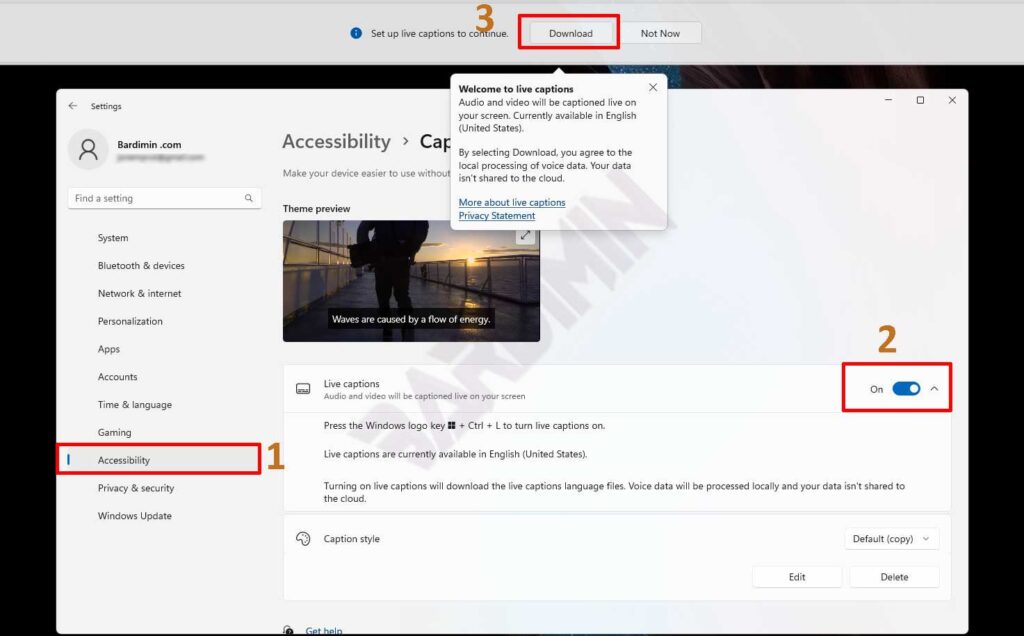
Proses unduhan memerlukan koneksi internet stabil. Namun, setelah terinstal, fitur ini dapat bekerja sepenuhnya secara offline. Hal ini menjadi keunggulan utama bagi pengguna dengan keterbatasan jaringan. Selain itu, pemrosesan lokal memastikan data audio tidak dikirim ke server eksternal.
Cara Mengatur Style Live Captions Windows 11
Personalisasi tampilan subtitle meningkatkan kenyamanan penggunaan jangka panjang. Live Captions Windows 11 menyediakan beberapa opsi kustomisasi yang fleksibel. Pengguna dapat menyesuaikan elemen visual sesuai preferensi pribadi atau kebutuhan aksesibilitas.
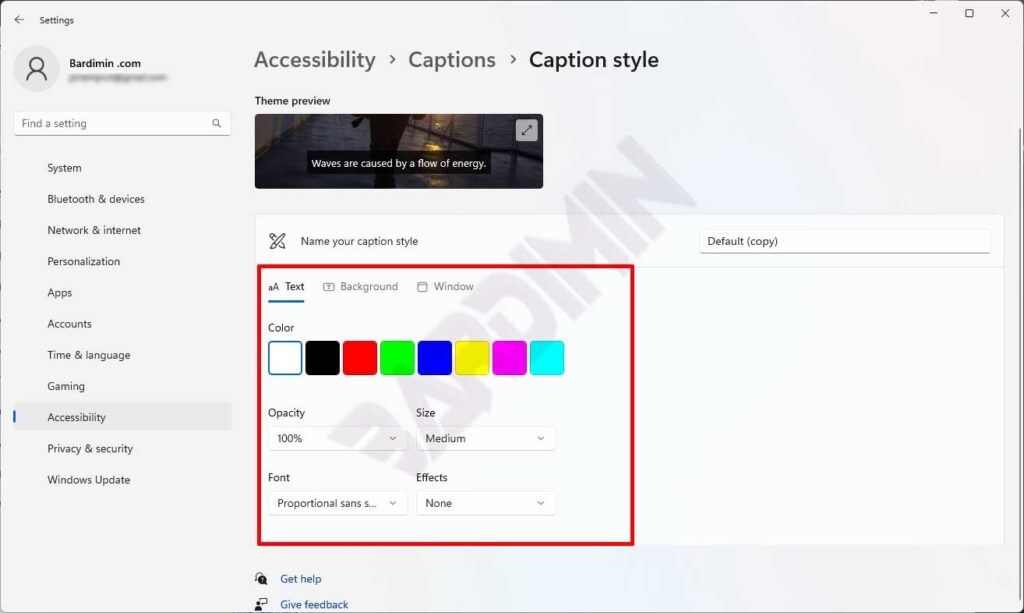
- Pilih salah satu style default: White on Black, Small caps, Large text, atau Yellow on blue.
- Klik tombol Edit untuk membuat preset kustom sesuai selera Anda.
- Atur parameter font size, text color, opacity, text effects, dan background color.
- Simpan pengaturan sebagai preset baru untuk penggunaan cepat di kemudian hari.
Live Captions hanya mendukung bahasa Inggris (US) pada rilis awal. Dukungan bahasa tambahan akan hadir pada pembaruan mendatang.
Cara Menggunakan Live Captions Windows 11
Setelah aktivasi selesai, penggunaan harian fitur ini sangat intuitif. Shortcut keyboard memungkinkan akses cepat tanpa navigasi menu berulang. Berikut langkah praktis untuk memanfaatkan Live Captions Windows 11 secara optimal.
- Tekan kombinasi tombol WIN + Ctrl + L untuk membuka panel Live Captions.
- Atur posisi panel: atas, bawah, atau mode mengambang sesuai kebutuhan workflow Anda.
- Aktifkan opsi profanity filter untuk menyaring kata tidak pantas pada subtitle.
- Pilih sumber audio: system audio saja atau tambahkan input mikrofon eksternal.
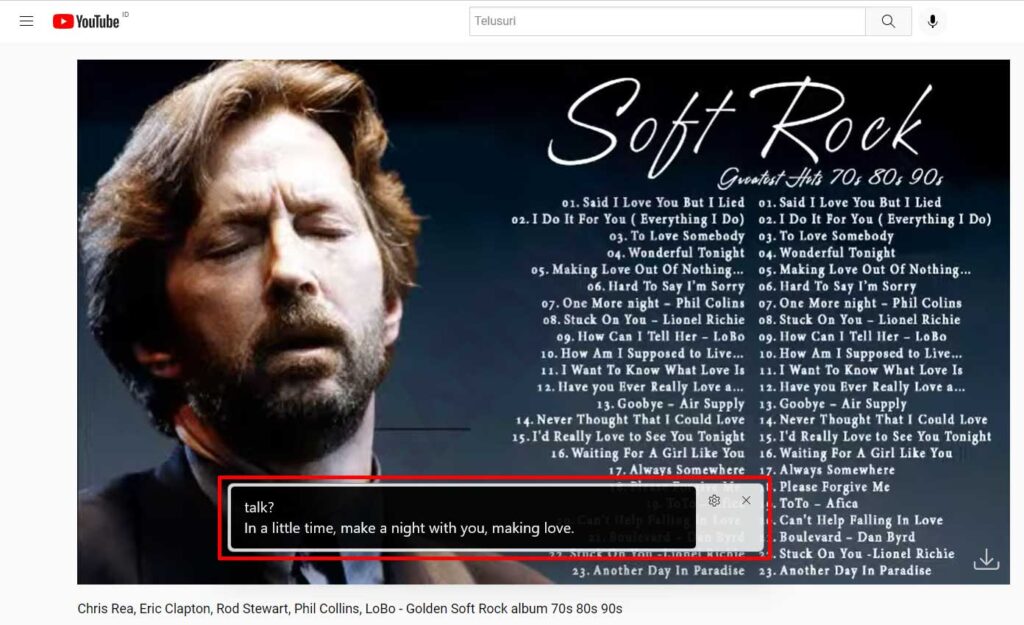
- Putar konten audio apa pun. Subtitle akan muncul secara otomatis dengan latensi minimal.
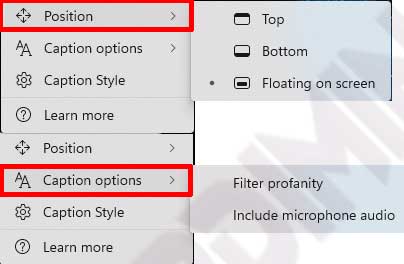
Tip Profesional: Gunakan mode mengambang saat multitasking. Panel dapat dipindahkan tanpa mengganggu area kerja utama aplikasi Anda.
Contoh penggunaan: Buka video tutorial teknis di YouTube. Aktifkan Live Captions Windows 11. Subtitle akan menampilkan transkrip ucapan pembicara secara real-time. Fitur ini sangat membantu saat mempelajari materi dengan aksen asing atau audio berkualitas rendah.
Manfaat Live Captions Windows 11 untuk Berbagai Pengguna
Fitur ini memberikan nilai tambah signifikan bagi tiga segmen pengguna utama. Profesional dapat meningkatkan produktivitas saat mengikuti webinar atau konferensi virtual. Teknisi mendapat kemudahan dalam mendokumentasikan prosedur berbasis audio. Gamer memanfaatkan subtitle untuk memahami dialog game atau konten streaming tanpa headphone.
- Aksesibilitas inklusif: Membantu pengguna dengan gangguan pendengaran mengikuti konten multimedia.
- Privasi terjamin: Pemrosesan lokal berarti audio tidak pernah meninggalkan perangkat Anda.
- Kompatibilitas luas: Bekerja dengan semua aplikasi yang memutar audio, tanpa konfigurasi khusus.
- Offline capable: Fungsi penuh tersedia tanpa koneksi internet setelah instalasi awal.
Microsoft terus memperbarui fitur ini melalui Windows Update. Dukungan bahasa tambahan dan peningkatan akurasi transkripsi menjadi fokus pengembangan. Oleh karena itu, pastikan sistem Anda selalu mendapatkan pembaruan terbaru. Kunjungi pusat dukungan resmi Microsoft untuk informasi rilis terkini.
Live Captions Windows 11 merepresentasikan komitmen platform terhadap inklusivitas digital. Fitur ini tidak hanya membantu pengguna dengan kebutuhan khusus. Namun juga meningkatkan pengalaman pengguna umum dalam berbagai skenario penggunaan. Dengan implementasi yang ringan dan efisien, fitur ini layak diaktifkan pada setiap instalasi Windows 11 modern.
