

Fitur arsip aplikasi di Windows 11 secara otomatis mengarsipkan aplikasi jarang pakai dari Microsoft Store untuk menghemat ruang penyimpanan dan bandwidth. Artikel ini menjelaskan cara kerja, langkah-langkah mengaktifkan atau menonaktifkan, serta pertimbangan teknis bagi profesional dan gamer.
Windows 11 memperkenalkan berbagai fitur optimalisasi penyimpanan, salah satunya adalah aplikasi arsip (archive apps). Fitur ini pertama kali hadir di Windows 10 dan secara default aktif di Windows 11. Fungsinya mengarsipkan aplikasi yang diinstal dari Microsoft Store dan jarang digunakan, sehingga mengurangi penggunaan ruang disk dan bandwidth internet. Namun, banyak pengguna profesional dan gamer khawatir kehilangan akses ke aplikasi penting yang mungkin sudah tidak tersedia lagi di Store. Oleh karena itu, penting untuk memahami cara mengelola fitur ini sesuai kebutuhan.
Saat aplikasi diarsipkan, Windows menghapus file aplikasi dari penyimpanan lokal tetapi tetap menyimpan data pengguna dan pintasan. Ikon aplikasi di Start Menu akan muncul dengan simbol awan. Ketika Anda membuka aplikasi yang telah diarsipkan, Windows akan mengunduh ulang versi terbaru dari Microsoft Store secara otomatis, asalkan aplikasi tersebut masih tersedia. Proses ini mirip dengan konsep tombstoning pada perangkat seluler.
Mekanisme Kerja Aplikasi Arsip
Fitur ini hanya berlaku untuk aplikasi yang diinstal melalui Microsoft Store, termasuk aplikasi bawaan seperti Calculator, Mail, dan game dari Store. Aplikasi desktop tradisional (Win32) tidak terpengaruh. Ketika kondisi berikut terpenuhi, Windows akan menandai aplikasi untuk diarsipkan:
- Aplikasi tidak digunakan dalam jangka waktu lama (ambang batass ditentukan sistem).
- Ruang penyimpanan internal menipis.
- Aplikasi mendukung arsip dari sisi pengembang.
Proses arsip mengurangi ukuran aplikasi hingga sekitar 80% tanpa menghapus data pengguna. Saat aplikasi diakses ulang, Windows mengunduh ulang file yang diperlukan di latar belakang. Ini mirip dengan fitur OneDrive Files On-Demand tetapi untuk aplikasi.
Arsip aplikasi sangat berguna bagi pengguna dengan SSD berkapasitas terbatas atau koneksi internet lambat, karena aplikasi tetap dapat diakses meski tidak tersimpan secara lokal.
Dampak pada Gamer dan Profesional
Bagi gamer, aplikasi arsip dapat menjadi pedang bermata dua. Game modern dari Microsoft Store (misalnya Forza, Halo) berukuran puluhan gigabyte. Jika game tersebut diarsipkan, Anda harus mengunduh ulang seluruh file saat ingin bermain, yang memakan waktu dan kuota. Namun, jika Anda jarang memainkan game tertentu, mengarsipkannya dapat mengosongkan ruang untuk game lain. Untuk profesional yang menggunakan aplikasi bisnis seperti Microsoft Teams atau Office, arsip bisa mengganggu produktivitas jika aplikasi tiba-tiba perlu diunduh ulang saat rapat mendadak.
Catatan Kritis: Jika aplikasi yang diarsipkan sudah tidak tersedia lagi di Microsoft Store (dihapus oleh pengembang), Anda tidak dapat mengembalikannya ke versi penuh. Pastikan aplikasi penting tidak diarsipkan dengan menonaktifkan fitur ini atau menggunakan aplikasi secara berkala.
Cara Menonaktifkan Aplikasi Arsip di Windows 11
Jika Anda merasa fitur ini lebih banyak mudaratnya, ikuti langkah berikut untuk menonaktifkannya.
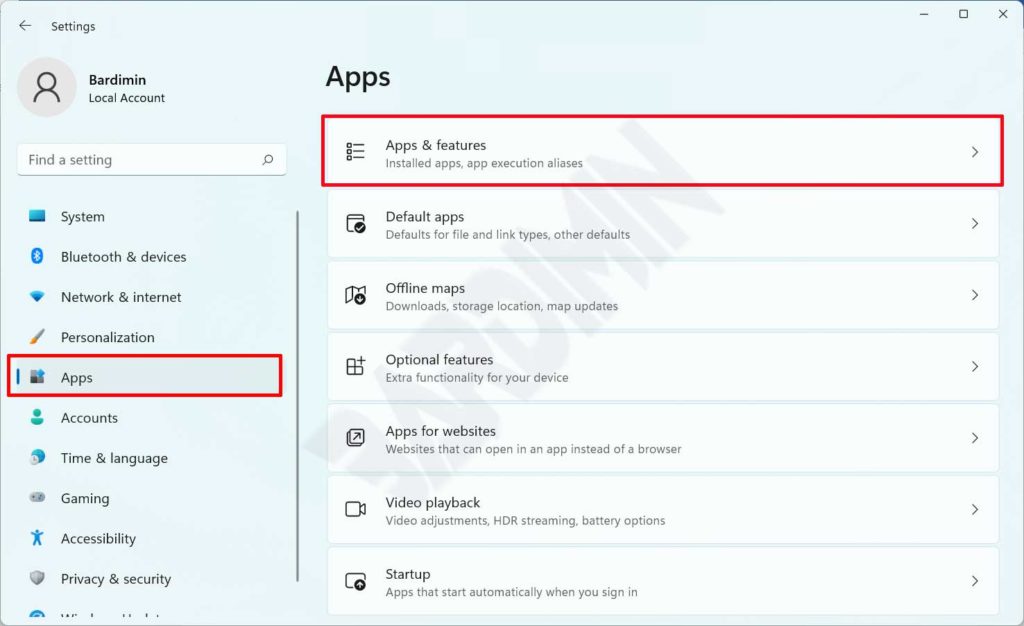
- Buka Settings (Pengaturan) dengan menekan tombol Win + I.
- Pilih menu Apps, lalu klik Apps & features.
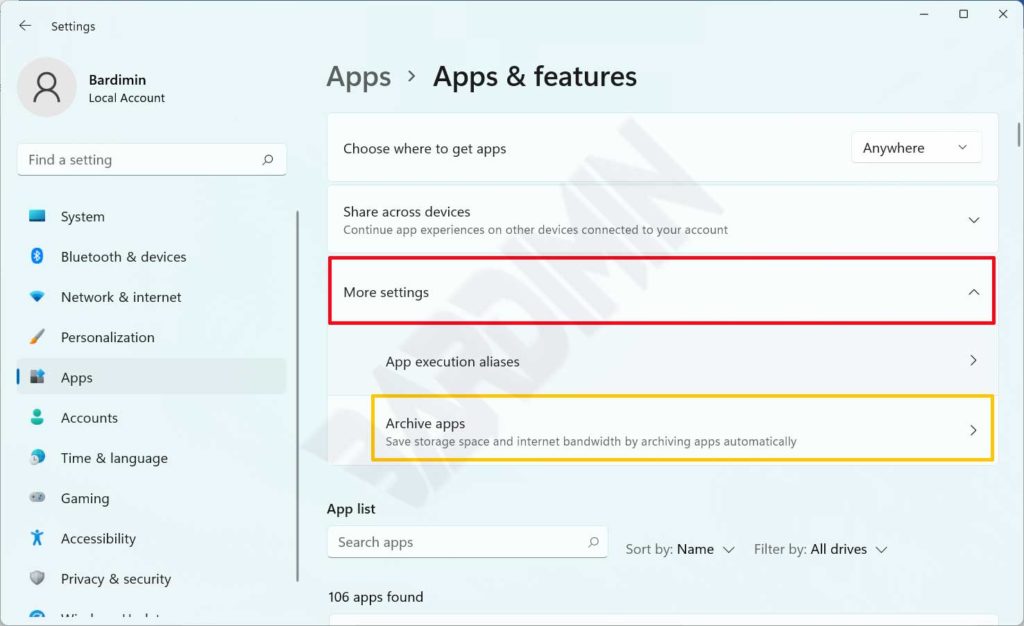
- Pada halaman Apps & features, gulir ke bawah dan klik More Settings untuk memperluas opsi tambahan.
- Klik opsi Archive apps.
- Setelah jendela Archive apps terbuka, matikan toggle switch (geser ke kiri) untuk menonaktifkan fitur.
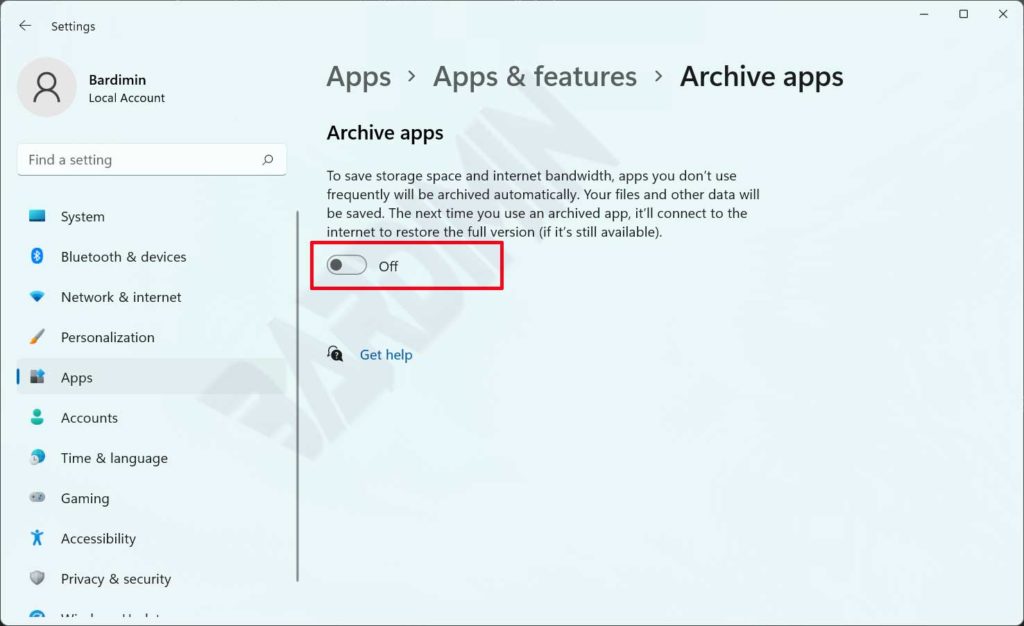
Setelah dinonaktifkan, Windows tidak akan mengarsipkan aplikasi baru, namun aplikasi yang sudah terlanjur diarsipkan tetap dalam status arsip hingga Anda mengaksesnya kembali. Untuk mengembalikan aplikasi yang terarsip, cukup jalankan aplikasi tersebut dari Start Menu, maka Windows akan mengunduh ulang secara otomatis.
Cara Mengaktifkan Kembali Aplikasi Arsip
Jika Anda ingin mengaktifkan fitur ini untuk menghemat ruang, langkahnya hampir sama.
- Ulangi langkah 1 hingga 4 seperti di atas untuk masuk ke pengaturan Archive apps.
- Hidupkan toggle switch ke arah kanan.
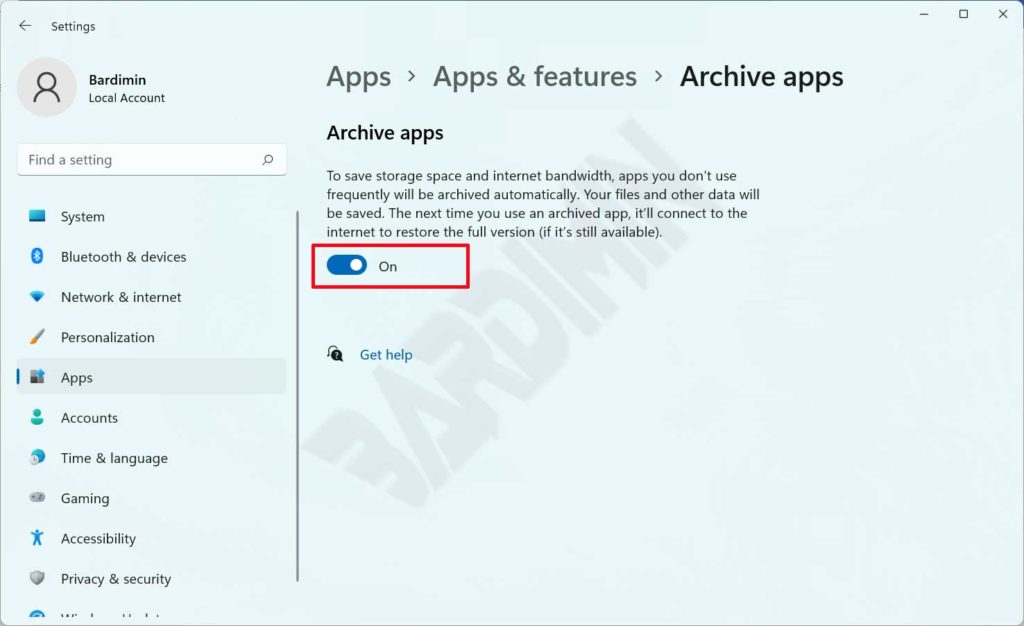
Setelah aktif, Windows akan mulai memantau penggunaan aplikasi dan mengarsipkan yang jarang dipakai. Anda dapat melihat status arsip pada ikon aplikasi di Start Menu—jika ada ikon awan kecil, berarti aplikasi sedang dalam keadaan arsip.
Memeriksa dan Mengelola Aplikasi yang Diarsipkan
Windows tidak menyediakan antarmuka khusus untuk melihat daftar aplikasi yang diarsipkan. Namun, Anda bisa memeriksanya melalui PowerShell dengan perintah berikut:
Get-AppxPackage -AllUsers | Where-Object {$_.IsArchived -eq $true}Perintah ini akan menampilkan semua aplikasi yang saat ini diarsipkan. Untuk mengembalikan aplikasi tertentu secara manual, Anda cukup membukanya dari Start Menu atau menggunakan perintah:
Add-AppxPackage -ArchivePath "<path>"Namun, penggunaan PowerShell tingkat lanjut sebaiknya dilakukan oleh teknisi berpengalaman.
Alternatif Penghemat Ruang Selain Arsip Aplikasi
Jika Anda tidak ingin menggunakan fitur arsip, Windows menyediakan opsi lain seperti Storage Sense yang dapat menghapus file sementara dan mengosongkan ruang secara otomatis. Untuk game, Anda bisa memindahkan instalasi ke drive eksternal atau menggunakan fitur Compact OS yang mengompres file sistem.
Bagi profesional, pertimbangkan untuk menonaktifkan arsip pada aplikasi mission-critical dengan cara rutin membukanya, atau menggunakan kebijakan grup jika Anda mengelola banyak perangkat. Microsoft menyediakan dokumentasi resmi mengenai pengaturan ini di situs dokumentasi mereka.
Kesimpulan
Fitur aplikasi arsip di Windows 11 adalah alat hemat penyimpanan yang cerdas, tetapi memerlukan pemahaman agar tidak merugikan produktifitas. Dengan panduan di atas, Anda dapat menyesuaikan pengaturannya sesuai kebutuhan—baik sebagai gamer yang ingin mengelola game besar, maupun profesional yang mengandalkan aplikasi bisnis. Pastikan selalu memeriksa ketersediaan aplikasi di Microsoft Store sebelum mengandalkan fitur ini.
