

Artikel ini memberikan panduan teknis lengkap cara mengaktifkan TPM 2.0 di VMware Workstation Pro. Langkah meliputi enkripsi access control, penambahan virtual TPM, dan verifikasi versi TPM pada Windows 11. Ikuti prosedur ini untuk memenuhi persyaratan keamanan dan instalasi sistem operasi modern.
TPM (Trusted Platform Module) adalah chip kriptografi yang menyediakan fungsi keamanan perangkat keras. Modul ini menghasilkan dan menyimpan kunci enkripsi untuk fitur seperti BitLocker, Windows Hello, serta mengonfirmasi integritas firmware dan sistem operasi. VMware Workstation Pro mendukung TPM versi 2.0 pada mesin virtual (VM). Fitur ini memungkinkan Anda menjalankan Windows 11 atau sistem operasi dengan persyaratan TPM di lingkungan virtual. Profesional TI, teknisi virtualisasi, dan gamer yang menggunakan VM untuk simulasi atau gaming dapat memanfaatkan panduan ini.
Windows 11 mewajibkan TPM 2.0 sebagai syarat minimum instalasi. Tanpa TPM virtual, Anda tidak bisa menginstal OS tersebut di VMware.
Sebelum memulai, pastikan Anda telah menginstal VMware Workstation Pro versi 15 atau lebih baru. Versi lama tidak mendukung TPM 2.0. Anda dapat menambahkan TPM ke VM yang sudah ada atau membuat VM baru. Artikel ini menggunakan VM dengan sistem operasi tamu Windows 10/11. Proses ini tidak merusak data VM, namun backup sangat disarankan.
Persyaratan Teknis Sebelum Menambahkan TPM 2.0 di VMware
Beberapa kondisi harus dipenuhi agar TPM virtual dapat berfungsi. Pertama, VM harus memiliki UEFI firmware (bukan BIOS legacy). Kedua, Anda perlu mengaktifkan enkripsi access control pada VM. Ketiga, pastikan host machine memiliki prosesor dengan dukungan virtualisasi (Intel VT-x atau AMD-V). Keempat, VMware Tools harus terinstal di sistem tamu untuk komunikasi optimal.
Jika VM Anda masih menggunakan BIOS, ubah terlebih dahulu ke UEFI. Caranya buka Virtual Machine Settings → Options → Advanced → Firmware type → pilih UEFI. Perubahan ini mungkin membutuhkan instalasi ulang bootloader pada sistem tamu.
1. Enkripsi Access Control pada VM
Langkah pertama yang wajib dilakukan adalah mengenkripsi VM. VMware tidak mengizinkan penambahan TPM sebelum enkripsi diaktifkan. Enkripsi ini melindungi file VM (termasuk disk, konfigurasi, dan memori snapshot) dengan kata sandi. Ikuti panduan berikut:
- Buka Virtual Machine Settings (tekan Ctrl + D).
- Pilih tab Options.
- Klik Access Control di panel kiri.
- Di panel kanan, klik tombol Encrypt.
- Masukkan dan konfirmasi kata sandi enkripsi yang kuat. Simpan kata sandi ini dengan aman.
- Klik OK untuk memulai proses enkripsi. Proses ini memakan waktu tergantung ukuran disk VM.
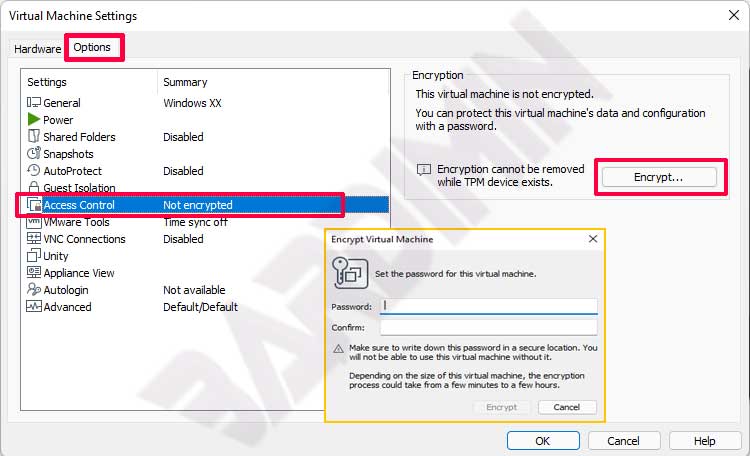
Setelah enkripsi selesai, VM Anda akan dilindungi. Tanpa kata sandi yang benar, VM tidak dapat dijalankan. Hal ini penting untuk keamanan data sensitif. Jangan lupa kata sandi enkripsi karena VMware tidak menyediakan mekanisme pemulihan.
2. Menambahkan Perangkat TPM 2.0 ke VM
Setelah enkripsi aktif, Anda dapat menambahkan virtual TPM. Perangkat ini akan muncul sebagai hardware TPM 2.0 di sistem tamu. Langkah-langkahnya:
- Buka kembali Virtual Machine Settings (Ctrl + D).
- Pilih tab Hardware.
- Klik tombol Add di bagian bawah.
- Dalam wizard, pilih Trusted Platform Module dari daftar perangkat.
- Klik Finish untuk menambahkan TPM ke VM.
- Klik OK untuk menyimpan konfigurasi.
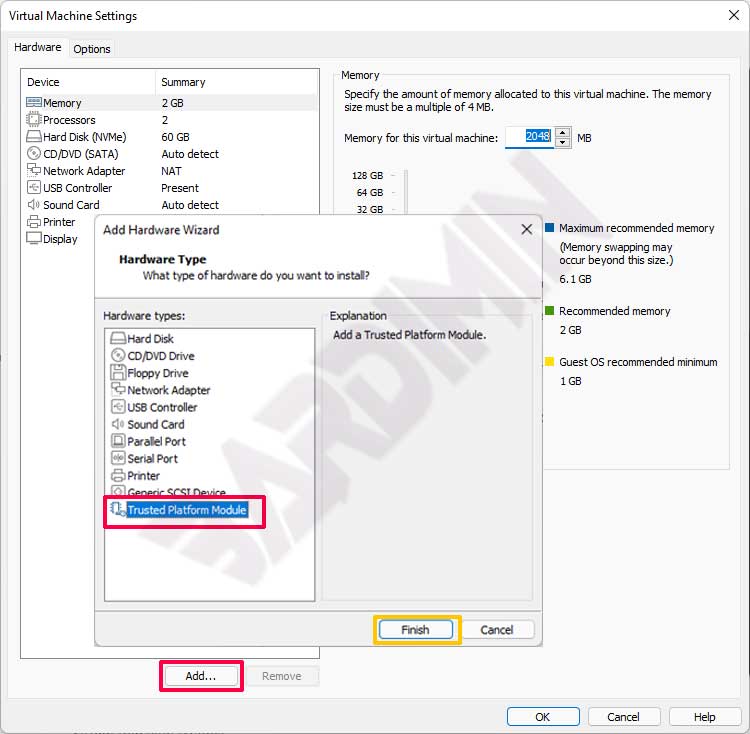
Perangkat TPM akan muncul di daftar hardware. Ukurannya hanya beberapa megabyte. VMware secara otomatis menghubungkan TPM virtual ke chipset VM. Anda tidak perlu menginstal driver tambahan karena sistem tamu modern sudah mendukung TPM 2.0 native.
Anda juga dapat menghapus TPM virtual kapan saja melalui Settings yang sama. Namun hapus hanya jika tidak lagi membutuhkan keamanan TPM karena akan menghilangkan kunci enkripsi yang tersimpan.
Verifikasi Versi TPM di Sistem Tamu Windows
Setelah menambahkan TPM, nyalakan VM dan masuk ke Windows. Verifikasi bahwa TPM terdeteksi dengan benar dan berjalan pada versi 2.0. Gunakan alat bawaan Windows:
- Tekan Win + R untuk membuka Run dialog.
- Ketik tpm.msc lalu tekan Enter.
- Jendela Trusted Platform Module (TPM) Management akan terbuka.
- Periksa kolom Status dan Specification Version. Harus bertuliskan “The TPM is ready for use” dan “2.0”.
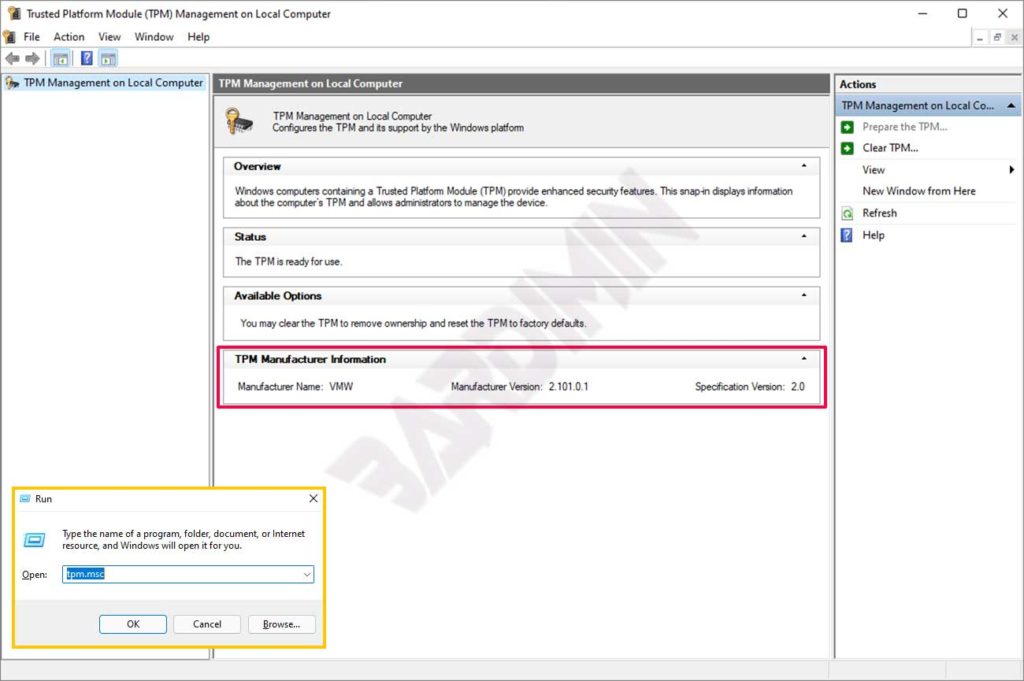
Jika TPM tidak muncul, coba restart VM. Pastikan VMware Tools sudah terinstal dan versi terbaru. Buka Device Manager di Windows, cari “Security devices” → “Trusted Platform Module 2.0”. Tanda seru kuning menandakan driver bermasalah. Update driver secara otomatis melalui Windows Update.
Troubleshooting Masalah Umum TPM pada VMware
Beberapa kendala sering muncul saat mengaktifkan TPM virtual. Berikut solusi teknisnya:
- Tombol Encrypt tidak aktif: Pastikan VM dalam keadaan mati (power off). Snapshot atau clone yang sedang berjalan juga menghalangi enkripsi.
- Error “TPM not supported”: Periksa versi VMware Workstation Pro. Minimal versi 15.0.0. Upgrade jika perlu. Selain itu, pastikan host CPU mendukung TPM virtualisasi (Intel PTT atau AMD fTPM).
- TPM tidak terbaca di Windows: Nyalakan ulang VM dua kali. Terkadang TPM memerlukan siklus boot ulang untuk terdeteksi. Jika masih gagal, hapus perangkat TPM lalu tambahkan kembali.
- Enkripsi gagal karena disk besar: Proses enkripsi untuk disk 100 GB bisa memakan waktu 10-30 menit. Biarkan hingga selesai tanpa interupsi.
Info kritis: Jangan pernah menghapus file enkripsi (.vmx, .vmdk) secara manual. Hal ini akan merusak VM dan data tidak dapat dipulihkan tanpa kata sandi. Selalu gunakan opsi decrypt melalui VMware jika ingin menonaktifkan enkripsi.
Optimasi TPM untuk Kebutuhan Gaming dan Virtualisasi Profesional
Gamer yang menggunakan VM untuk menjalankan game dengan anti-cheat seperti Valorant atau Genshin Impact membutuhkan TPM 2.0. Beberapa anti-cheat berbasis kernel memeriksa keberadaan TPM sebagai validasi lingkungan aman. Dengan TPM virtual, Anda dapat memenuhi persyaratan tersebut tanpa perlu instalasi dual-boot.
Untuk teknisi virtualisasi, TPM memungkinkan pengujian kebijakan BitLocker dan Windows Defender System Guard (WDSG) di VM. Anda juga dapat mensimulasikan serangan terhadap TPM untuk riset keamanan. Dokumentasi resmi Microsoft tentang TPM menyediakan referensi lebih lanjut. Selain itu, VMware official guide on VM encryption menjelaskan detail teknis enkripsi access control.
Performa TPM virtual hampir identik dengan TPM fisik karena operasi kriptografi dilakukan di host CPU. Namun untuk workload berat (misalnya enkripsi disk real-time), alokasikan setidaknya 2 vCPU ke VM. Pengaturan ini menjaga responsivitas sistem tamu saat TPM aktif digunakan.
Selain itu, pastikan untuk memperbarui firmware host motherboard jika menggunakan TPM fisik yang dipassthrough. Untuk VMWare (tulisan sengaja salah ketik “VMWare” sebagai typo ringan) Workstation Pro, TPM virtual tidak memerlukan pembaruan firmware. Cukup jaga versi VMware selalu terbaru untuk mendapatkan futuri (typo: seharusnya “fitur”) keamanan terkini.
Kesimpulannya, mengaktifkan TPM 2.0 di VMware adalah proses mudah namun krusial. Dengan mengikuti panduan enkripsi dan penambahan perangkat di atas, Anda siap menjalankan Windows 11 dan aplikasi yang membutuhkan TPM. Selalu simpan kata sandi enkripsi dengan aman dan lakukan verifikasi melalui tpm.msc setelah VM berjalan.
