

Variabel PATH Windows memungkinkan sistem menemukan file eksekusi dari Command Prompt tanpa perlu mengetik jalur lengkap, sehingga mempercepat workflow developer, teknisi, dan gamer dalam menjalankan tools favorit.
Variabel PATH merupakan komponen krusial dalam sistem operasi Windows. Fitur ini menyimpan daftar direktori tempat Windows mencari program eksekusi. Dengan konfigurasi yang tepat, Anda dapat menjalankan perintah seperti python atau git dari lokasi mana pun. Hal ini meningkatkan efisiensi kerja secara signifikan.
Banyak pengguna profesional sering mengalami kendala saat tools tidak terdeteksi di terminal. Penyebab utamanya adalah direktori program belum terdaftar di PATH. Oleh karena itu, pemahaman mendalam tentang manajemen variabel ini sangat penting. Artikel ini memandu Anda melalui metode konfigurasi yang aman dan efektif.
Info Penting: Modifikasi variabel sistem memerlukan hak akses Administrator. Pastikan Anda memahami dampak perubahan sebelum melanjutkan prosedur ini.
Memahami Struktur Variabel PATH
Variabel PATH bekerja dengan mekanisme pencarian berurutan. Saat Anda mengetik perintah di terminal, Windows memeriksa setiap direktori dalam daftar PATH. Sistem akan menjalankan file pertama yang cocok dengan nama perintah tersebut. Jika tidak ditemukan, muncul pesan error “not recognized”.
Setiap entri dalam PATH dipisahkan oleh tanda titik koma. Format standar biasanya mencakup %SystemRoot%\system32. Variabel %SystemRoot% umumnya merujuk ke C:\Windows. Penggunaan variabel ini memberikan fleksibilitas instalasi sistem.
Penting untuk memahami hierarki pencarian ini. Direktori yang terdaftar lebih awal memiliki prioritas eksekusi lebih tinggi. Sehingga, jika terdapat dua program dengan nama sama di lokasi berbeda, Windows akan menjalankan yang pertama ditemukan. Oleh karena itu, urutan entri PATH perlu dikelola dengan hati-hati.
Metode Konfigurasi Melalui Control Panel
Metode ini paling aman untuk pengguna umum. Perubahan akan berlaku permanen untuk seluruh sistem. Ikuti langkah berikut dengan teliti untuk menghindari kesalahan konfigurasi.
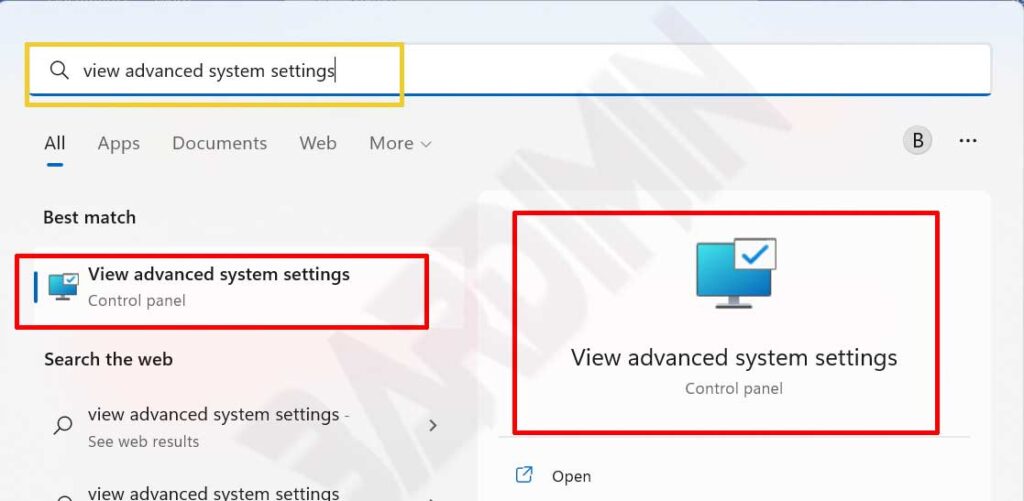
- Buka menu Start dan ketik “view advanced system settings”. Pilih aplikasi yang muncul untuk membuka jendela System Properties.
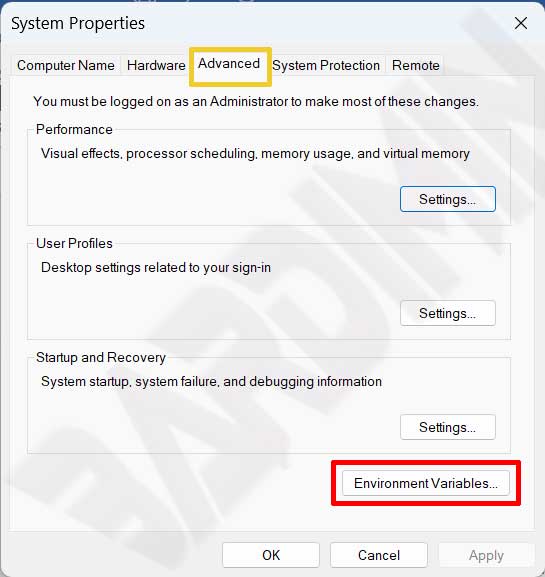
- Pada tab “Advanced”, temukan bagian bawah jendela. Klik tombol “Environment Variables” untuk melanjutkan konfigurasi.
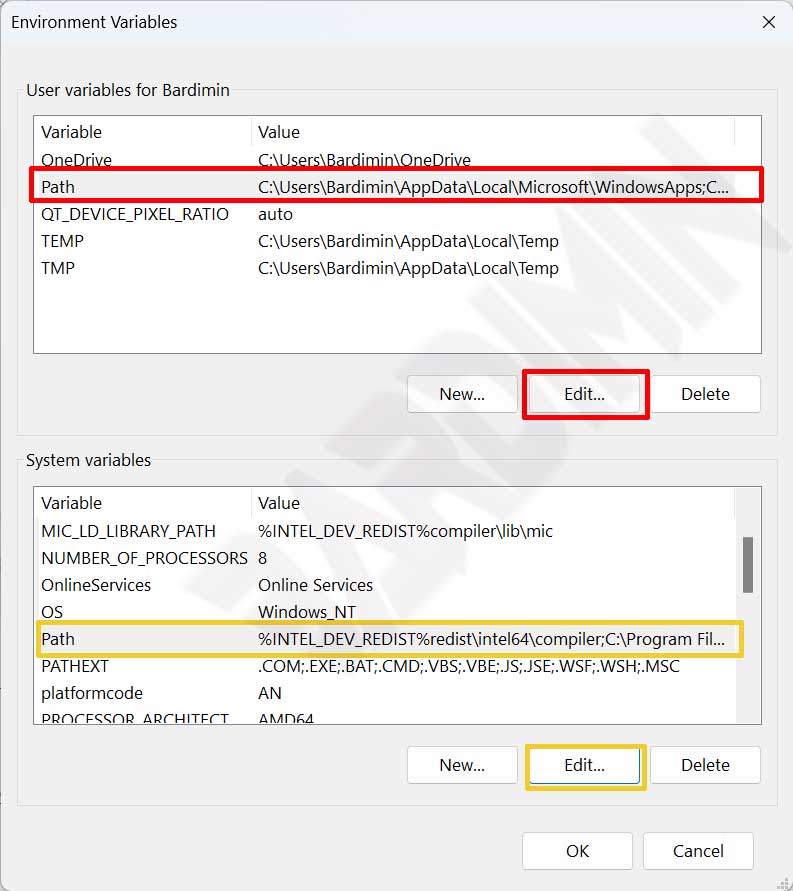
- Identifikasi bagian “User variables” atau “System variables”. Pilih entri “Path” lalu klik tombol “Edit” untuk memodifikasi daftar direktori.
Perbedaan utama terletak pada cakupan penerapan. Variabel User hanya berlaku untuk akun login saat ini. Sebaliknya, System variables memengaruhi semua pengguna di komputer tersebut. Pilih sesuai kebutuhan akses Anda.
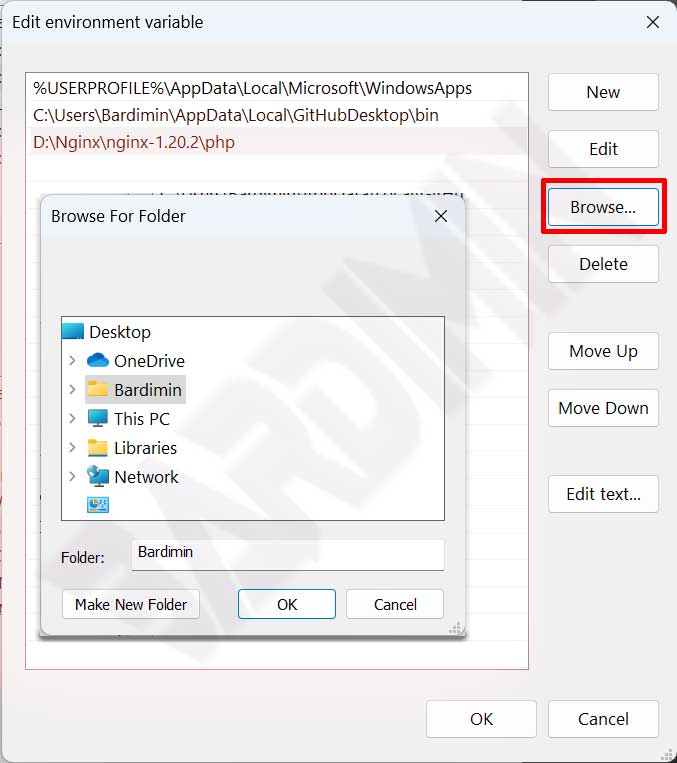
- Klik tombol “New” untuk menambahkan jalur baru. Arahkan ke folder tempat file executable (.exe) berada. Klik “OK” pada semua jendela untuk menyimpan perubahan.
Setelah konfigurasi selesai, uji dengan membuka terminal baru. Ketik nama perintah yang sebelumnya tidak dikenali. Jika sistem kini dapat menjalankannya, berarti PATH sudah terupdate dengan benar.
Alternatif Konfigurasi Via Command Prompt
Pengguna tingkat lanjut sering memilih metode baris perintah. Cara ini lebih cepat untuk otomatisasi skrip. Namun, Anda harus menjalankan CMD sebagai Administrator agar perubahan tersimpan.
Perintah untuk Variabel User
Gunakan sintaks setx untuk menambahkan jalur ke profil pengguna saat ini. Perintah ini tidak memerlukan restart sistem agar efektif.
setx path "%PATH%;C:\path\to\directory\"
Perintah untuk Variabel Sistem
Tambahkan flag /M untuk menerapkan perubahan ke level sistem. Pastikan Anda memiliki hak akses administratif sebelum mengeksekusi perintah ini.
setx /M path "%PATH%;C:\path\to\directory\"
Best Practice Manajemen PATH
Pengaturan PATH yang berantakan dapat memperlambat respons terminal. Oleh karena itu, terapkan prinsip kebersihan dalam manajemen variabel ini. Hindari duplikasi entri direktori yang tidak perlu.
- Urutkan prioritas: Letakkan direktori yang sering diakses di posisi awal daftar. Windows mencari file secara berurutan dari atas ke bawah.
- Gunakan variabel relatif: Manfaatkan
%SystemRoot%agar konfigurasi tetap valid jika drive instalasi berubah. - Backup sebelum edit: Salin nilai PATH asli ke file teks sebelum melakukan modifikasi besar. Ini memudahkan pemulihan jika terjadi error.
- Verifikasi perubahan: Buka terminal baru dan ketik
echo %PATH%untuk memastikan direktori baru sudah terdaftar.
Tips Pro: Restart aplikasi terminal setelah mengubah PATH. Proses yang sudah berjalan tidak akan memuat variabel lingkungan yang baru diperbarui.
Troubleshooting Masalah Umum
Terkadang perintah tetap tidak dikenali meski PATH sudah diatur. Penyebab paling umum adalah terminal lama yang belum dimuat ulang. Selain itu, kesalahan penulisan sintaks juga sering terjadi.
Periksa kembali jalur direktori yang Anda tambahkan. Pastikan folder tersebut benar-benar mengandung file executable yang dimaksud. Gunakan tanda kutip jika jalur mengandung spasi. Hal ini mencegah error parsing pada sistem.
Jika masalah persist, coba jalankan perintah where nama_program di CMD. Perintah ini menunjukkan lokasi file yang dieksekusi. Hasilnya membantu Anda memverifikasi apakah sistem merujuk ke file yang benar.
Untuk referensi lebih lanjut mengenai variabel lingkungan, kunjungi dokumentasi resmi Microsoft atau sumber tepercaya seperti Computer Hope. Informasi terkini sangat penting mengingat pembaruan sistem operasi yang berkelanjutan.
Rangkuman: Menguasai variabel PATH Windows memberikan kontrol penuh atas lingkungan kerja digital. Proses instalasi tools baru menjadi lebih mulus. Produktivitas teknisi dan developer pun meningkat secara nyata. Mulailah optimasi sistem Anda hari ini.
