

Cara cek spesifikasi PC dengan tools bawaan Windows memungkinkan Anda memperoleh informasi detail perangkat keras tanpa instalasi aplikasi tambahan. Anda dapat melihat tipe prosesor, kapasitas RAM, model kartu grafis, hingga jenis penyimpanan hanya melalui Task Manager, Settings, dan DirectX Diagnostic Tool.
Mengetahui spesifikasi perangkat adalah langkah awal penting sebelum upgrade, troubleshooting, atau verifikasi komponen. Windows menyediakan sejumlah utilitas bawaan yang menampilkan data perangkat keras secara akurat. Anda tidak perlu mengunduh aplikasi pihak ketiga karena semua alat sudah tersedia.
Bagi pengguna Windows 10, mengetahui cara melihat spesifikasi laptop di Windows 10 secara tepat sangat diperlukan sebelum menambah memori atau mengganti drive. Metode ini berguna bagi teknisi, gamer, dan profesional yang ingin memastikan performa optimal. Melalui panduan ini, Anda akan mempelajari langkah demi langkah menggunakan Task Manager, Settings, DirectX Diagnostic Tool, System Information, dan command line.
Metode 1: Cek Spesifikasi Melalui Task Manager
Task Manager adalah alat pemantau sistem yang sangat berguna. Selain mengelola aplikasi, ia menyediakan tab Performance yang merangkum data perangkat keras secara real-time. Alat ini merupakan salah satu dari sekumpulan alat konfigurasi sistem di Windows yang dapat diakses dengan cepat.
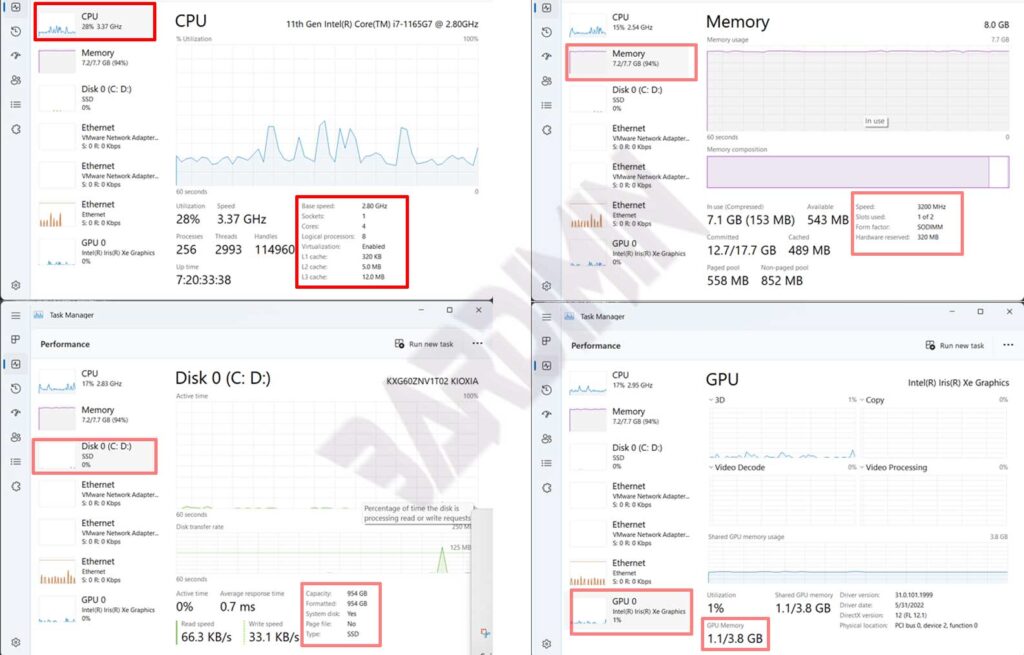
Ikuti langkah berikut untuk melihat spesifikasi:
- Tekan Ctrl + Shift + Esc bersamaan untuk membuka Task Manager. Cara lain, klik kanan taskbar lalu pilih Task Manager.
- Apabila tampilannya sederhana, klik More details di sudut kiri bawah.
- Pindah ke tab Performance. Anda akan melihat ikon CPU, Memory, Disk, GPU, dan lainnya.
- Klik CPU. Di sana tertulis nama prosessor, kecepatan dasar, jumlah core, logical processors, dan cache (L1, L2, L3). Anda juga dapat memantau utilisasi secara langsung.
- Pilih Memory. Kapasitas RAM total, kecepatan dalam MHz, slot yang digunakan, dan form factor akan ditampilkan. Informasi ini krusial saat ingin upgrade memori.
- Klik Disk untuk mengetahui model dan tipe penyimpanan. Task Manager akan menunjukkan apakah media tersebut SSD atau HDD beserta kapasitasnya.
- Terakhir, pilih GPU. Anda bisa melihat model kartu grafis, produsen, dan dedicated memory (VRAM). Data ini penting untuk kebutuhan gaming atau desain.
Task Manager menampilkan data secara dinamis. Untuk memantau dalam jangka panjang, Anda dapat mengombinasikan dengan Resource Monitor. Kunjungi dokumentasi resmi alat konfigurasi sistem Windows untuk eksplorasi lebih jauh.
Metode 2: Melalui Settings > About
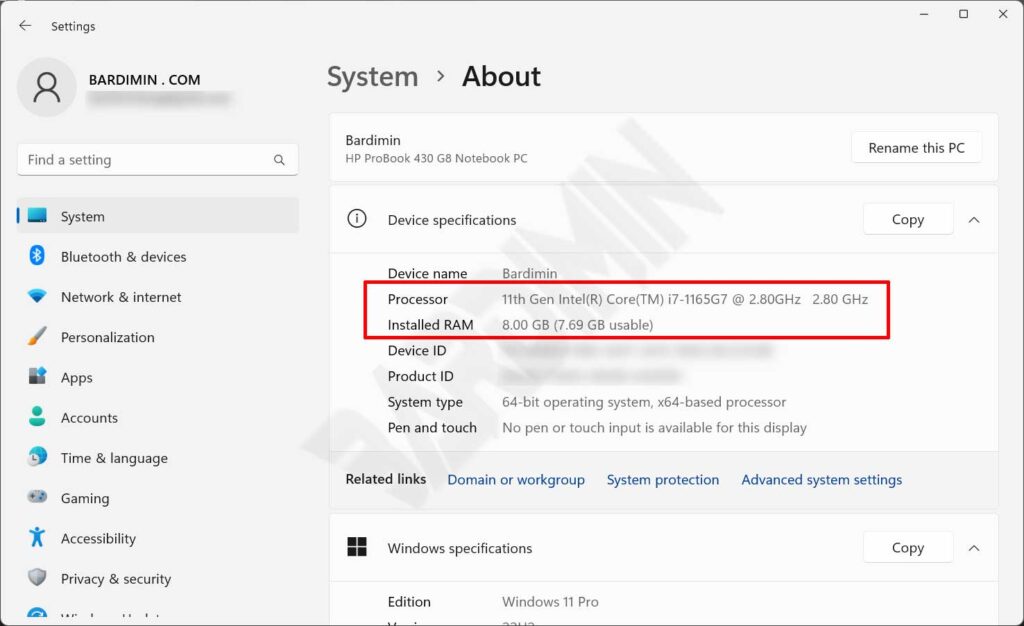
- Buka Settings dengan menekan tombol Windows + I.
- Navigasi ke System, lalu pilih About di panel kiri.
- Bagian Device specifications menyajikan nama prosesor, RAM terpasang, dan tipe sistem (32-bit atau 64-bit).
- Windows specifications menampilkan edisi, versi, dan build sistem operasi.
Metode ini sangat cocok jika Anda hanya butuh informasi dasar seperti model prosesor dan kapasitas memori. Sayangnya, detail GPU dan spesifikasi penyimpanan tidak tersedia di sini.
Metode 3: Menggunakan DirectX Diagnostic Tool (DxDiag)
DirectX Diagnostic Tool memberikan laporan menyeluruh tentang sistem, terutama komponen grafis dan multimedia. Alat ini esensial untuk mengidentifikasi dukungan DirectX dan masalah driver.
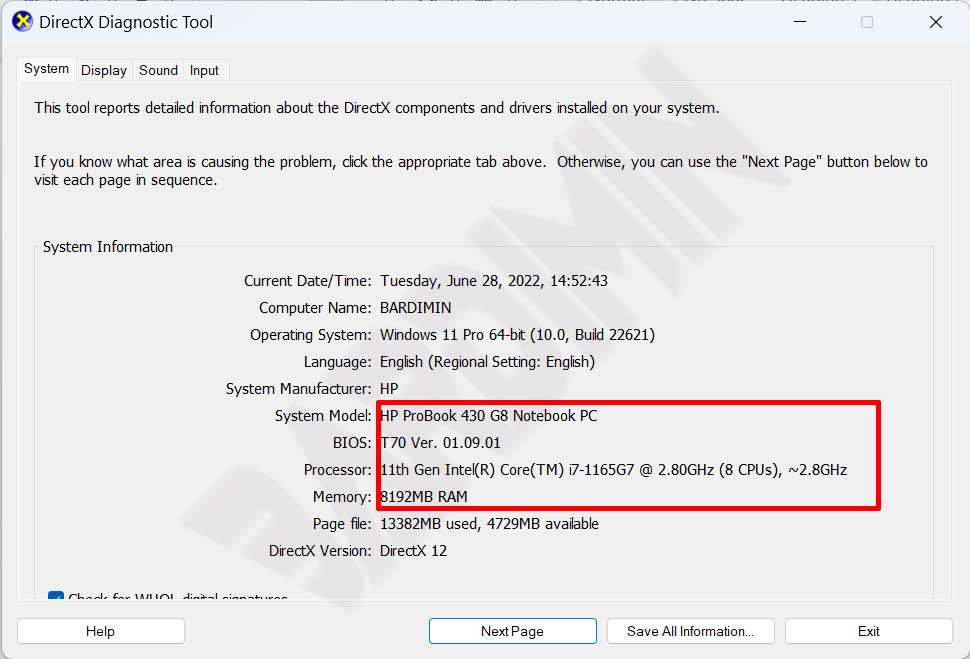
- Tekan Windows + R, ketik dxdiag, kemudian klik OK.
- Tunggu proses pengumpulan data. Jendela DirectX Diagnostic Tool akan terbuka.
- Di tab System, Anda memperoleh nama komputer, pabrikan, model sistem, BIOS, prosesor (nama, clock, jumlah core), dan total RAM.
- Beralih ke tab Display. Detail kartu grafis meliputi nama chip, produsen, total memory (VRAM), mode tampilan, dan versi driver.
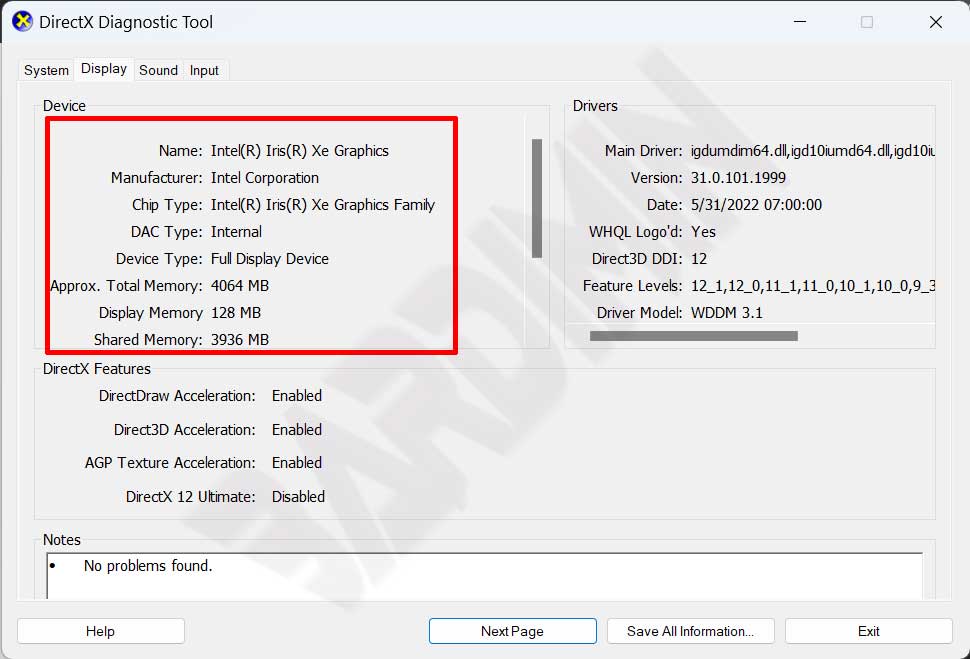
Anda dapat menyimpan laporan lengkap dengan menekan Save All Information. File teks itu berguna untuk dokumentasi atau dikirim ke dukungan teknis. Dokumentasi lengkap tersedia di halaman resmi DirectX Diagnostic Tool.
Metode 4: System Information (msinfo32)
Utilitas System Information menyediakan tampilan hierarkis perangkat keras dan perangkat lunak. Anda dapat mengaksesnya lewat perintah msinfo32.
- Buka Run (Windows + R), ketik msinfo32, lalu tekan OK.
- Panel kiri menampilkan kategori System Summary, Hardware Resources, Components, dan Software Environment.
- Di System Summary, informasi utama langsung terlihat: nama OS, produsen dan model sistem, prosesor, BIOS, serta memori fisik total.
- Jelajahi Components > Display untuk detail GPU, atau Storage > Disks untuk spesifikasi drive.
Kelebihan System Information adalah kemampuannya menampilkan alamat I/O, IRQ, dan potensi konflik perangkat. Bagi teknisi, data ini sangat berharga. Untuk panduan lebih lanjut, kunjungi dokumentasi Microsoft tentang System Information.
Metode 5: Command Prompt dan PowerShell
Antarmuka teks menawarkan kecepatan dan fleksibilitas tinggi. Cara mengecek hardware PC tanpa software ini menjadi andalan administrator sistem dan pengguna mahir.
- Luncurkan Command Prompt (ketik cmd di Start) atau PowerShell.
- Jalankan perintah systeminfo. Outputnya mencakup OS, produsen sistem, prosesor, RAM, kartu jaringan, dan memori virtual.
- Untuk data spesifik, gunakan wmic cpu get name, maxclockspeed, numberofcores (hanya di CMD).
- Di PowerShell, manfaatkan Get-ComputerInfo atau Get-WmiObject Win32_Processor.
- Perintah wmic diskdrive get model, size, mediatype mengungkap model dan tipe media (SSD/HDD).
Metode ini sangat efisien untuk audit banyak mesin sekaligus. Hasilnya dapat langsung diekspor ke file teks untuk analisis lebih lanjut.
Tips Membaca Spesifikasi dan Pemanfaatan Data
Informasi penting: Perhatikan generasi prosesor dan kecepatan RAM saat akan melakukan upgrade. Prosesor dengan generasi lebih baru biasanya menawarkan peningkatan performa dan efisiensi daya. RAM dengan clock speed lebih tinggi turut mendongkrak respons aplikasi.
Selain memanfaatkan tools bawaan, pahami cara membaca laporan yang dihasilkan. Prosesor Intel generasi ke-12 dan ke-13 misalnya, menggunakan arsitektur hybrid yang menggabungkan core performa dan efisiensi. Informasi ini bisa diverifikasi melalui jumlah core dan logical processor di Task Manager.
Mengetahui spesifikasi perangkat keras secara akurat membantu Anda menentukan komponen yang perlu diganti atau memastikan kompatibilitas dengan perangkat lunak terbaru.
Bagi pemilik laptop Windows 10, cukup buka Settings > About atau Task Manager untuk mengetahui cara melihat spesifikasi laptop di Windows 10 tanpa repot. Metode ini sudah memadai untuk kebutuhan dasar seperti pengecekan RAM atau model prosesor.
Jika Anda seorang gamer, fokuslah pada VRAM GPU yang tercatat di tab Display DxDiag. Game modern kerap mensyaratkan minimal 4 GB VRAM agar berjalan mulus. Spesifikasi ini jelas tertera di bagian “Display Memory”.
Teknisi dapat mengintegrasikan perintah command line ke dalam skrip otomatisasi. Dengan begitu, pemantauan spesifikasi bisa dilakukan massal dan terjadwal, menunjang perencanaan upgrade di lingkungan perusahaan.
Kesimpulan
Windows menyediakan beragam metode untuk menampilkan spesifikasi perangkat tanpa perangkat lunak tambahan. Anda dapat memilih sesuai kebutuhan: ringkas lewat Settings, real-time di Task Manager, mendetail dengan DxDiag, atau secara menyeluruh memakai System Information dan command line. Dengan menguasai alat-alat ini, teknisi, gamer, dan profesional dapat mengambil keputusan berdasarkan data akurat.
Cara mengecek hardware PC tanpa software ini membuktikan bahwa sistem operasi Windows sangat mandiri. Dengan rutin memeriksa spesfiksi perangkat, Anda bisa mendeteksi lebih dini ketidaksesuaian atau penurunan performa. Selamat mencoba dan optimalkan potensi perangkat Anda!
