

Task Manager Windows 11 merupakan alat vital untuk memantau kinerja sistem, proses, dan penggunaan sumber daya. Artikel ini menjelaskan tujuh metode praktis untuk membuka Task Manager di Windows 11, mencakup pintasan keyboard, antarmuka grafis, dan command line, dirangkai untuk kebutuhan profesional, teknisi, dan gamer.
Task Manager adalah utilitas sistem inti di Windows 11. Alat ini menyediakan informasi real-time tentang proses yang berjalan, kinerja CPU, memori, disk, jaringan, dan GPU. Bagi profesional dan gamer, pemantauan ini krusial untuk mengoptimalkan kinerja dan menangani aplikasi yang tidak responsif.
Berbeda dengan versi Windows sebelumnya, opsi untuk membuka Task Manager tidak lagi tersedia di menu klik kanan taskbar. Oleh karena itu, memahami berbagai cara mengaksesnya menjadi sangat penting. Berikut adalah tujuh metode untuk membuka Task Manager di Windows 11.
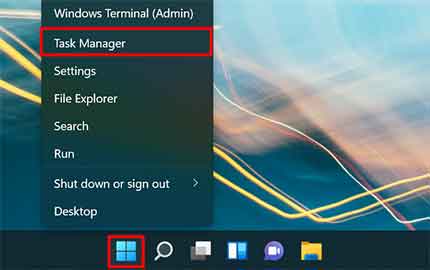
1. Klik Kanan pada Tombol Start
Cara ini sangat intuitif. Klik kanan pada tombol Start di taskbar. Selanjutnya, pilih opsi Task Manager dari menu yang muncul. Metode ini merupakan pengganti langsung dari cara lama melalui taskbar.
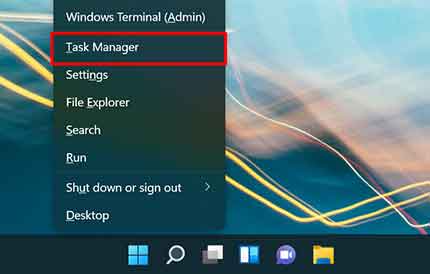
2. Gunakan Pintasan Windows + X
Pintasan keyboard menyediakan akses cepat. Tekan tombol Windows + X secara bersamaan untuk membuka menu Power User. Menu ini identik dengan menu klik kanan tombol Start. Kemudian, pilih Task Manager dari daftar.
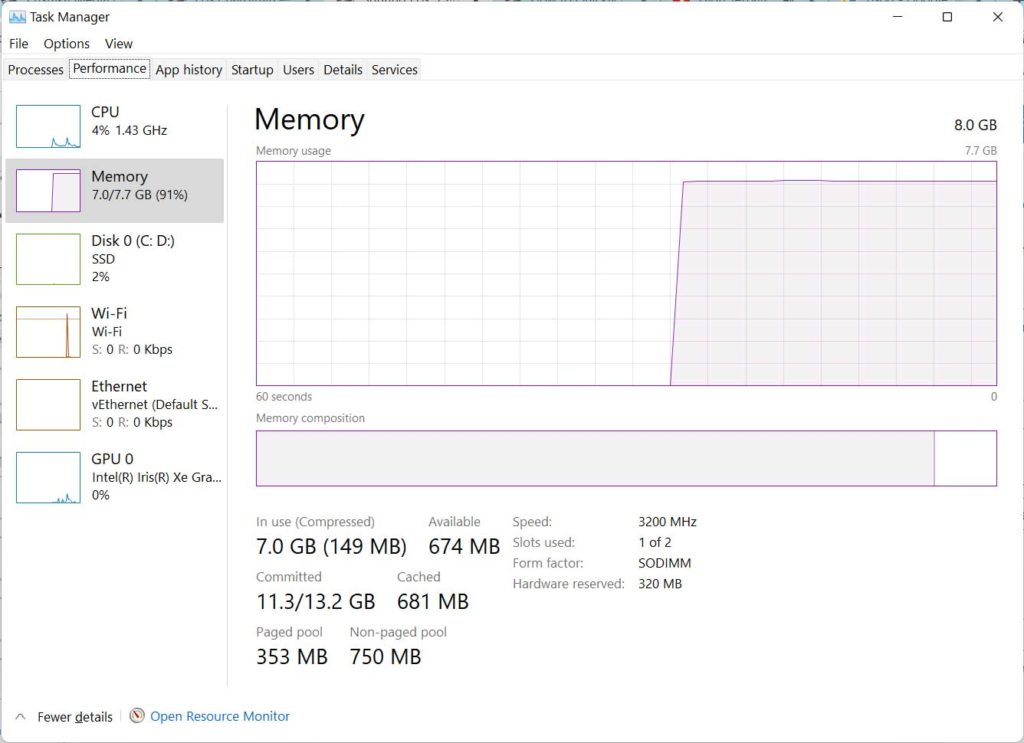
3. Pintasan Tercepat: Ctrl + Shift + Esc
Ini adalah metode tercepat untuk membuka Task Manager di Windows 11. Tekan tiga tombol Ctrl + Shift + Esc secara bersamaan. Task Manager akan langsung terbuka tanpa melalui menu perantara. Cara ini sangat efisien saat menangani aplikasi yang hang.
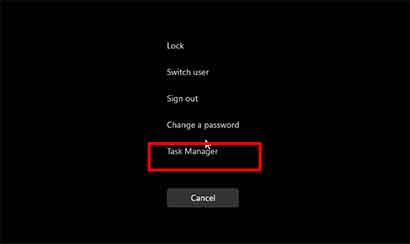
4. Melalui Layar Keamanan (Ctrl + Alt + Del)
Cara ini berguna ketika sistem mengalami freeze berat. Tekan Ctrl + Alt + Del. Anda akan diarahkan ke layar keamanan Windows. Pada layar tersebut, pilih opsi Task Manager. Metode ini sering menjadi andalan terakhir saat sistem tidak merespons.
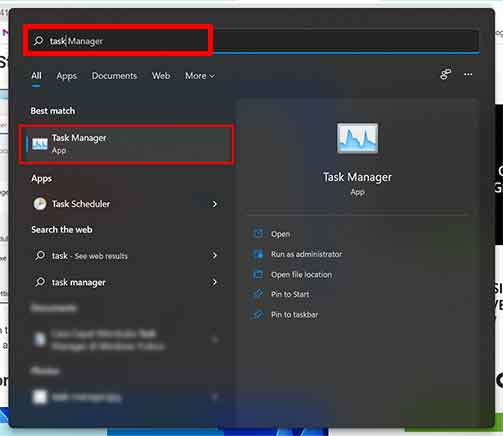
5. Mencari via Start Menu
Gunakan fungsi pencarian terintegrasi. Klik tombol Start atau tekan tombol Windows. Kemudian, ketik “task manager” di kolom pencarian. Hasil pencarian akan menampilkan aplikasi Task Manager. Klik untuk membukanya.
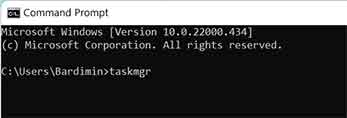
6. Melalui Command Prompt atau PowerShell
Bagi pengguna yang lebih teknis, Command Prompt atau PowerShell bisa digunakan. Buka salah satu aplikasi tersebut. Kemudian, ketik perintah taskmgr dan tekan Enter. Task Manager akan langsung dijalankan. Cara ini membuktikan fleksibilitas sistem operasi Windows 11.
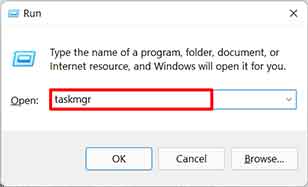
7. Menjalankan via Dialog Windows Run
Dialog Run adalah alat serbaguna. Buka dengan menekan Windows + R. Pada kotak dialog, ketik taskmgr. Selanjutnya, klik OK atau tekan Enter. Task Manager pun akan terbuka. Metode ini cepat dan langsung.
Dengan menguasai berbagai cara membuka Task Manager di Windows 11 ini, Anda dapat tetap produktif dalam berbagai situasi. Mulai dari pemantauan rutin hingga penanganan darurat saat sistem bermasalah. Selanjutnya, eksplorasi fitur di dalam Task Manager akan membantu Anda mengoptimalkan kinerja PC. Untuk informasi resmi tentang utilitas sistem Windows, Anda dapat merujuk ke dokumentasi dukungan Microsoft.
