

Pernahkah Anda frustasi mencari satu file penting di tengah ribuan dokumen di Windows 11, padahal Anda ingat persis isi teks di dalamnya, tapi lupa nama filenya? Masalah ini sering menghantui pengguna Windows, dari pelajar sampai profesional.
Fitur pencarian bawaan Windows 11 seringkali gagal menemukan file berdasarkan isi teks, terutama untuk format seperti PDF, Excel, atau dokumen terenkripsi. Akibatnya, banyak orang menghabiskan waktu berjam-jam membuka folder satu per satu padahal ada cara lebih cerdas yang bisa menyelesaikannya dalam hitungan detik!
Menemukan file berdasarkan isi teks membuka peluang baru dalam pengelolaan data, pelacakan dokumen hukum, pengumpulan bukti digital, hingga pengarsipan administratif. Namun, untuk memanfaatkan fitur ini dengan efektif, dibutuhkan pemahaman mendalam tentang cara kerja Windows Search Indexing dan penggunaan sintaks pencarian yang tepat.
Cara Standar Mencari File Berisi Teks Tertentu
Windows 11 telah dibekali dengan fitur pencarian yang cukup mumpuni untuk melakukan pencarian file berdasarkan konten atau isi teks di dalamnya. Fitur ini sangat berguna ketika Anda tidak mengingat nama file secara spesifik, namun masih mengingat bagian isi atau kata kunci yang terdapat dalam dokumen tersebut. Dengan sedikit pemahaman tentang syntax pencarian dan optimalisasi fitur bawaan, Anda dapat menemukan file dengan cepat dan efisien, tanpa perlu mengandalkan software tambahan.
1. Gunakan Fitur Search di File Explorer
Salah satu cara termudah dan paling langsung untuk mencari file berdasarkan isi teks adalah dengan menggunakan fitur Search di dalam File Explorer. Metode ini sangat cocok untuk kebutuhan pencarian dasar, terutama jika Anda tahu lokasi folder tempat file kemungkinan besar disimpan.
Langkah-langkah:
- Tekan tombol Win + E untuk membuka File Explorer.
- Arahkan ke folder target, misalnya D:\Documents atau folder lain tempat file Anda tersimpan.
- Di pojok kanan atas jendela File Explorer, ketik query pencarian menggunakan format:
content:”text to search for”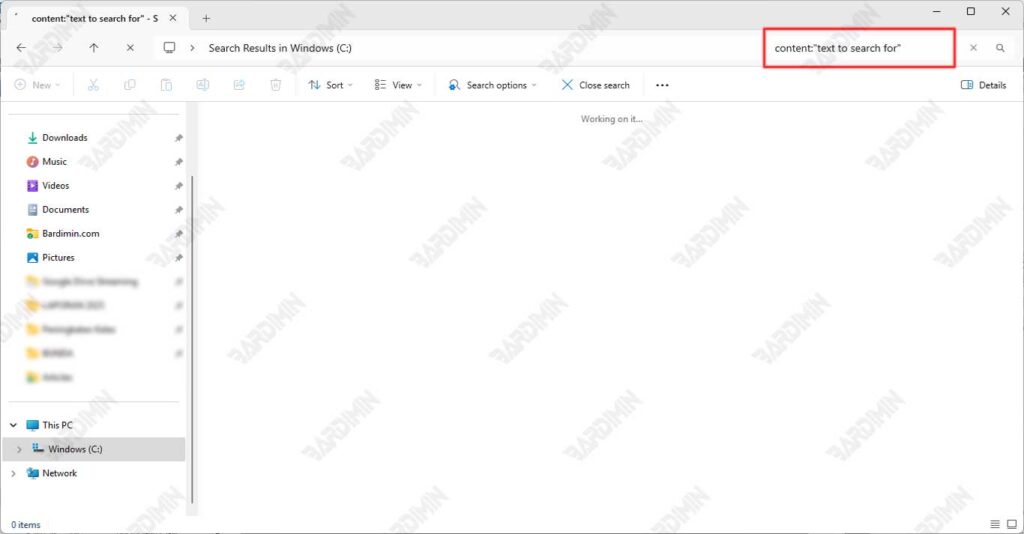
2. Pakai Operator Pencarian Lanjutan di Windows 11
Jika Anda ingin meningkatkan akurasi pencarian dan mempersempit hasil pencarian di Windows 11, menggunakan operator pencarian lanjutan (Advanced Query Syntax/AQS) adalah solusi terbaik. Operator ini memungkinkan Anda menyusun query pencarian yang lebih kompleks dan terfokus, sehingga sistem hanya menampilkan file yang benar-benar sesuai dengan kriteria Anda.
Daftar Operator Pencarian Lanjutan Windows 11
a. Mencari Berdasarkan Isi File
Operator content:”searched text” merupakan senjata ampuh ketika Anda hanya mengingat sebagian isi dokumen tetapi lupa nama filenya. Fitur ini bekerja dengan memindai konten aktual di dalam file, bukan sekadar metadata atau nama file.
Contoh:
- content:”cooperation agreement” akan menemukan semua file yang mengandung frasa tersebut di dalam teksnya
- Mendukung format populer seperti DOCX, PDF, TXT, bahkan beberapa format database
b. Filter Berdasarkan Jenis File
Operator ext:[extension] memungkinkan Anda menyaring hasil pencarian berdasarkan format file tertentu. Ini sangat berguna ketika Anda hanya ingin mencari jenis dokumen spesifik.
Contoh:
- ext:pdf untuk menemukan semua dokumen PDF
- ext:xlsx khusus file Excel
- Bisa dikombinasikan dengan operator lain untuk pencarian lebih spesifik
c. Pencarian Berdasarkan Waktu Modifikasi
modified:[time] membantu Anda melacak file berdasarkan waktu terakhir diubah. Fitur ini sangat berharga untuk mencari:
- modified:today untuk dokumen yang baru saja diedit
- modified:lastmonth untuk menemukan versi lama dari file
- Ideal untuk pelacakan dokumen versi terbaru atau pemulihan file yang tidak sengaja terubah
d. Penyaringan Berdasarkan Ukuran File
Operator size:[size] memungkinkan Anda menyortir file berdasarkan besarnya.
Contoh:
- size:>50MB untuk menemukan file-file besar yang mungkin memakan ruang penyimpanan
- size:<500KB untuk dokumen teks kecil
- Membantu dalam manajemen penyimpanan dan pembersihan disk
Kombinasi Operator: Strategi Super Efektif untuk Pencarian Presisi
Menguasai satu operator pencarian memang bermanfaat, tetapi menggabungkan beberapa operator sekaligus akan membawa Anda ke level selanjutnya dalam pencarian file di Windows 11. Kombinasi ini memungkinkan Anda menyaring file secara lebih spesifik, akurat, dan efisien, terutama jika Anda bekerja dengan ribuan file di berbagai format dan lokasi.
1. Cari dokumen Word yang berisi kata “proposal” dan diubah bulan ini
kind:=document content:”proposal” modified:thismonthPenjelasan:
- kind:=document membatasi pencarian hanya pada dokumen (Word, PDF, dll).
- content:”proposal” mencari file yang mengandung kata “proposal” dalam isinya.
- modified:thismonth memastikan file tersebut telah diubah dalam bulan berjalan.
2. Temukan file PDF tentang “profit and loss report” di folder tertentu
content:”profit and loss report” ext:pdfPenjelasan:
- content:”profit and loss report” mencari isi file yang memuat frasa tersebut.
- ext:pdf menyaring hanya file dengan ekstensi PDF.
3. Cari file teks (.txt) berisi “password” yang dibuat minggu lalu
content:”password” ext:txt modified:lastweekPenjelasan:
- content:”password” mencari file yang mengandung kata “password”.
- ext:txt memfilter hanya file teks (.txt).
- modified:lastweek memfokuskan hasil pada file yang dimodifikasi selama minggu lalu.
✔ Gunakan tanda = untuk pencarian eksak (contoh: kind:=document).
✔ Pakai wildcard * untuk pencarian parsial (contoh: filename:*laporan*).
Teknik Power User: Pencarian Lebih Dalam dan Super Cepat
Bagi Anda yang menginginkan pencarian file dengan performa tinggi, ketepatan maksimal, dan tidak puas hanya dengan fitur bawaan Windows Explorer, maka teknik Power User ini wajib dikuasai. Dengan memanfaatkan PowerShell dan Command Prompt (CMD), Anda dapat melakukan pencarian file berdasarkan isi dengan jauh lebih cepat, efisien, dan akurat terutama saat bekerja dengan ribuan file di banyak subfolder.
1. Manfaatkan PowerShell – Lebih Cepat dari File Explorer!
PowerShell adalah alat otomatisasi tingkat lanjut yang tersedia di Windows, dan memiliki kemampuan luar biasa dalam melakukan pencarian teks di dalam file secara rekursif (mencakup subfolder).
Get-ChildItem -Path “C:\TargetFolder” -Recurse | Select-String -Pattern “keywords”Penjelasan:
- Get-ChildItem berfungsi untuk menelusuri file dan folder.
- -Recurse memastikan pencarian dilakukan juga di seluruh subfolder.
- Select-String -Pattern memindai isi file dan mencari kecocokan terhadap kata atau frasa yang Anda tentukan.
Keunggulan utama PowerShell:
- Bisa memproses ribuan file hanya dalam hitungan detik.
- Mendukung pencarian berbasis regular expression (regex) untuk hasil yang lebih fleksibel.
- Dapat dikombinasikan dengan skrip otomatisasi dan logging.
2. Gunakan Perintah findstr di CMD untuk Pencarian Massal
Jika Anda lebih nyaman menggunakan Command Prompt (CMD), maka perintah findstr adalah opsi ringan dan cepat untuk mencari teks dalam file secara massal, terutama file teks dan dokumen ringan.
findstr /s /i /m “teks rahasia” *.docxPenjelasan parameter:
- /s = Mencari dalam semua subfolder secara rekursif.
- /i = Mengabaikan perbedaan huruf besar dan kecil (case-insensitive).
- /m = Hanya menampilkan nama file yang mengandung teks (tanpa menampilkan isi file).
