

Les polices par défaut de Windows 11 vous semblent trop ordinaires ? Si vous en avez assez que l’interface utilisateur de Segoe ait la même apparence, vous n’êtes pas seul ! De nombreux utilisateurs de Windows 11 souhaitent modifier la police système par défaut pour rendre leur bureau plus personnalisé et visuellement attrayant. Cependant, Microsoft ne fournit pas d’option officielle pour le remplacer via les paramètres.
En plus de l’esthétique, la bonne police peut améliorer le confort de lecture, notamment pour les utilisateurs qui travaillent longtemps devant l’écran. Cet article vous guidera étape par étape pour changer la police par défaut de Windows 11 sans risque d’erreur, y compris les meilleures recommandations de polices et les solutions en cas de problème.
Les modifications de la police système affectent l’interface globale de Windows. Assurez-vous de suivre attentivement ces instructions et de créer un registre de sauvegarde avant de continuer. Commençons !
Préparatifs importants avant de changer les polices système de Windows 11
Changer la police système par défaut dans Windows 11 peut en effet rendre l’apparence plus personnalisée, mais il y a quelques éléments cruciaux à préparer en premier. Des erreurs mineures peuvent causer des problèmes avec l’interface Windows, alors suivez attentivement ce guide d’installation !
1. Sauvegarde du registre Windows (OBLIGATOIRE !)
Les modifications de police sont effectuées via Registry Editor, et les erreurs d’édition peuvent rendre le système instable.
Comment sauvegarder :
- Ouvrez Registry Editor (appuyez sur Win + R, tapez regedit, puis Enter).
- Cliquez sur File > Export, enregistrez-le sous un nom comme Backup_Registry_Sebelum_Ganti_Font.reg.
- Stockez le fichier de sauvegarde dans un emplacement sécurisé (clé USB/cloud).
2. Choisissez une police compatible
Toutes les polices ne peuvent pas bien fonctionner en tant que système de polices. Quelques recommandations de sécurité :
- Arial
- Calibri
- Segoe UI (autres variantes)
- Tahoma
Évitez les polices personnalisées qui ne prennent pas en charge les caractères complets (ce qui peut entraîner des erreurs de texte dans certaines applications).
3. Assurez-vous d’avoir un accès administrateur
Pour pouvoir modifier le registre et les paramètres système, vous devez utiliser un compte avec des droits d’accès administrateur.
Comment vérifier un compte administrateur :
- Cliquez sur le bouton Start, tapez cmd.
- Faites un clic droit sur Command Prompt, sélectionnez Run as administrator.
- Si vous voyez une notification UAC (User Account Control), cela signifie que vous disposez d’un accès administrateur.
Si vous ne disposez pas d’un accès administrateur, vous ne pourrez pas exécuter le fichier de registre ni modifier les paramètres de police du système.
Étapes pour changer la police système par défaut dans Windows 11
Changer le système de polices dans Windows 11 peut lui donner une touche personnelle et améliorer le confort visuel. Cependant, étant donné que les polices système sont directement liées à l’interface utilisateur (UI), ce processus doit être effectué avec soin.
1. Méthode manuelle : Utilisation de l’éditeur de registre
Cette méthode convient aux utilisateurs intermédiaires à avancés qui comprennent les risques et l’importance des modifications du registre.
1. Ouvrez l’éditeur de registre
- Appuyez sur Win + R, tapez regedit, puis appuyez sur Enter.
- Si l’UAC s’affiche, cliquez sur Yes pour accorder les autorisations d’administrateur.
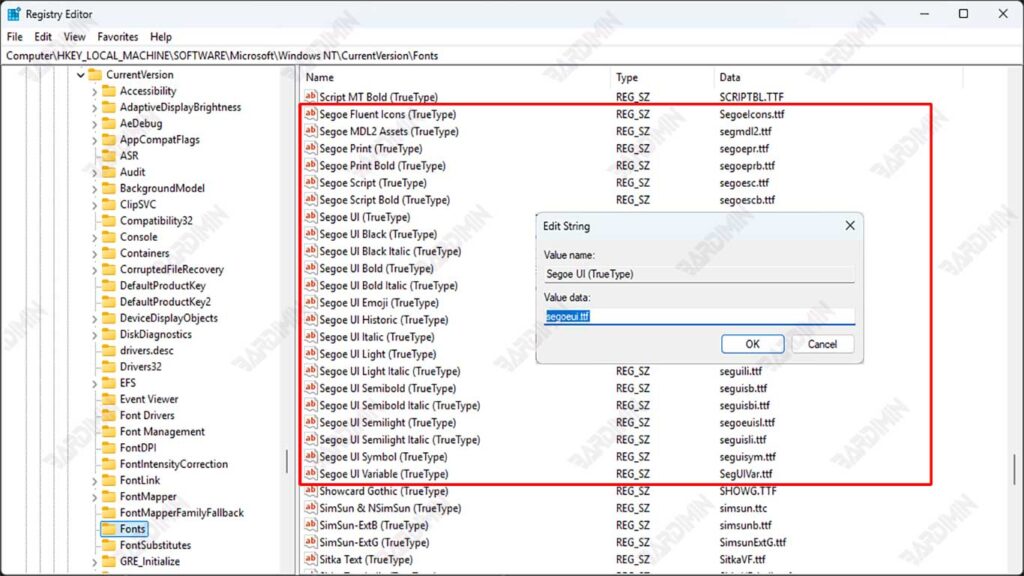
2. Accédez à l’emplacement de la police système
Entrez le chemin d’accès suivant :
HKEY_LOCAL_MACHINE\SOFTWARE\Microsoft\Windows NT\CurrentVersion\Fonts3. Changer la police par défaut
- Recherchez les entrées suivantes (en fonction du type de police que vous souhaitez remplacer) :
- Interface utilisateur Segoe (TrueType) → Polices pour le texte brut
- Segoe UI Bold (TrueType) → Polices pour le texte en gras
- Segoe UI Light (TrueType) → Polices pour le texte léger
- Faites un clic droit sur l’entrée, sélectionnez Modify.
- Remplacez la valeur par un nouveau nom de fichier de police (exemple : Arial.ttf).
- Assurez-vous que la police sélectionnée est installée sur le système.
4. Enregistrer et fermer l’éditeur de registre
Une fois que vous avez apporté les modifications, effectuez un redémarrage du système pour appliquer la nouvelle police.
2. Méthodes alternatives : utilisation d’applications tierces
Si vous souhaitez un moyen plus pratique et avec moins de risque d’erreur humaine, utilisez une application tierce spécialement conçue pour modifier les polices système sous Windows.
Winaero Tweaker
- Télécharger sur le site officiel winaero.com
- Ouvrez le menu Advanced Appearance Settings →, sélectionnez Custom System Font.
- Sélectionnez la police souhaitée et appliquez-la.
Changeur de polices personnalisé Windows 11
- Outils portables spécialement conçus pour Windows 11.
- Il suffit de sélectionner une police dans la liste déroulante et de cliquer sur Apply Font.
3. Vérification des modifications et redémarrage
1. Après avoir changé la police :
- Redémarrez le PC pour vous assurer que les modifications sont appliquées.
2. Vérifiez les résultats sur :
- Menu Démarrer
- Explorateur de fichiers
- Barre des tâches
- Applications système telles que les paramètres et le bloc-notes.
Si la police ne change pas :
- Assurez-vous d’avoir sélectionné une police compatible.
- Essayez de répéter le processus ou d’utiliser System Restore si nécessaire.
