

Le Service Windows est un composant fondamental du système d’exploitation qui s’exécute en arrière-plan. Le comprendre et le gérer correctement peut nettement améliorer les performances de l’ordinateur pour le travail technique, la productivité et le gaming. Cet article explique son rôle, les méthodes d’optimisation et les outils pour une gestion efficace des services Windows.
Un Service Windows est une application d’arrière-plan exécutée par le système d’exploitation. Il ne nécessite pas de session utilisateur active et fonctionne sans interface directe. Son rôle principal est de supporter les applications et les fonctionnalités système. De nombreux composants Windows dépendent de ces services. Si un service rencontre un problème, les fonctions associées peuvent dysfonctionner.
Par défaut, Windows exécute de nombreux services pour assurer un fonctionnement fluide. Cependant, tous les services ne sont pas nécessaires à chaque utilisateur. Par conséquent, réaliser une optimisation des Services Windows devient une étape stratégique pour économiser les ressources système.
Est-il Bon d’Exécuter Tous les Services ?
Chaque service actif consomme des ressources de l’ordinateur comme le CPU, la mémoire et l’utilisation du disque. Plus il y a de services en cours d’exécution, plus la charge système est élevée. Sur les ordinateurs aux spécifications limitées, cela peut provoquer des ralentissements significatifs, notamment lors de l’exécution d’applications lourdes comme des jeux ou des logiciels de design.
Ainsi, désactiver les services inutiles est une approche judicieuse. Cette méthode permet d’allouer les ressources de manière plus efficiente. En conséquence, les performances générales du système peuvent s’améliorer notablement.
Étapes Stratégiques pour l’Optimisation des Services Windows
L’optimisation consiste à n’activer que les services pertinents pour les besoins de l’utilisateur. Par exemple, vous pouvez désactiver le service « Xbox Game Bar » si vous ne jouez pas. Le service « Support Bluetooth » est également inutile si votre appareil ne possède pas de module Bluetooth. Le principe est simple : désactivez ce que vous n’utilisez pas.
Cependant, une extrême prudence est de mise. Désactiver des services système critiques peut entraîner une instabilité. Vérifiez toujours la fonction d’un service avant d’effectuer des changements. Autrement, le système pourrait devenir instable.
Comment Accéder et Gérer le Gestionnaire de Services Windows
Le Gestionnaire de services Windows est l’outil intégré pour gérer les services. Pour l’ouvrir, tapez « services.msc » dans la barre de recherche du Menu Démarrer ou dans la boîte de dialogue Exécuter (Win + R). Ensuite, sélectionnez l’application « Services » qui apparaît.
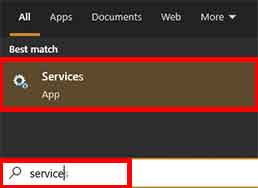
Dans la fenêtre principale, vous verrez une liste de tous les services avec leur état et leur description. Double-cliquez sur un service spécifique pour ouvrir ses propriétés. Ici, vous pouvez modifier le type de démarrage (Automatique, Manuel, Désactivé) et contrôler son état (Démarrer, Arrêter, Mettre en pause, Redémarrer).
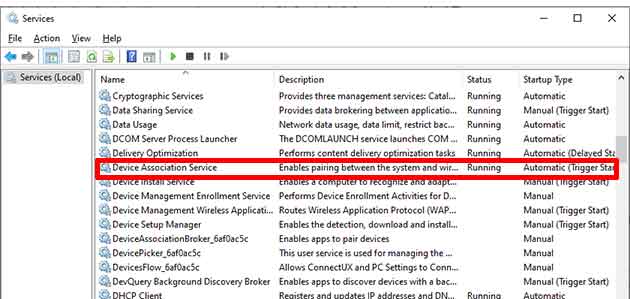
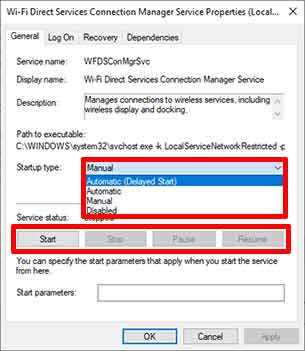
Avant de désactiver un service, il est fortement recommandé de créer d’abord un point de restauration système. Cette étape vous permet de restaurer le système à son état antérieur en cas de problème.
Utilitaires de Support pour l’Optimisation des Services
Pour les utilisateurs moins familiers avec la fonction de chaque service, utiliser des utilitaires tiers est une solution sûre. Un outil recommandé est Easy Service Optimizer. Cette application portable fournit des modèles d’optimisation préconfigurés.
Vous pouvez la télécharger directement depuis le site officiel du développeur : Easy Service Optimizer (Sordum.org). Pour des informations officielles sur l’architecture des services Windows, vous pouvez consulter la documentation Microsoft.
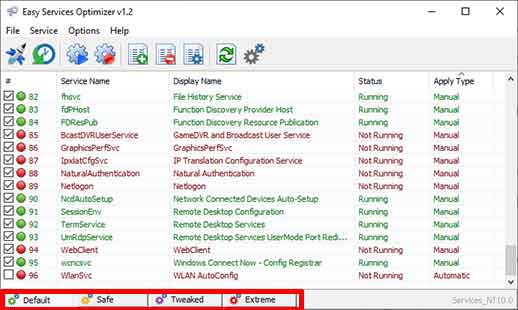
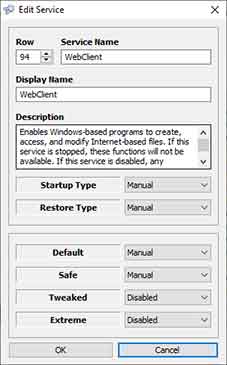
Cette application propose quatre profils d’optimisation principaux :
- Par défaut : Maintient la configuration actuelle des services.
- Sécurisé : Désactive les services non essentiels avec un risque minimal.
- Optimisé : Optimisation plus agressive pour de meilleures performances.
- Extrême : Désactive la plupart des services pour des performances maximales (réservé aux utilisateurs avancés).
Vous pouvez choisir un profil selon vos besoins. De plus, une personnalisation individuelle est disponible pour chaque service. Double-cliquez simplement sur un service dans la liste pour modifier son état.
En gérant correctement les Services Windows, vous pouvez ajuster les performances du système selon votre charge de travail. Par conséquent, l’ordinateur devient plus réactif pour des activités comme le gaming, le rendu ou le multitâche intensif. Effectuez toujours les changements avec précaution et commencez par le profil d’optimisation le plus sûr.
