

Réinitialiser les composants de Windows Update ou supprimer une mise à jour défectueuse résout la plupart des problèmes. Ce guide est écrit pour les professionnels IT, techniciens et gamers qui ont besoin d’étapes claires et actionnables.
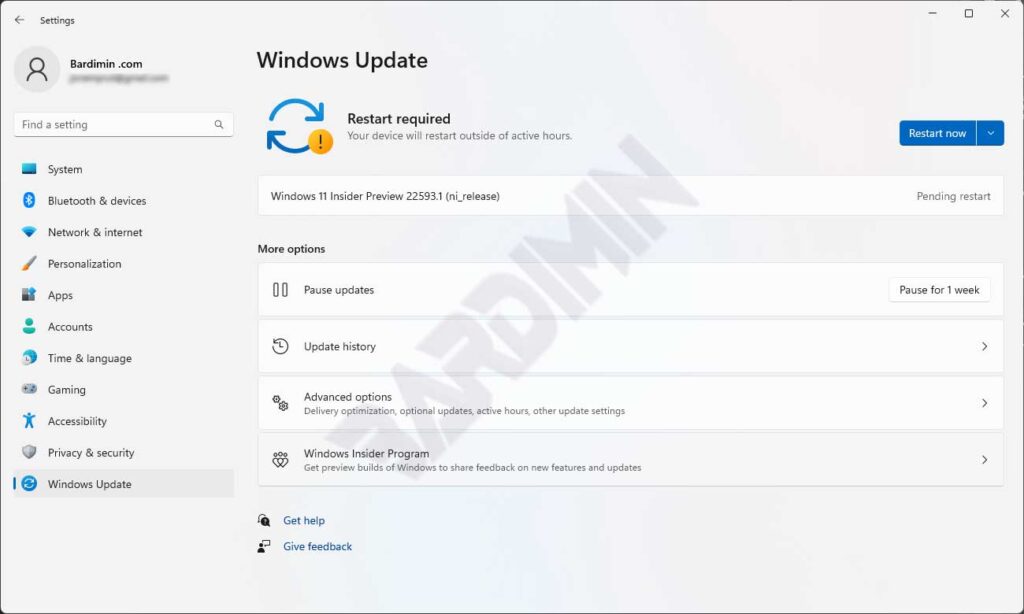
Windows Update est essentiel pour la sécurité, les nouvelles fonctionnalités et les performances du système. Mais il échoue fréquemment : les téléchargements restent bloqués, les installations plantent ou des erreurs apparaissent après un redémarrage. Ces problèmes proviennent généralement d’un cache Windows Update corrompu, de services arrêtés ou de conflits de pilotes. Cet article présente deux méthodes éprouvées pour réinitialiser windows update : via l’invite de commandes (fichier batch) et un outil dédié avec interface graphique. Vous apprendrez également à supprimer une mise à jour problématique qui déstabilise votre machine.
Avant de commencer, assurez-vous d’avoir un accès administrateur. Si votre PC ne démarre pas normalement, utilisez le mode sans échec avec invite de commandes. Sauvegardez vos données importantes car le processus arrête des services et supprime des dossiers de cache. Ces méthodes fonctionnent sur Windows 10 et Windows 11, et sont sans danger pour les configurations de jeu hautes performances.
Méthode 1 : Réinitialiser Windows Update avec l’invite de commandes (fichier batch)
Cette approche est fortement recommandée pour les techniciens et professionnels car elle offre un contrôle total. Vous allez créer un fichier batch (.bat) qui exécute une série de commandes pour arrêter les services, nettoyer le cache et réenregistrer les fichiers système.
Ouvrez le Bloc-notes. Copiez le code batch ci-dessous. Enregistrez le fichier sous le nom reset_windows_update.bat. Vérifiez que l’extension est .bat, pas .txt. Exécutez le fichier en tant qu’administrateur (clic droit → Exécuter en tant qu’administrateur).
@echo off
:: Script de réinitialisation de Windows Update
:: Arrêter les services associés
net stop bits
net stop wuauserv
net stop appidsvc
net stop cryptsvc

:: Supprimer le cache et les fichiers temporaires
del /s /q /f "%ALLUSERSPROFILE%\Microsoft\Network\Downloader\qmgr*.dat"
del /s /q /f "%SYSTEMROOT%\Logs\WindowsUpdate\*"
rmdir /s /q "%SYSTEMROOT%\SoftwareDistribution"
rmdir /s /q "%SYSTEMROOT%\system32\Catroot2"

:: Réinitialiser les stratégies de registre
reg delete "HKLM\SOFTWARE\Policies\Microsoft\Windows\WindowsUpdate" /f
reg delete "HKCU\SOFTWARE\Microsoft\Windows\CurrentVersion\Policies\WindowsUpdate" /f
gpupdate /force

:: Réenregistrer les fichiers DLL
cd /d %windir%\system32
regsvr32.exe /s atl.dll
regsvr32.exe /s urlmon.dll
regsvr32.exe /s wuapi.dll
regsvr32.exe /s wuaueng.dll
regsvr32.exe /s wucltui.dll

:: Réinitialiser Winsock et le proxy
netsh winsock reset
netsh winhttp reset proxy

:: Redémarrer les services
net start bits
net start wuauserv
net start appidsvc
net start cryptsvc

echo Réinitialisation terminée. Veuillez redémarrer votre ordinateur.
shutdown /r /t 10
Après avoir exécuté le fichier batch, votre ordinateur redémarrera automatiquement dans 10 secondes. Sauvegardez votre travail avant de continuer. Cette méthode corrige également les erreurs courantes comme 0x80070002, 0x80073712 et 0x8024401c qui apparaissent souvent sur les systèmes de jeu.
Méthode 2 : Utiliser l’outil Reset Windows Update Tool
Si vous n’êtes pas à l’aise avec la ligne de commande, lReset Windows Update Tool offre une solution graphique pratique. Cet outil open source, créé par Manuel Gil, fait plus que réinitialiser les composants de mise à jour. Il peut analyser et réparer les fichiers système corrompus, nettoyer le registre et réinitialiser les politiques Winsock.
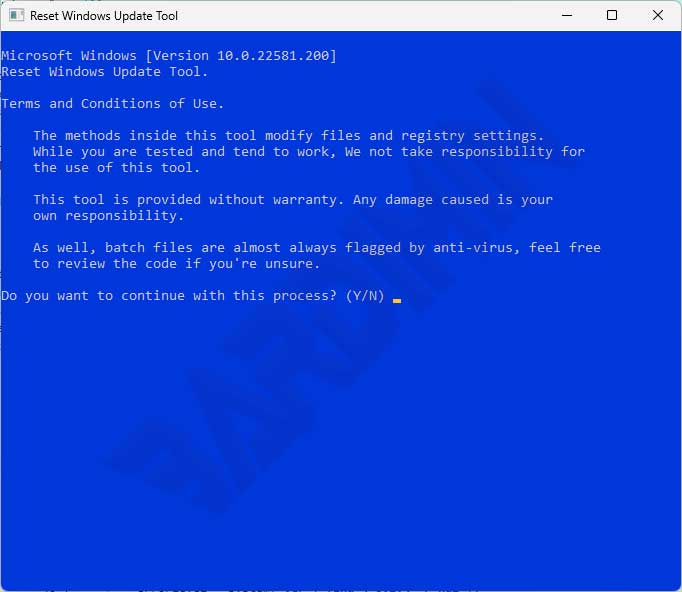
Téléchargez l’outil depuis son dépôt officiel sur github.com/ManuelGil. Choisissez la version la plus récente (ResetWindowsUpdateTool.exe). Exécutez-le en tant qu’administrateur. Vous verrez plusieurs options :
- Reset Windows Update components – vide le cache et réinitialise les services.
- Delete temporary files – supprime les fichiers temporaires système.
- Scan and repair system files – exécute SFC et DISM.
- Restore Windows Update policies – restaure les stratégies par défaut.
Cochez la première et la troisième options, puis cliquez sur Run as administrator. Le procésus prend 2 à 5 minutes. Une fois terminé, redémarrez votre ordinateur. Cet outil est particulièrement utile pour les gamers qui rencontrent fréquemment des échecs de mise à jour des pilotes GPU NVIDIA ou AMD.
Comment supprimer une mise à jour problématique de Windows
Si réinitialiser windows update ne résout pas le problème, surtout si vous voyez des écrans bleus ou une baisse importante des performances, vous devrez peut-être désinstaller une mise à jour spécifique. Cette étape est utile lorsque la dernière mise à jour entre en conflit avec le matériel ou les logiciels de jeu.
Allez dans Paramètres → Windows Update → Historique des mises à jour → Désinstaller les mises à jour. Recherchez la mise à jour par date d’installation. Sélectionnez la mise à jour suspecte et cliquez sur Désinstaller. Autrement, utilisez l’invite de commandes en tant qu’administrateur :
wusa /uninstall /kb:xxxxxxxx
Remplacez xxxxxxxx par le numéro Knowledge Base (KB). Exemple : wusa /uninstall /kb:5021234. Après la désinstallation, redémarrez votre PC et mettez en pause les mises à jour automatiques jusqu’à 35 jours via les paramètres de Windows Update.
Pour les techniciens et les gamers, réinitialiser les composants de Windows Update tous les six mois prévient la corruption du cache et maintient la stabilité du système.
Prévention et maintenance de Windows Update
Pour éviter les problèmes fréquents de mise à jour, adoptez ces habitudes :
- Sauvegardez les pilotes avant une mise à jour majeure des fonctionnalités. Utilisez des outils comme Double Driver.
- Exécutez Nettoyage de disque régulièrement, y compris les fichiers temporaires de Windows Update.
- Surveillez l’espace libre – les mises à jour ont besoin d’au moins 20 Go d’espace libre.
- Utilisez une connexion stable – une connexion interrompue est une cause fréquente d’échec.
- Ne forcez jamais l’arrêt du PC pendant une mise à jour. Cela endommage les composants Windows Update.
Pour les environnements professionnels, appliquez la stratégie de groupe pour différer les mises à jour jusqu’à ce qu’elles soient testées stables. Ouvrez gpedit.msc → Configuration ordinateur → Modèles d’administration → Composants Windows → Windows Update → Configurer les mises à jour automatiques. Réglez sur « Notifier pour le téléchargement et notifier pour l’installation ».
Conclusion et recommandations
Réinitialiser windows update est la première étape la plus efficace pour corriger les erreurs d’installation, les échecs de téléchargement ou l’instabilité post-mise à jour. Les deux méthodes décrites (fichier batch et outil graphique) sont fiables pour les techniciens, professionnels IT et gamers. Si les problèmes persistent, supprimez la mise à jour conflictuelle via le Panneau de configuration ou l’invite de commandes. Avec une maintenance régulière, vous pouvez minimiser les perturbations de Windows Update et maintenir votre ordinateur en bon état de fonctionnement.
Enfin, sauvegardez toujours vos données avant de réinitialiser ou de supprimer des mises à jour. Certains utilisateurs rapportent que la réinitialisation de windows update accélère également le temps de démarrage sur les systèmes vieux de plus de deux ans. Essayez-le !
