

Le dossier réseau de l’explorateur de fichiers est soudainement vide ? Pas de panique ! Ce problème est courant chez les utilisateurs de Windows 11, où la connexion réseau n’apparaît pas même si Internet fonctionne normalement. Par conséquent, vous ne pouvez pas accéder aux fichiers partagés, aux imprimantes ou aux périphériques LAN.
Pourquoi cela se produit-il ? Les causes varient, allant des erreurs de registre, des services réseau problématiques et des dommages après les mises à jour de Windows. Cependant, la plupart des cas peuvent être résolus en quelques minutes sans qu’il soit nécessaire de réinstaller le système.
Bardimin débrouillera une solution étape par étape basée sur l’expérience technique Microsoft Certified Professional, y compris les correctifs via l’invite de commande, les modifications sécurisées du registre et les réinitialisations de la carte réseau. Regardez jusqu’à la fin pour récupérer rapidement votre dossier réseau !
Pourquoi le dossier réseau de l’explorateur de fichiers Windows 11 est-il vide ?
Lorsque vous ouvrez l’Explorateur de fichiers dans Windows 11 et que vous recherchez le dossier Réseau qui est vide et n’affiche pas les périphériques réseau, les autres ordinateurs ou les ressources partagées. Cela peut être le signe d’un problème grave dans votre système réseau. Discutons en détail de chaque cause possible :
1. Pilote de carte réseau problématique
Les pilotes réseau sont des composants essentiels qui servent de traducteurs entre le système d’exploitation et le matériel réseau. Lorsqu’un conducteur rencontre un problème, toutes les fonctions du réseau peuvent être interrompues. Certains des scénarios les plus courants :
- Pilotes corrompus en raison d’une installation imparfaite
- Pilotes obsolètes qui ne sont pas compatibles avec la dernière version de Windows
- Des conflits de pilotes se produisent lorsque plusieurs versions du pilote sont installées
2. Les services réseau essentiels sont en panne
Windows 11 s’appuie sur plusieurs services système critiques pour les opérations réseau :
- Network Connections : Gestion des objets de connexion dans les connexions réseau et d’accès à distance
- Network List Service : Identifier les réseaux disponibles
- Function Discovery Resource Publication : Active la découverte des appareils sur le réseau
- SSDP Discovery : Détection des appareils UPnP
Si le service Network List Service est arrêté, Windows ne sera pas en mesure de détecter ou d’afficher le réseau actif dans l’Explorateur de fichiers.
3. Adaptateur réseau en panne
C’est une cause souvent négligée. Les cartes réseau peuvent être désactivées en :
- Utilisateurs accidentels
- Applications tierces
- Gestion de l’alimentation
- Échec des mises à jour Windows
4. Arrêt de Network Discovery
Cette fonctionnalité sert d’« yeux et d’oreilles » à Windows pour les réseaux locaux. Lorsqu’il est désactivé :
- L’ordinateur ne peut pas voir les autres appareils
- Les autres appareils ne peuvent pas voir votre ordinateur
- Mais la connexion Internet peut toujours fonctionner normalement
5. Attaques de logiciels malveillants
Certains types spécifiques de logiciels malveillants ciblent les composants du réseau :
- Cheval de Troie qui modifie les paramètres TCP/IP
- Un ver qui désactive les services réseau
- Rootkit qui masque l’activité du réseau
6. Corruption du registre
Le registre Windows stocke toutes les configurations réseau. Des problèmes peuvent survenir dans les domaines suivants :
HKEY_LOCAL_MACHINE\SYSTEM\CurrentControlSet\Control\Network

HKEY_LOCAL_MACHINE\SOFTWARE\Microsoft\Windows NT\CurrentVersion\NetworkList
Causes des dommages :
- Applications de nettoyage trop agressives
- Modifier le mauvais registre manuel
- Déconnexion de l’alimentation pendant l’écriture du registre par le système
Solution 1 : redémarrer les services réseau pour restaurer les dossiers réseau vides
L’une des solutions les plus efficaces, et souvent négligées, pour réparer les dossiers réseau vides dans Windows 11 consiste à redémarrer les services liés au réseau. Ces services fonctionnent en arrière-plan pour s’assurer que Windows peut détecter, gérer et afficher les périphériques et les connexions réseau dans l’Explorateur de fichiers.
Si l’un de ces services cesse de répondre, se bloque ou ne fonctionne pas correctement, Windows peut ne pas afficher la liste des périphériques réseau, même si votre connexion Internet est active.
Étapes de redémarrage des services réseau
1. Ouvrez « Services.msc » (Windows Services Manager)
- Appuyez sur Win + R, tapez services.msc, puis appuyez sur Enter.
- Cela ouvrira la fenêtre Services, où vous pourrez gérer tous les services du système Windows.
2. Trouvez et redémarrez ces 3 services essentiels :
a. Network Connections (NetMan)
Fonction : Gérer une liste de connexions réseau (Wi-Fi/Ethernet/VPN) dans le système.
Impact en cas de problème :
- Le dossier Réseau est vide ou ne répond pas.
- Impossible de modifier les paramètres de la carte réseau.
Comment redémarrer :
- Faites un clic droit Network Connections.
- Sélectionnez Restart (s’il est en cours d’exécution) ou Start (s’il a le statut « Arrêté »).
b. Network List Service (NetProfm)
Fonction : Détecte et répertorie les réseaux disponibles (Wi-Fi/LAN).
Impact en cas de problème :
- Windows ne reconnaît pas les réseaux actifs.
- “No networks found” apparaît dans l’Explorateur de fichiers.
c. Network Location Awareness (NlaSvc)
Fonction : Identifie le type de réseau (Privé/Public/Domaine) et définit ses politiques de sécurité.
Impact en cas de problème :
- Windows reconnaît mal le réseau (par exemple, il considère le réseau domestique comme « public »).
- La découverte du réseau ne fonctionne pas, donc les autres appareils n’apparaissent pas.
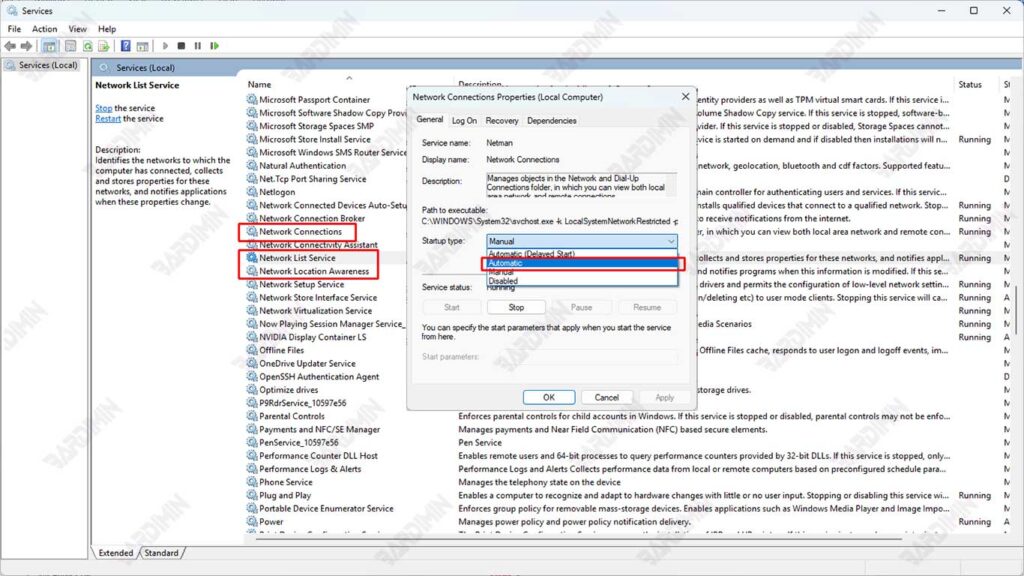
3. Réglez Startup Type sur « Automatic »
Pour éviter que le service ne s’arrête à nouveau après un redémarrage :
- Faites un clic droit sur chaque service > Properties.
- Dans l’onglet General, remplacez Startup type par Automatic.
- Cliquez sur Apply > OK.
Solution 2 : Réparer les dossiers réseau vides avec l’invite de commande (Admin)
Si le redémarrage du service réseau n’a pas résolu le problème, l’étape suivante consiste à exécuter une série de commandes CMD qui peuvent réparer la configuration réseau Windows à partir de zéro. Ces commandes fonctionnent en :
- Vider le cache DNS
- Réinitialiser la pile réseau Windows
- Mettre à jour la configuration TCP/IP
3 commandes essentielles et leurs fonctions
1. netsh winsock reset
- Réinitialise Winsock Catalog (un composant qui régit la façon dont les programmes communiquent avec le réseau).
- Corrigez les erreurs telles que :
- Le réseau est connecté, mais ne peut pas naviguer.
2. netcfg -d
- Supprime toutes les configurations réseau et les rétablit à leurs paramètres par défaut.
- Inclus:
- Supprimez les pilotes réseau corrompus.
- Réinitialisez toutes les cartes réseau.
3. ipconfig /flushdns
- Vider le cache DNS de Windows.
- Résoudre le problème :
- L’appareil n’apparaît pas dans Network Explorer.
- Impossible d’accéder à d’autres ordinateurs via le nom d’hôte.
Comment exécuter correctement les commandes
- Appuyez sur Win + X → Sélectionnez Terminal (Admin) ou Command Prompt (Admin).
- Exécutez les commandes une par une
netsh winsock reset

netcfg -d

ipconfig /flushdns- Redémarrez l’ordinateur. Les modifications ne prennent effet qu’après un redémarrage.
Solution 3 : résoudre le problème de vidage du dossier réseau via l’éditeur de registre
Si la solution précédente n’a pas fonctionné, il se peut qu’il y ait une corruption dans la configuration du registre Windows qui régit les paramètres réseau. Le registre est une base de données Windows centrale qui stocke tous les paramètres système, y compris les informations sur les cartes réseau, les connexions et l’explorateur réseau.
Étapes de réparation du registre
1. Ouvrez Registry Editor
- Appuyez sur Win + R, tapez regedit, puis appuyez sur Enter.
- Si vous êtes invité à entrer l’autorisation d’administrateur, cliquez sur Yes.
2. Accédez à Key problématique
- Entrez le chemin d’accès suivant :
HKEY_LOCAL_MACHINE\SYSTEM\CurrentControlSet\Control\Network- Ici, vous verrez plusieurs sous-clés, dont Config.
3. Renommez ou supprimez la clé « Config »
- Faites un clic droit sur la touche Config.
- Sélectionnez Rename et renommez-le en Config_Old (pour la sauvegarde automatique).
- Ou sélectionnez-Delete si vous êtes sûr de vouloir le supprimer (Windows en créera un nouveau au redémarrage).
4. Redémarrez l’ordinateur
Après le redémarrage, Windows recréera automatiquement le Config de touches avec les paramètres par défaut.
En suivant cette étape, 90 % des dossiers réseau vides en raison d’une corruption du registre peuvent être réparés !
Solution 4 : Créer un nouveau compte utilisateur pour isoler le problème
Lorsque toutes les solutions précédentes ne parviennent pas à réparer un dossier réseau vide dans Windows 11, le problème ne provient peut-être pas du système, mais plutôt du profil utilisateur corrompu. En créant un nouveau compte, nous pouvons déterminer si :
- Le problème ne se produit que dans l’ancien compte (c’est-à-dire que le dommage se trouve dans le profil de l’utilisateur)
- Les problèmes persistent dans les nouveaux comptes (indication d’une corruption plus profonde du système)
Étapes de création d’un nouveau compte utilisateur
1. Allez dans les paramètres système
- Appuyez sur Win + I pour ouvrir le Settings.
- Sélectionnez Accounts > Family & other users.
2. Ajouter un nouveau compte
- Dans la section « Other users », cliquez sur Add account.
- Sélectionnez « I don’t have this person’s sign-in information ».
- Cliquez sur « Add a user without a Microsoft account » (pour les comptes locaux).
- Entrez username et password (facultatif), puis cliquez sur Next.
3. Modifiez les droits d’accès en administrateur
- Cliquez sur le nouveau compte créé > Change account type.
- Sélectionnez Administrator > OK.
4. Connectez-vous à un nouveau compte
- Sign out de l’ancien compte.
- Connectez-vous avec un nouveau compte créé.
En appliquant les solutions ci-dessus, allant du redémarrage des services réseau, à la réparation des registres, à la création de nouveaux comptes, vous devriez avoir réussi à restaurer le dossier réseau qui était vide dans Windows 11. Ce problème est ennuyeux, mais vous savez maintenant que les causes peuvent être variées, allant de configurations système problématiques à des profils d’utilisateurs corrompus.
