

Windows Server Update Services centralise la distribution des correctifs Microsoft, réduit la bande passante et accélère le déploiement logiciel en environnement d’entreprise.
La gestion des mises à jour exige une rigueur technique absolue. Les professionnels informatiques privilégient cette architecture centralisée. Les correctifs système dépassent souvent plusieurs gigaoctets. Télécharger chaque fichier individuellement surcharge le réseau. Une structure hiérarchique résout ce goulot d’étranglement.
Fait essentiel : Microsoft maintient le support officiel jusqu’à Windows Server 2025. L’outil reste indispensable pour la gestion locale.
Prérequis matériels et réseau
Les spécifications matérielles dictent le succès du déploiement. Les processeurs doivent offrir quatre cœurs minimum. La mémoire vive nécessite huit gigaoctets au moins. Les disques SSD requièrent deux cents gigaoctets libres. Cette capacité accueille les fichiers de mise à jour. L’infrastructure réseau exige des règles pare-feu strictes. Le trafic sortant traverse obligatoirement les ports standards. Les administrateurs autorisent explicitement les domaines Microsoft. Les sites multiples bénéficient d’un modèle en étoile. Les serveurs amont contactent directement Microsoft. Les nœuds aval synchronisent avec les équipements internes. Cette topologie réduit la dépendance internet significativement.
Procédure d’installation du service
- Lancez le Gestionnaire de serveur depuis le tableau de bord.
- Naviguez vers Gérer puis sélectionnez Ajouter des rôles.
- Avancez dans l’assistant jusqu’à la section Rôles.
- Cochez Windows Server Update Services et validez les dépendances.
- Conservez les paramètres par défaut sur la page Services.
- Définissez un chemin de stockage dédié pour les contenus.
- Démarrez l’installation et surveillez la barre de progression.
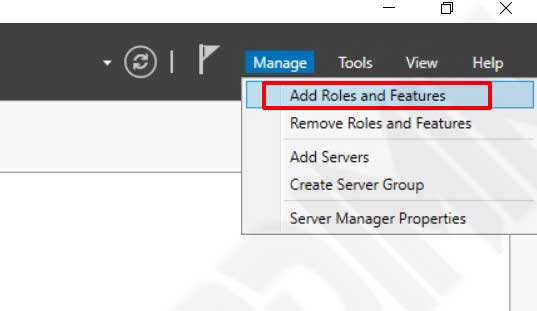
Les tâches post-installation exigent une attention immédiate. Cliquez sur Lancer les tâches post-installation dans la fenêtre. Ce processus initialise la base de données interne. Le système crée les arborescences de répertoires automatiquement. Attendez que la configuracion termine entièrement. Le serveur redémarrera si les composants de base changent. L’initialisation consomme des cycles processeur importants. Laissez le processus d’arrière-plan finir sans interruption.
Configuration initiale du service
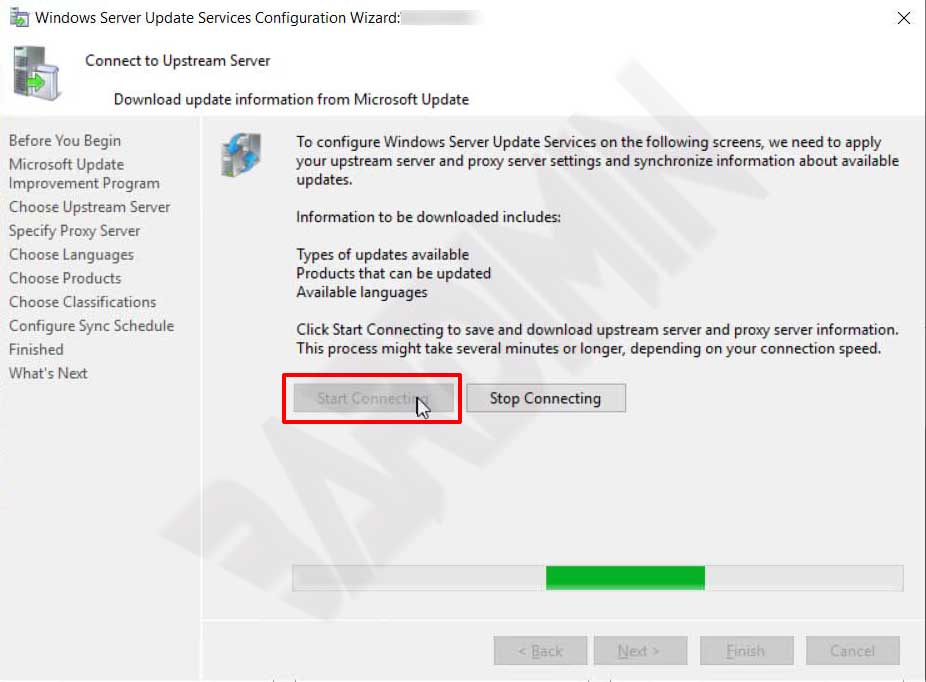
L’assistant guide les administrateurs vers les paramètres essentiels. Accédez à la console via Outils. Le programme s’exécute automatiquement lors du premier accès. Examinez les informations introductives avec attention. Avancez vers la sélection du programme d’amélioration. Désactivez la télémétrie selon la politique d’entreprise. Maintenez l’option de synchronisation par défaut. Configurez les identifiants proxy uniquement si nécessaire. Lancez le test de connexion pour valider la communication. Le système vérifie le certificat automatiquement.
- Consultez l’écran d’accueil et continuez.
- Sélectionnez vos préférences de télémétrie.
- Confirmez les réglages de synchronisation Microsoft.
- Entrez les identifiants proxy si requis.
- Exécutez la validation du serveur amont.
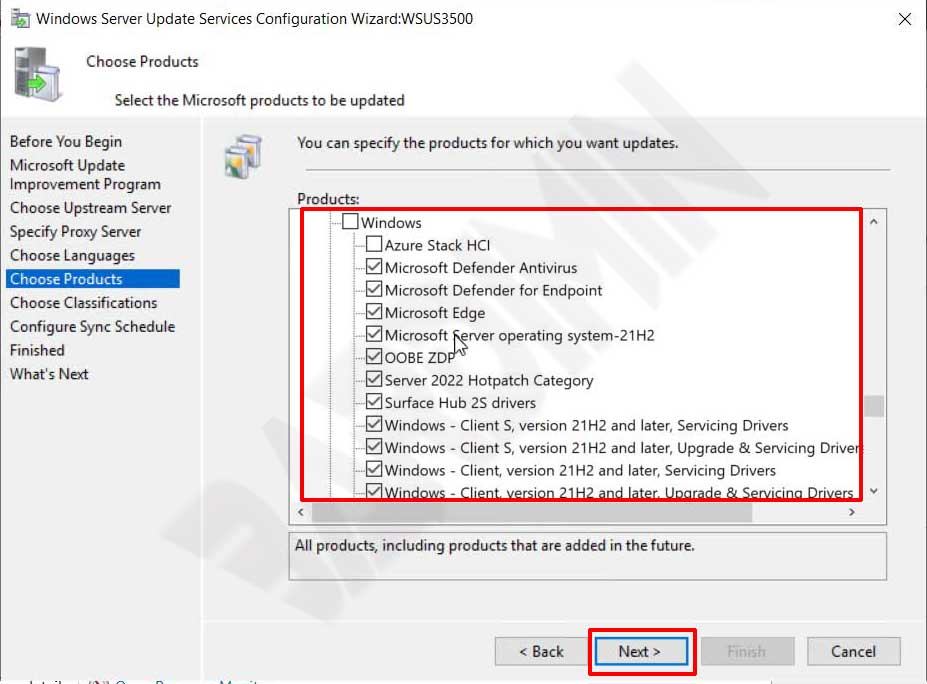
La sélection linguistique impacte directement l’espace disque. Téléchargez uniquement les langues déployées sur votre parc. Cette restriction réduit le stockage de soixante-dix pour cent. Cependant, n’excluez jamais les langues régionales critiques. Le filtrage des produits détermine l’efficacité opérationnelle. Choisissez uniquement les logiciels actifs chez les clients. Priorisez les correctifs critiques et les définitions sécurité. Excluez les pilotes inutiles sauf demande expresse. Les synchronisations automatisées évitent les interventions manuelles. Configurez les cycles horaires pendant les heures creuses. Quatre synchronisations quotidiennes garantissent une disponibilité rapide. Microsoft détaille les stratégies avancées sur son portail officiel.
Bonne pratique : Programmez les synchronisations automatiques hors heures ouvrées. Configurez quatre cycles quotidiens pour garantir une latence minimale.
Sécurisation TLS des connexions
La livraison chiffrée empêche la manipulation réseau. Le protocole TLS protège les métadonnées efficacement. Les connexions sécurisées bloquent les interceptions malveillantes. Obtenez un certificat SSL valide avant de continuer. Les autorités de certification internes fonctionnent parfaitement. Vérifiez que le certificat correspond au nom de domaine. Installez le certificat racine dans le magasin local. Configurez IIS pour imposer le protocole HTTPS. Sécurisez les répertoires virtuels immédiatement. Exécutez la commande wsusutil pour finaliser les liaisons. Vérifiez l’accessibilité via un navigateur avant le déploiement.
Configuration clients via politique de groupe
La politique de groupe diffuse les paramètres centralisés. Ouvrez la console de gestion dédiée. Créez un objet politique spécifique aux mises à jour. Liez la politique à l’unité organisationnelle cible. Naviguez vers les modèles d’administration Windows pour les systèmes hérités. Activez la politique de localisation intranet. Saisissez l’adresse sécurisée dans les deux champs requis.
Windows 10 et versions antérieures
Les administrateurs appliquent la politique de localisation standard. Le chemin reste identique sur toutes les versions. Appliquez l’adresse HTTPS avec précision. Vérifiez l’application via la commande gpresult. Les machines interrogent le serveur toutes les vingt-deux heures. Réduisez cet intervalle via le registre si nécessaire.

Windows 11
Windows onze introduit un nœud politique supplémentaire. Naviguez d’abord vers Gérer les mises à jour proposées. Localisez le paramètre de localisation dans cette structure. La syntaxe reste identique aux versions précédentes. Microsoft simplifie la hiérarchie pour plus de clarté. Les comptes administrateur exigent des droits domaine. Testez l’héritage des politiques avant le déploiement massif.

Le comportement automatique nécessite une définition explicite. Sélectionnez l’option téléchargement et planification. Ce paramètre équilibre automatisation et contrôle technique. Programmez les fenêtres d’installation hors horaires commerciaux. Les machines interrogeront le serveur immédiatement. Exécutez la commande gpupdate pour accélérer la réplication. Surveillez le journal des événements pour confirmer le succès. Les nouveaux clients apparaissent dans vingt minutes. Les cycles de détection maintiennent la conformité. La consomation réseau chute après la première synchronisation.

Maintenance et optimisation des performances
La performance se dégrade sans maintenance régulière. Refusez les correctifs remplacés immédiatement. Cette action réduit la taille de base notablement. Exécutez l’assistant de nettoyage mensuellement. Supprimez les fichiers orphelins des volumes de stockage. Consultez la documentation pour les scripts avancés. Le choix de la base impacte la stabilité. La base interne suffit aux petits déploiements. Migrez vers SQL Server Express pour les grandes infrastructures. L’indexation personnalisée améliore les temps de réponse. Reconstruisez les index pendant les fenêtres de maintenance.
L’ajustement du pool applicatif prévient le recyclage. Augmentez les limites mémoire du WSUSPool à illimité. Élevez la longueur de file à deux mille connexions. Ces modifications supportent les parcs importants efficacement. Activez la compression XPress pour les métadonnées. Cette fonction économise soixante pour cent de bande passante. Exécutez le script fourni avec précaution. Surveillez la charge CPU après activation. Équilibrez l’économie réseau contre la charge processeur. Les guides IIS expliquent les seuils clairement. Par conséquent, le déboggage régulier assure la stabilité.
Note critique : L’analyse antivirus des répertoires dégrade fortement les performances. Excluez le chemin WSUS des modules de protection immédiatement.
Le monitoring proactif garantit la stabilité à long terme. Automatisez les rapports via PowerShell. Configurez les alertes courriel pour les échecs de téléchargement. Surveillez la fragmentation des index régulièrement. Utilisez les outils intégrés pour vérifier la conformité. Révisez les métriques de santé hebdomadairement. Identifiez les machines défaillantes rapidement. La résolution à distance règle les problèmes réseau. Documentez chaque personnalisation pour référence future. Les procédures standardisées simplifient la reprise d’activité. Les workflows automatisés réduisent la charge administrative. Créez des règles d’approbation par classification. Dirigez les correctifs critiques vers les groupes tests. Validez la compatibilité avant diffusion large. Ce workflow prévient les interruptions de production. La gestion centralisée offre des avantages mesurables. Vous réduisez la dépendance internet externe. Les équipes gagnent un contrôle précis sur les déploiements. La conformité sécurité s’améliore grâce à une distribution standardisée. Appliquez ces réglages avec soin pour une fiabilité maximale. Les réseaux d’entreprise bénéficient de cycles prévisibles. Le personnel technique résout les incidents efficacement. Le trafic réseau se stabilise rapidement. Le stockage reste maîtrisé grâce à un filtrage strict. Déployez vos mises à jour avec confiance.
