

Microsoft PowerToys intègre un utilitaire natif, Always On Top, qui permet de maintenir n’importe quelle fenêtre au‑dessus de toutes les autres. Cet outil open source est indispensable aux professionnels du multitâche, aux techniciens systèmes et aux joueurs qui ont besoin de conserver des informations critiques toujours visibles. Entièrement personnalisable via des raccourcis clavier, il fluidifie les flux de travail et supprime le recours à des scripts tiers.
Always On Top PowerToys : La solution définitive pour épingler les fenêtres sous Windows
Windows n’a jamais proposé de mécanisme natif pour figer une fenêtre spécifique au premier plan. Certaines applications offrent bien leur propre option « toujours visible », mais elles sont incohérentes et souvent absentes. Always On Top de PowerToys comble ce vide avec un module léger, officiellement soutenu par Microsoft. Aucune compétence en programmation n’est requise et l’intégration avec Windows 10 et 11 est parfaite.
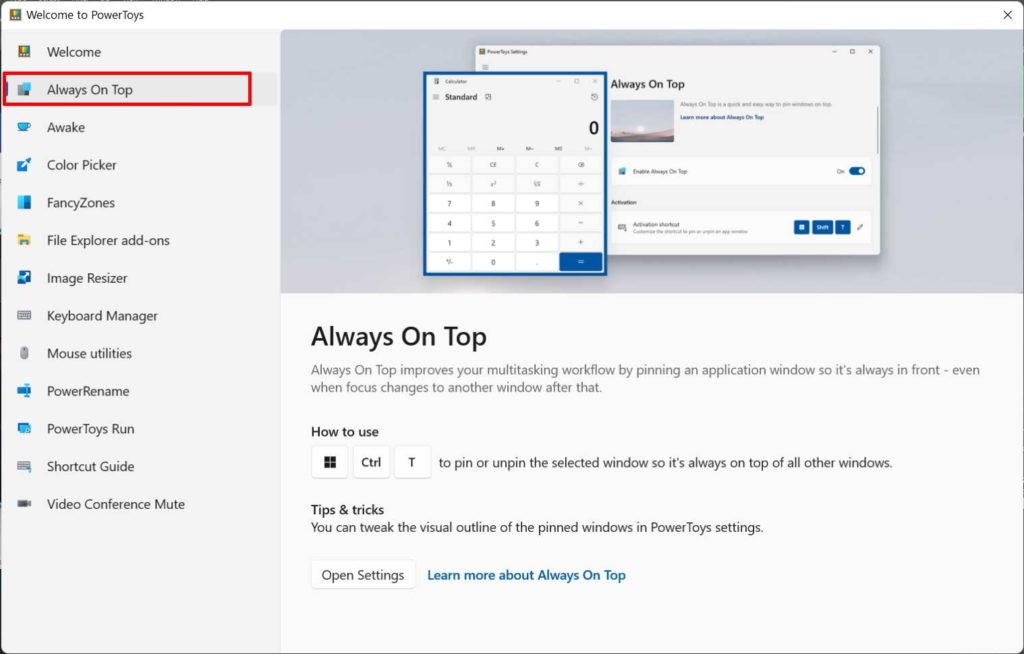
L’activation est immédiate : appuyez sur ⊞ Win+Ctrl+T et la fenêtre active se pare instantanément d’une bordure bleue caractéristique. Ce cadre visuel confirme que la fenêtre est désormais épinglée en calque supérieur. Le même raccourci désactive la fonction et rétablit le comportement d’empilement standard.
Fonctionnement technique : les coulisses d’Always On Top
Sous le capot, PowerToys appelle la fonction SetWindowPos de l’API Windows avec le drapeau HWND_TOPMOST. Cette opération modifie l’ordre Z de la fenêtre de manière instantanée et ne persiste pas après la fermeture de l’application. Le module s’exécute en arrière‑plan avec une consommation de ressources négligeable et n’écrit aucune clé dans le Registre, ce qui le rend totalement réversible.
NOTE IMPORTANTE : L’épinglage n’est pas conservé d’une session à l’autre. Dès que vous fermez l’application, le statut « premier plan » est perdu. Ce comportement est délibéré : il évite que des applications anciennes restent accidentellement épinglées et provoquent des conflits d’interface.
Personnalisation des raccourcis et du retour visuel
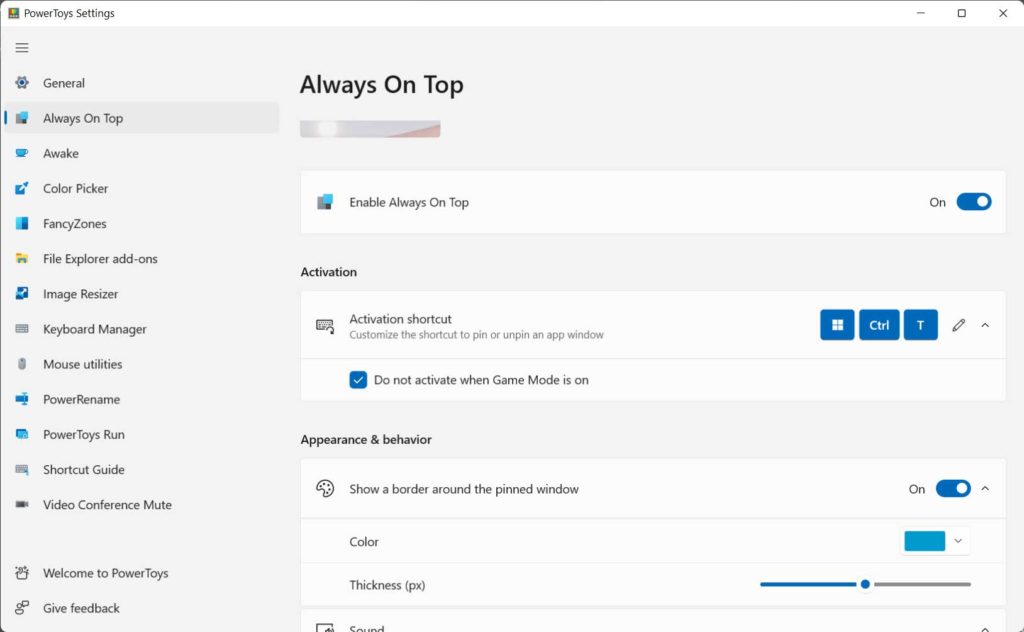
Tout le monde n’apprécie pas la combinaison par défaut Win+Ctrl+T. PowerToys offre une interface de configuration simple où vous pouvez réaffecter le raccourci vers n’importe quelle combinaison, par exemple Ctrl+Maj+Espace. Vous pouvez aussi ajuster la couleur de la bordure, son épaisseur et même activer des signaux sonores distincts pour l’activation et la désactivation.
Configuration avancée pour les utilisateurs experts
Au‑delà de l’interface graphique, PowerToys stocke sa configuration dans un fichier settings.json, autorisant des réglages poussés. Voici les principaux paramètres et leurs implications pratiques :
Cas d’usage concrets : joueurs et techniciens systèmes
Les joueurs compétitifs dépendent souvent de superpositions de monitoring matériel (MSI Afterburner, RivaTuner) ou d’applications de communication comme Discord. Grâce à comment garder une fenêtre toujours au premier plan Windows résolu par PowerToys, ils peuvent épingler ces superpositions sans recourir au mode fenêtré sans bordure. Il est également possible d’ancrer des guides stratégiques ou des cartes en jeu, éliminant le besoin de jongler avec Alt+Tab.
Les techniciens systèmes et développeurs manipulent fréquemment de la documentation dans un navigateur tout en travaillant dans un terminal ou un IDE. Épingler la référence garantit qu’elle ne sera jamais ensevelie sous d’autres fenêtres. Le raccourci Always On Top Windows 11 (personnalisable, bien sûr) devient un réflexe qui accélère les sessions de débogage et de codage.
Always On Top a transformé ma façon de travailler en multitâche. Je ne perds plus de temps à réorganiser les fenêtres : j’épingle ce qui compte et je continue.
— Julien Moreau, ingénieur DevOps senior
PowerToys face aux alternatives tierces
Avant PowerToys, les utilisateurs recouraient souvent à des scripts AutoHotkey ou à des utilitaires payants comme AquaSnap. Bien que ces solutions fonctionnent, elles présentent des inconvénients. PowerToys propose une approche native soutenue par Microsoft, avec des mises à jour régulières et une base de code open source transparente. Le tableau ci‑dessous met en évidence les différences clés :
| Fonctionnalité | PowerToys Always On Top | Script AutoHotkey |
|---|---|---|
| Complexité d’installation | Interface graphique en un clic | Nécessite une programmation manuelle |
| Indicateur visuel | Oui (bordure personnalisable) | Non intégré |
| Liste d’exclusion | Oui, avec caractères génériques | Doit être éditée dans le script |
| Intégration mode jeu | Automatique | Implémentation manuelle |
| Maintenance | Mise à jour automatique via Store | À la charge de l’utilisateur |
Résolution des problèmes courants
Certains utilisateurs constatent que la bordure bleue n’apparaît pas alors que le raccourci semble opérationnel. Ce phénomène survient généralement avec les versions de PowerToys antérieures à la 0.55.0, un bug d’affichage affectant certains modes d’échelle DPI. La mise à jour vers la compilation la plus récente corrige le problème. Vérifiez également que la fenêtre cible ne s’exécute pas avec une intégrité supérieure à celle de PowerToys (par exemple, un processus élevé en tant qu’administrateur).
Si le hotkey devient muet, le coupable est souvent une autre application qui a enregistré la même combinaison. NVIDIA GeForce Experience, par exemple, utilise Alt+Z. Ouvrez les paramètres de PowerToys, naviguez jusqu’à Always On Top et réaffectez le raccourci vers une combinaison libre.
ASTUCE RAPIDE : Lorsqu’une application spécifique refuse de rester épinglée, ajoutez‑la à la liste d’exclusion, enregistrez, puis retirez‑la. Cette action force PowerToys à réévaluer la fenêtre et résout souvent le dysfonctionnement sans redémarrer l’utilitaire.
Conclusion et bonnes pratiques
Always On Top PowerToys est bien plus qu’un simple confort : c’est un multiplicateur de productivité pour quiconque travaille avec plusieurs fenêtres. Sa conception non intrusive, sa personnalisation poussée et son développement actif le rendent supérieur à presque toutes les alternatives. Microsoft ne cesse d’améliorer PowerToys, ajoutant des fonctionnalités et corrigeant des bogues à chaque version.
Pour une expérience optimale, maintenez PowerToys à jour via le dépôt officiel GitHub ou le Microsoft Store. Explorez également les autres modules — FancyZones, PowerRename et Keyboard Manager — pour bâtir un environnement Windows véritablement optimisé.
