

Imaginez avoir une clé USB que vous pouvez monter et démonter à tout moment, sans matériel physique. La clé USB virtuelle offre cette commodité en utilisant les fonctionnalités intégrées de Windows. Cette solution est très utile pour les professionnels testant des logiciels, les techniciens travaillant avec multiples environnements ou les joueurs voulant séparer les données de jeu.
Une clé USB virtuelle est une simulation d’un périphérique USB physique fonctionnant pleinement pour le stockage de données. La différence réside dans sa forme virtuelle, ne nécessitant aucun matériel. Vous pouvez la créer, monter et démonter comme une clé USB normale directement depuis le système Windows.
Cette technologie utilise la fonctionnalité Virtual Hard Disk (VHD) de Windows, disponible depuis Windows 7 jusqu’aux versions les plus récentes. Ainsi, vous pouvez créer une clé USB virtuelle sans logiciel supplémentaire.
Avantages de l’Utilisation d’une Clé USB Virtuelle
Cette solution virtuelle offre plusieurs avantages pratiques. Premièrement, une flexibilité élevée puisqu’elle peut être créée à tout moment avec une capacité personnalisable. Deuxièmement, une portabilité facile des données en déplaçant les fichiers VHD. Troisièmement, une meilleure sécurité pour les données sensibles grâce aux capacités de chiffrement.
Étapes pour Créer une Clé USB Virtuelle sous Windows
Accéder à la Gestion des Disques
D’abord, ouvrez la Gestion des disques via le Menu Démarrer. Tapez « gestion des disques » dans la recherche. Sélectionnez l’option « Créer et formater des partitions de disque dur« .
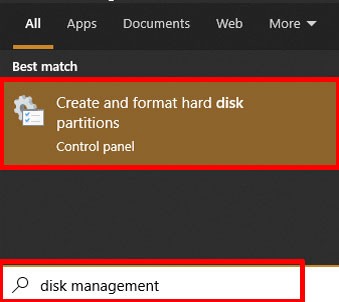
Créer un Fichier VHD
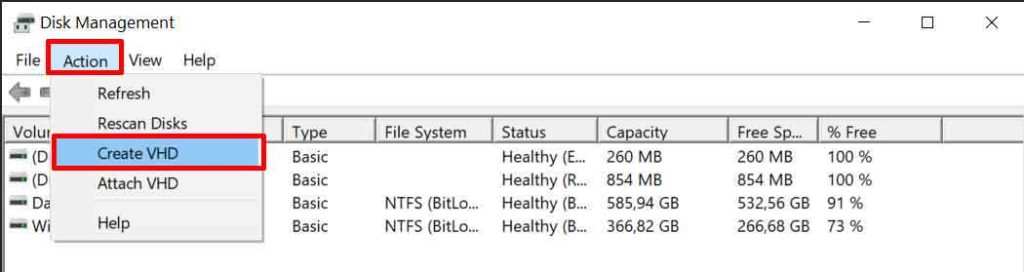
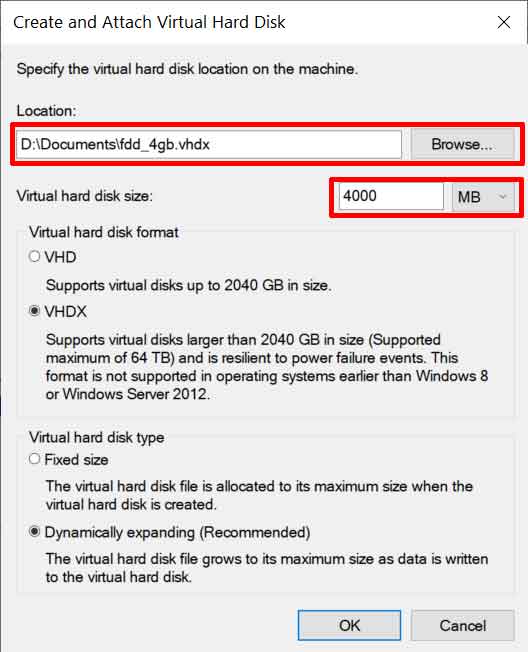
Dans la fenêtre Gestion des disques, cliquez sur le menu Action. Sélectionnez Créer un VHD. Ensuite, spécifiez l’emplacement de stockage pour votre fichier VHD.
Définissez la capacité du lecteur virtuel selon vos besoins. Pour le format de fichier, choisissez VHDX car il est plus stable et prend en charge une capacité plus importante. Cliquez sur OK pour continuer.
Initialiser le Disque Virtuel
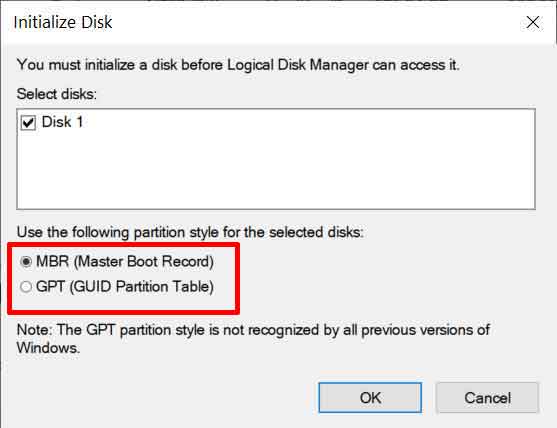
Après le processus précédent, un nouveau disque apparaîtra avec le statut Non initialisé. Faites un clic droit sur ce disque. Sélectionnez Initialiser le disque.
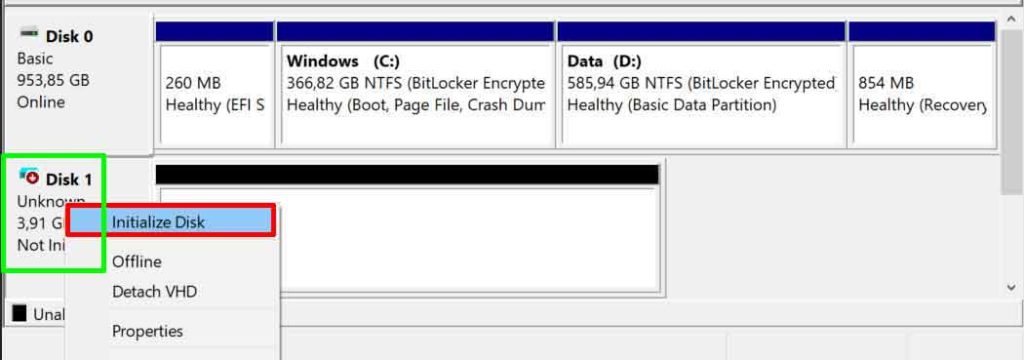
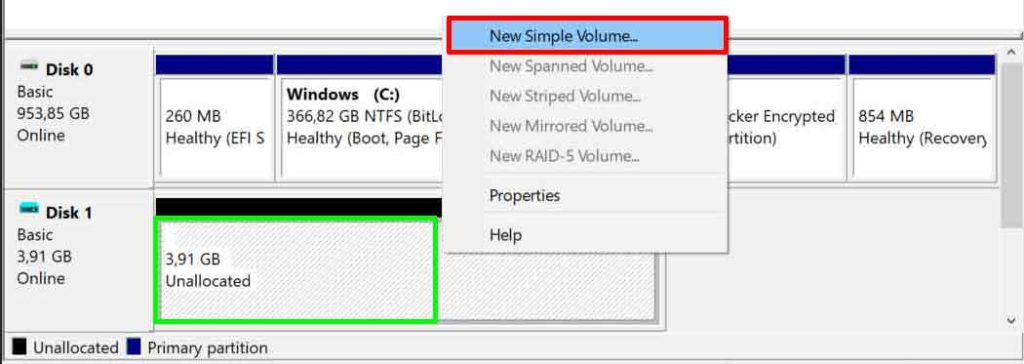
Choisissez la table de partition GPT pour une compatibilité moderne. Cliquez sur OK. Ensuite, créez une partition en cliquant droit sur la zone Non alloué. Sélectionnez Nouveau volume simple.
Suivez l’assistant qui apparaît. Déterminez la taille du volume et attribuez une lettre de lecteur. Formatez la partition avec le système de fichiers NTFS. Ce processus rendra la clé USB virtuelle prête à l’emploi.
Comment Utiliser le Lecteur Virtuel
Une fois le processus terminé, le lecteur virtuel apparaîtra dans l’Explorateur de fichiers. Pour démonter le lecteur, faites un clic droit et sélectionnez Éjecter. Pour le remonter, double-cliquez sur le fichier VHD.

Conseils pour Optimiser la Clé USB Virtuelle
Utilisez le format VHDX pour de meilleures performances. Ajustez également la capacité selon les besoins réels pour éviter le gaspillage d’espace disque. Effectuez des sauvegardes régulières des fichiers VHD pour prévenir la perte de données.
En suivant ce guide, vous avez créé avec succès une clé USB virtuelle fonctionnelle. Cette solution est très efficace pour divers besoins informatiques quotidiens. Pour plus d’informations sur la technologie VHD, visitez la documentation officielle de Microsoft.
