

Mémoire Virtuelle Windows 11 étend la capacité RAM en exploitant le stockage secondaire. Cette fonction de fichier d’échange maintient les applications fluides lorsque la mémoire physique s’épuise. Une configuration appropriée améliore significativement la stabilité et la réactivité du système.
Les performances du PC ou portable baissent souvent quand la mémoire physique s’épuise. Beaucoup d’utilisateurs décident immédiatement d’ajouter plus de RAM. Cependant, une solution plus efficace existe via la configuration de Mémoire Virtuelle Windows 11. Cette fonctionnalité redirige les données peu utilisées vers le stockage secondaire sans coût supplémentaire.
Le système d’exploitation mappe les pages de mémoire virtuelle vers la RAM pendant l’exécution des processus. La consommation mémoire croît avec la complexité des tâches. Quand les processus totaux dépassent la RAM physique, le SE stocke des données partielles dans le fichier d’échange. Les algorithmes de remplacement déterminent quelles données sont échangées. Cet échange cause de légers délais mais prévient les plantages système.
Note importante : Des paramètres de fichier d’échange incorrects peuvent déstabiliser le système d’exploitation. Testez toujours les changements progressivement et surveillez leur impact sur vos performances quotidiennes.
Qu’est-ce que la Mémoire Virtuelle et Comment Elle Fonctionne
La mémoire virtuelle représente une technique de gestion mémoire introduite dès les premières ères informatiques. Ce système crée une illusion de capacité RAM supérieure à celle physiquement installée. Les données actives restent en RAM tandis que les données passives migrent vers le stockage secondaire. Ce processus s’appelle échange ou paginatio.
Windows 11 gère les fichiers d’échange automatiquement dans des conditions normales. Cependant, certains scénarios nécessitent un ajustement manuel. Des exemples incluent l’exécution d’applications lourdes comme le montage vidéo ou les jeux modernes. Les paramètres personnalisés vous permettent d’allouer plus d’espace pour des tâches spécifiques. Ainsi, le système reste réactif même lorsque la charge de travail augmente drastiquement.
Les algorithmes de remplacement mémoire utilisent le principe Least Recently Used. Les données accédées le moins fréquemment migrent d’abord vers le fichier d’échange. Quand ces données sont nécessaires à nouveau, le système les récupère depuis le stockage secondaire. Ce processus présente une latence plus élevée que l’accès direct à la RAM. Par conséquent, optimiser les paramètres devient crucial pour des performances optimales.
Mémoire Virtuelle dans Windows 11
Sous Windows 11, la mémoire virtuelle stocke les fichiers de pages peu chargés sur le disque dur. Cette fonctionnalité permet au système d’utiliser la mémoire physique plus rapide pour les applications actives. Le résultat est une meilleure performance tout en empêchant le système de se figer quand la mémoire s’épuise. Windows définit la taille initiale du fichier d’échange égale à la RAM physique installée.
La taille du fichier d’échange varie de 1,5x minimum à 3x maximum de votre RAM physique totale. Par exemple, un appareil avec 8Go de RAM aura un fichier d’échange de 12Go à 24Go. Cependant, ces chiffres restent flexibles selon les modèles d’utilisation. Les utilisateurs gamers peuvent nécessiter des valeurs différentes comparés aux professionnels du design graphique.
Quand Configurer la Mémoire Virtuelle Manuellement
Les paramètres automatiques de Windows 11 suffisent pour un usage standard. Cependant, certaines situations nécessitent une intervention manuelle. Premièrement, quand vous voyez des avertissements « Votre système manque de mémoire virtuelle ». Deuxièmement, quand des applications lourdes plantent ou se figent fréquemment sans raisons claires. Troisièmement, si vous exécutez plusieurs machines virtuelles simultanément.
Les gamers devraient également envisager des ajustements manuels. Les jeux modernes comme Cyberpunk 2077 ou Elden Ring nécessitent de grandes quantités de mémoire. Un fichier d’échange trop petit peut causer des saccades ou des temps de chargement longs. De plus, les créateurs de contenu travaillant avec des fichiers 4K ou du rendu 3D bénéficient aussi de cette optimisation.
La configuration manuelle du fichier d’échange offre un contrôle accru. Cependant, des changements extrêmes sans compréhension technique risquent de réduire la stabilité du système à la place.
Étapes pour Augmenter la Mémoire Virtuelle Windows 11
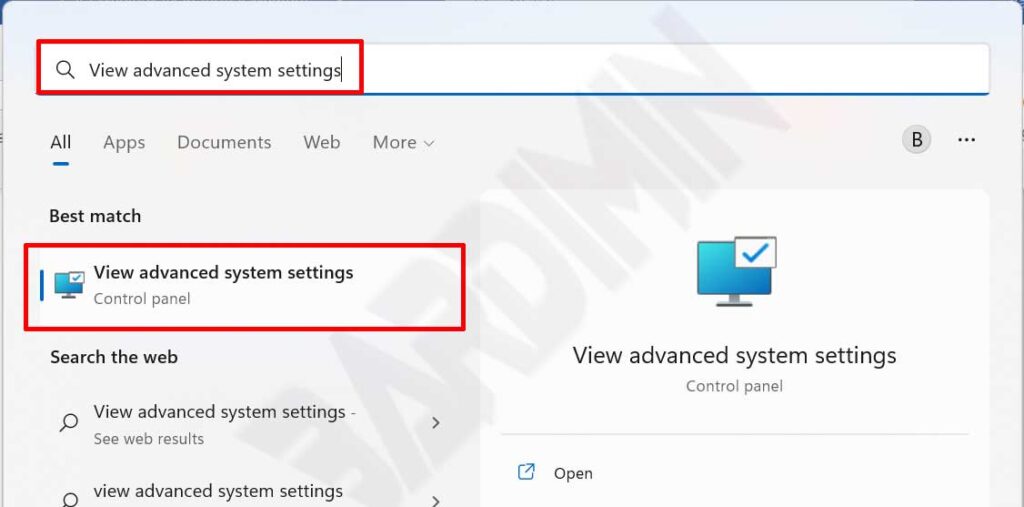
- Ouvrez le menu de recherche Windows, tapez « afficher les paramètres système avancés ». Sélectionnez le résultat apparaissant pour ouvrir la fenêtre Propriétés système.
- Dans l’onglet Avancé, section Performances, cliquez sur le bouton Paramètres. La fenêtre Options de performances apparaîtra.
- Sélectionnez l’onglet Avancé à nouveau, puis cliquez sur le bouton Modifier dans la section Mémoire virtuelle.
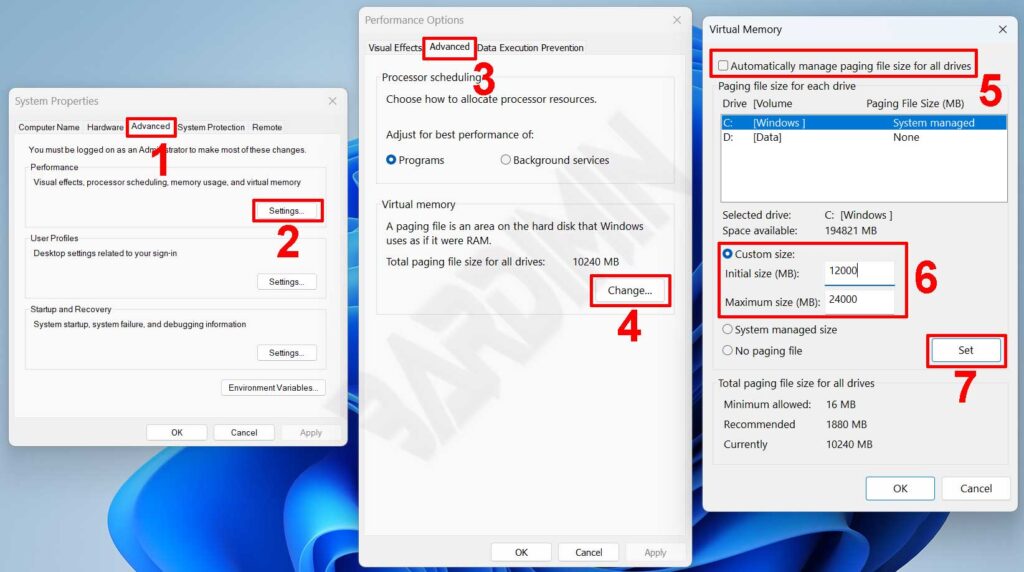
- Décochez « Gérer automatiquement la taille du fichier d’échange pour tous les lecteurs ». Sélectionnez le lecteur système, puis activez l’option Taille personnalisée.
- Entrez les valeurs Taille initiale et Taille maximale. Point de départ recommandé : 1,5x RAM pour le minimum, 3x RAM pour le maximum.
- Cliquez sur le bouton Définir, puis OK sur toutes les fenêtres ouvertes. Redémarrez votre PC pour que les changements prennent effet complètement.
Le processus de redémarrage est nécessaire car le système doit réallouer l’espace de stockage. N’éteignez pas l’alimentation pendant cette procédure. Après que le système redémarre, surveillez les performances via le Gestionnaire des tâches. Vérifiez les colonnes Mémoire et Disque pour assurer qu’aucun nouveau goulot d’étranglement n’apparaît.
Conseils d’Optimisation du Fichier d’Échange pour Gaming et Multitâche
Pour les gamers, placez le fichier d’échange sur un SSD NVMe si possible. Les vitesses de lecture-écriture du SSD réduisent la latence d’échange comparé aux HDD conventionnels. De plus, gardez au moins 20 pour cent d’espace libre sur votre lecteur système. Cet espace est nécessaire pour des opérations de pagination efficaces.
Les utilisateurs de multitâche intensif peuvent appliquer des stratégies différentes. Allouez des fichiers d’échange séparés pour chaque lecteur physique. Par exemple, lecteur C pour le système, lecteur D pour le fichier d’échange secondaire. Cette approche distribue la charge d’E/S afin qu’aucun lecteur ne supporte une charge excessive.
Astuce pro : Utilisez des outils comme RAMMap de Microsoft pour analyser les modèles d’utilisation mémoire. Ces données aident à déterminer la taille de fichier d’échange la plus adaptée à votre flux de travail.
Problèmes Courants et Solutions pour Paramètres de Mémoire Virtuelle
Certains utilisateurs signalent un ralentissement système après avoir modifié les paramètres du fichier d’échange. Cause fréquente : valeur maximale définie trop grande, consommant un espace disque excessif. Solution : réduisez la valeur maximale à 2x RAM, puis testez à nouveau. Assurez-vous également que le lecteur cible dispose de capacités de vitesse adéquates.
Autre cas : les applications plantent toujours malgré l’agrandissement du fichier d’échange. Cela indique généralement des conflits de pilotes ou des bugs logiciels, pas des problèmes de capacité. Vérifiez l’Observateur d’événements pour des journaux d’erreur spécifiques. Mettre à jour les pilotes graphiques et chipset résout souvent ces problèmes.
Si le système affiche fréquemment un écran bleu après des changements, restaurez les paramètres à automatique. Utilisez la Restauration du système si nécessaire. Sauvegardez toujours la configuration avant de modifier des paramètres système critiques. Documenter les changements simplifie les efforts de dépannage futurs.
Optimiser Mémoire Virtuelle Windows 11 nécessite une compréhension basique de l’architecture mémoire. Cependant, les bénéfices sont significatifs pour les utilisateurs aux besoins exigeants. Une configuration appropriée combine efficacité de coût et gains de performance. Testez chaque changement progressivement pour de meilleurs résultats. Consultez la documentation officielle Microsoft pour référence technique supplémentaire guide de gestion RAM et mémoire virtuelle.
