

Les utilitaires de souris de Microsoft PowerToys aident les présentateurs, techniciens et joueurs à améliorer la visibilité du pointeur Windows grâce à des projecteurs de focus, des indicateurs de clic et des réticules personnalisables. Cet article explique comment activer et configurer Find My Mouse, Mouse Highlighter et Mouse Pointer Crosshairs pour faciliter des présentations fluides, des sessions de support à distance ou des expériences de jeu.
Garder l’attention de l’audience centrée sur le pointeur durant une présentation ou une démonstration technique peut être un véritable défi. Un écran saturé ou des mouvements rapides du curseur font souvent perdre de vue la position de la souris. Microsoft répond à ce problème avec les utilitaires de souris, un ensemble de fonctions intégrées à PowerToys conçues pour mettre en évidence et souligner les mouvements du pointeur. Ces outils ajoutent des effets visuels tels que des projecteurs, des anneaux de clic ou des réticules qui facilitent leur suivi.
Microsoft PowerToys est une collection gratuite et open source d’utilitaires pour Windows 10 et 11. Outre les utilitaires de souris, elle comprend des outils de productivité comme FancyZones, PowerRename et Keyboard Manager. Pour l’installer, visitez le dépôt officiel sur documentation Microsoft ou téléchargez‑le directement depuis le Microsoft Store. Une fois installé, vous pouvez accéder aux paramètres des utilitaires de souris via l’interface de configuration de PowerToys.
Avec les utilitaires de souris, les présentateurs peuvent s’assurer que leur auditoire suit le pointeur sans avoir à désigner physiquement l’écran.
Find My Mouse : projecteur rapide pour localiser le curseur
La première fonction très utile est Find My Mouse. Elle crée un effet de projecteur qui illumine la zone autour du curseur lorsque vous appuyez deux fois sur la touche Ctrl. C’est précieux quand le pointeur se perd parmi plusieurs fenêtres ou sur des écrans haute résolution. Pour l’activer, appuyez simplement deux fois simultanément sur les touches Ctrl gauche et droite. Le projecteur apparaît tant que la souris bouge et s’estompe après quelques secondes d’inactivité. Vous pouvez personnaliser son comportement grâce aux réglages ci‑dessous.
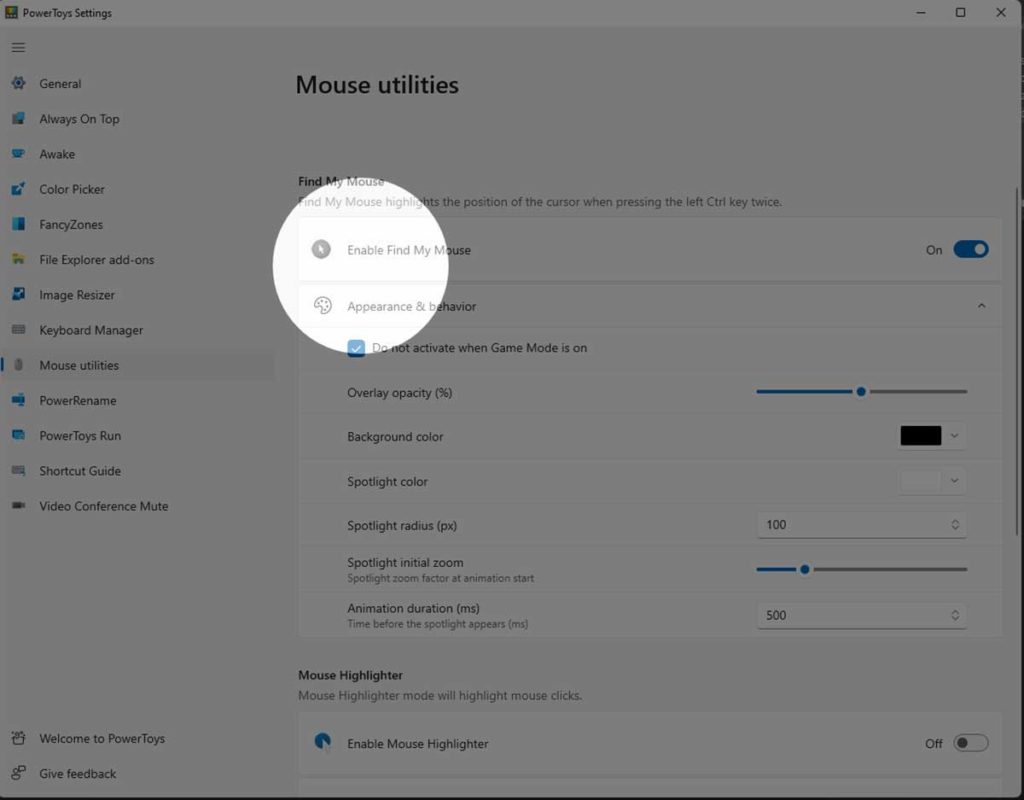
| Paramètre | Description |
| Do not activate when Game Mode is on | Empêche l’activation du projecteur pendant le jeu pour éviter tout impact sur les performances ou une distraction visuelle. |
| Overlay opacity | Pourcentage d’opacité de l’animation du projecteur (par défaut : 50 %). |
| Background color | Couleur de fond du projecteur (par défaut : #000000). |
| Spotlight color | Couleur du cercle centré sur le curseur (par défaut : #FFFFFF). |
| Spotlight radius | Rayon du cercle en pixels (par défaut : 100). |
| Spotlight initial zoom | Facteur de zoom lors de l’apparition du projecteur. Des valeurs plus élevées créent une animation de zoom plus marquée. |
| Animation duration | Temps d’apparition ou de disparition du projecteur, mesuré en millisecondes (par défaut : 500). |
Mouse Highlighter : retour visuel pour chaque clic
Lors de l’enregistrement de tutoriels ou de présentations, les spectateurs ont souvent du mal à voir quand vous effectuez un clic gauche ou droit. Mouse Highlighter affiche des anneaux colorés chaque fois qu’un bouton de la souris est enfoncé. Par défaut, vous pouvez activer ou désactiver cette fonction avec ⊞Win + Maj + H. Vous pouvez attribuer des couleurs distinctes pour les clics gauche et droit afin de les rendre plus informatifs. Les réglages disponibles sont énumérés ci‑dessous.
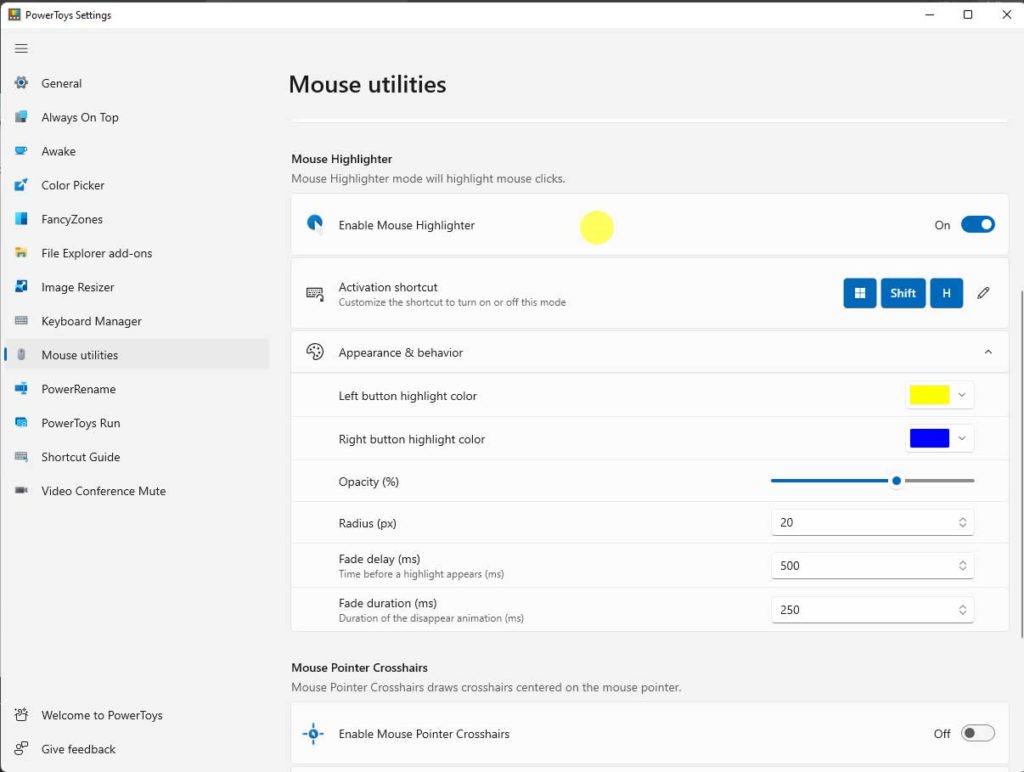
| Paramètre | Description |
| Activation shortcut | Combinaison de touches pour activer ou désactiver le surlignage (personnalisable). |
| Left button highlight color | Couleur de l’anneau lors d’un clic gauche. |
| Right button highlight color | Couleur de l’anneau lors d’un clic droit. |
| Overlay opacity | Niveau de transparence de l’animation de surlignage. |
| Radius | Rayon de l’anneau de surlignage en pixels. |
| Fade delay | Temps avant que le surlignage ne commence à s’estomper (millisecondes). |
| Fade duration | Durée de l’effet d’estompage (millisecondes). |
Mouse Pointer Crosshairs : guides de visée de précision
Pour les techniciens travaillant sur des données visuelles ou les joueurs nécessitant une visée précise, Mouse Pointer Crosshairs superpose des lignes horizontales et verticales centrées sur le curseur. Activez‑le avec le raccourci Ctrl + Alt + P. Vous pouvez ajuster la couleur, l’épaisseur des lignes et le rayon du cercle central. Ces réticules s’avèrent très utiles pour analyser des graphiques, aligner des éléments de conception ou viser dans les jeux de tir à la première personne.
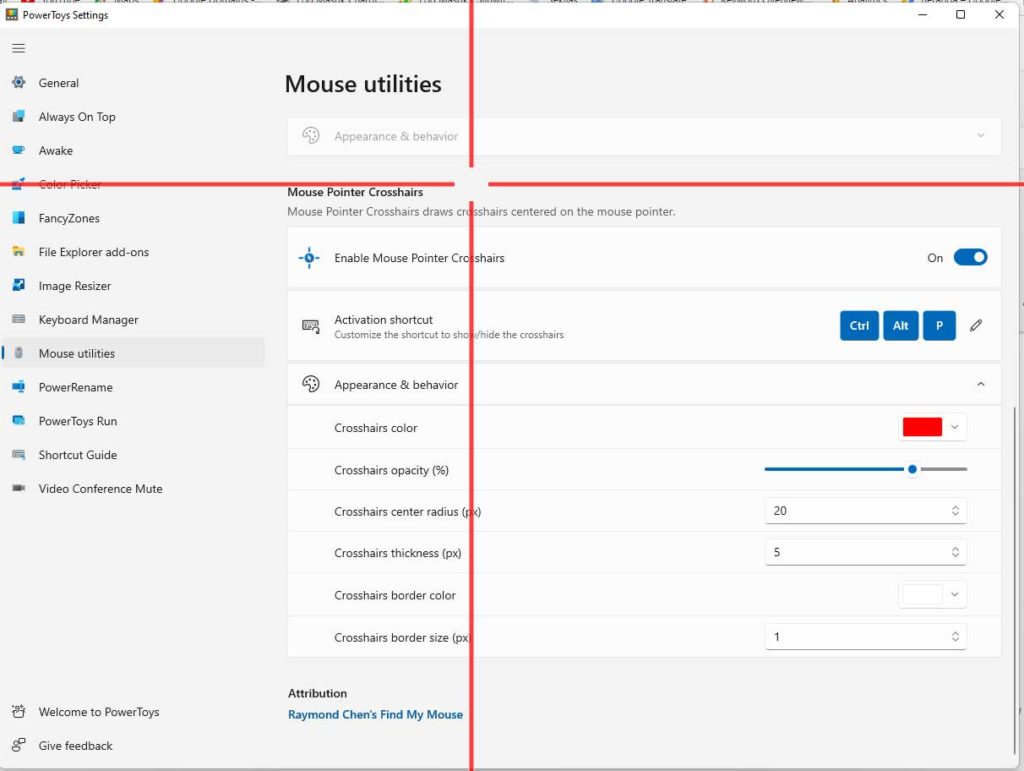
| Paramètre | Description |
| Activation shortcut | Raccourci clavier pour activer ou désactiver les réticules (personnalisable). |
| Color | Couleur des lignes du réticule. |
| Opacity | Niveau de transparence des lignes. |
| Thickness | Épaisseur des lignes en pixels. |
| Center radius | Rayon du cercle vide à l’intersection des réticules. |
| Auto hide | Masque les réticules après quelques secondes d’inactivité de la souris. |
Optimisation selon la profession
Chaque fonction des utilitaires de souris peut être affinée pour des besoins professionnels spécifiques. Voici des scénarios courants.
- Présentateurs et formateurs : Activez Find My Mouse avec un grand rayon et des couleurs très contrastées pour que les participants ne perdent jamais le pointeur. Combinez‑le avec Mouse Highlighter pour montrer explicitement les clics. Ralentir la durée de l’animation peut rendre l’effet plus perceptible.
- Techniciens de support à distance : Utilisez Mouse Highlighter avec des couleurs distinctes pour les clics gauche et droit. Cela aide les utilisateurs à comprendre vos actions pendant les sessions à distance. Allongez le délai d’estompage pour que les indicateurs restent visibles plus longtemps.
- Joueurs : Employez les réticules avec une couleur vive et une épaisseur modérée. Assurez‑vous que « Do not activate when Game Mode is on » est décoché pour que la fonction reste active pendant le jeu. Un petit rayon central évite de gêner la visée.
Réglages avancés via les fichiers de configuration
Au‑delà de l’interface graphique, PowerToys enregistre tous les paramètres dans un fichier JSON situé dans %LocalAppData%\Microsoft\PowerToys\. Les utilisateurs avancés peuvent modifier ce fichier pour définir des valeurs hors des plages des curseurs, par exemple un rayon de projecteur de 500 pixels ou des durées d’animation au‑delà des limites par défaut. Toutefois, procédez avec précaution ; des erreurs de syntaxe peuvent empêcher le bon fonctionnement des utilitaires.
Les utilitaires de souris peuvent également être intégrés à PowerToys Run pour déclencher des raccourcis sans mémoriser les combinaisons de touches. Ouvrez simplement PowerToys Run (Alt+Espace), tapez « Souris » et sélectionnez la fonction désirée. C’est pratique lorsque vous oubliez le raccourci clavier.
Comparaison avec les utilitaires tiers
Des applications comme PointerFocus ou Cursor Highlight offrent des fonctionnalités similaires, mais les utilitaires de souris se distinguent car ils sont intégrés directement dans le système, légers et gratuits — pas de publicités ni de processus en arrière‑plan qui surchargent le processeur. Les mises à jour régulières de Microsoft garantissent la compatibilité avec les dernières versions de Windows.
Pour les utilisateurs qui ont besoin de fonctions plus avancées — comme l’enregistrement des clics ou l’analyse des mouvements — combiner les utilitaires de souris avec AutoHotkey peut être une solution puissante. Par exemple, un script AutoHotkey pourrait activer Find My Mouse périodiquement pour aider les utilisateurs malvoyants.
Les utilitaires de souris sont plus que de simples aides visuelles ; ils améliorent l’efficacité de la communication à l’écran. Avec une personnalisation flexible, ces fonctions méritent d’être activées par quiconque partage fréquemment son écran.
En résumé, intégrer les utilitaires de souris dans PowerToys apporte une valeur significative aux utilisateurs de Windows. Des fonctions comme Find My Mouse, Mouse Highlighter et Mouse Pointer Crosshairs offrent des options de personnalisation détaillées, ce qui les rend adaptables aussi bien aux présentations formelles qu’aux sessions de jeu occasionnelles. Si vous ne les avez pas encore essayées, installez PowerToys et activez ces outils pour constater la diférence par vous‑même.
