

La fonction « Afficher le Bureau » de Windows 11 est un outil fondamental de gestion des fenêtres qui améliore l’efficacité du flux de travail. Cet article offre une analyse technique approfondie de son fonctionnement, de sa configuration optimale pour divers scénarios professionnels et de son intégration dans l’écosystème Microsoft.
Dans le contexte des systèmes d’exploitation modernes, l’accès instantané au bureau est un besoin crucial. La fonction Afficher le Bureau Windows 11 agit comme un interrupteur qui minimise ou restaure toutes les fenêtres d’applications actives. Son implémentation dans Windows 11 a considérablement évolué, étant directement intégrée dans la Barre des tâches moderne, dans le coin inférieur droit. Ce mécanisme diffère des versions antérieures de Windows, où le bouton était souvent séparé.
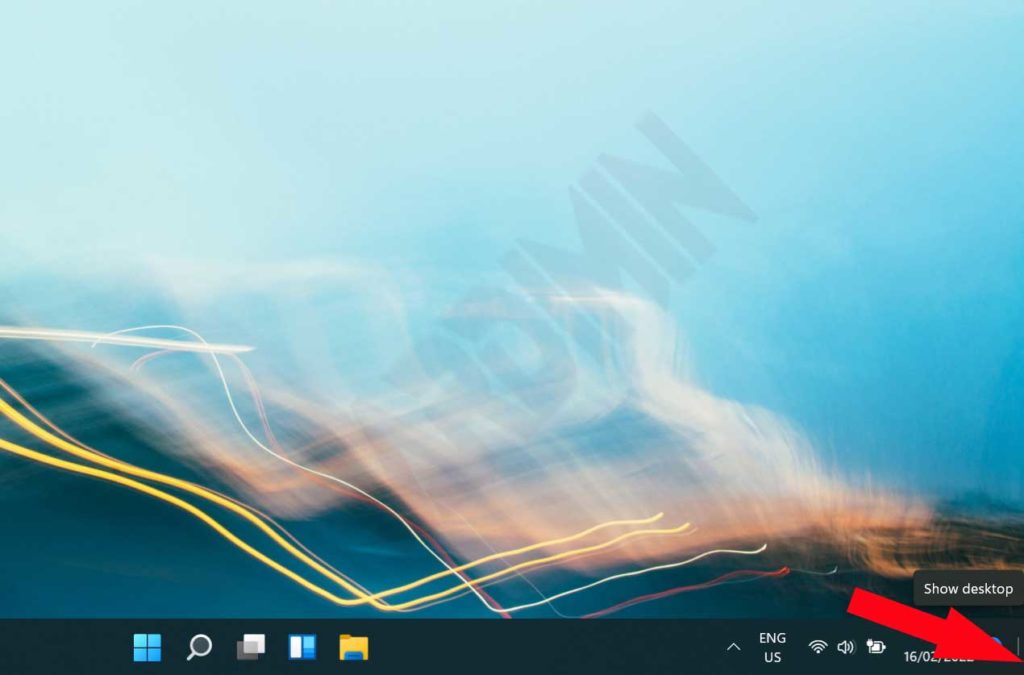
Outre la méthode par clic, Microsoft fournit le raccourci clavier universel Win + D. Ce raccourci fonctionne de manière cohérente sur toutes les versions de Windows et est essentiel pour les utilisateurs avancés. Cependant, dans des configurations multi-écrans ou lors de présentations, le contrôle manuel via la barre des tâches est souvent préféré. Par conséquent, une compréhension approfondie de sa configuration est essentielle.
Analyse Fonctionnelle et Scénarios d’Utilisation Avancés
Cette fonction est plus qu’un simple masquage de fenêtres. Elle sert de réinitialisation d’espace de travail numérique. Pour les techniciens informatiques, elle est vitale pour accéder rapidement aux raccourcis du bureau et exécuter des outils de diagnostic. Les joueurs peuvent minimiser les jeux sans avoir à appuyer répétitivement sur Alt+Tab pour ouvrir des applications en arrière-plan comme Discord ou des moniteurs de performance. Quant aux professionels créatifs travaillant avec de multiples panneaux, ils peuvent instantanément « nettoyer » l’encombrement visuel.
Note Technique : L’action Afficher le Bureau minimise les fenêtres vers la barre des tâches, elle ne les cache pas. Les processus de ces applications continuent de s’exécuter en arrière-plan. Ceci diffère des modes « Masquer » ou « Aperçu » présents dans d’autres systèmes.
La configuration correcte dépend du flux de travail individuel. Les utilisateurs qui présentent ou partagent fréquemment leur écran peuvent souhaiter la désactiver pour éviter les activations accidentelles. À l’inverse, ceux effectuant des tâches multiples intensives trouveront cette fonction inestimable. Voici un guide de configuration détaillé.
Configuration Approfondie : Désactiver Afficher le Bureau
Les étapes ci-dessous accèdent aux Comportements de la barre des tâches, partie du sous-système de personnalisation de Windows 11 qui contrôle l’interaction de l’utilisateur avec la barre des tâches.
- Ouvrez l’application Paramètres en utilisant le raccourci Win + I. Une méthode alternative est de cliquer droit sur le bouton Démarrer et de choisir « Paramètres ».
- Dans la barre latérale gauche, sélectionnez la catégorie Personnalisation. Ensuite, dans le panneau principal, cliquez sur Barre des tâches. C’est le centre de configuration pour tous les éléments liés à la barre des tâches.
- Faites défiler vers le bas jusqu’à trouver l’en-tête Comportements de la barre des tâches. Cliquez pour le développer et voir les options granulaires.
- Localisez l’option intitulée « Sélectionner le coin éloigné de la barre des tâches pour afficher le bureau ». Décochez la case à côté.
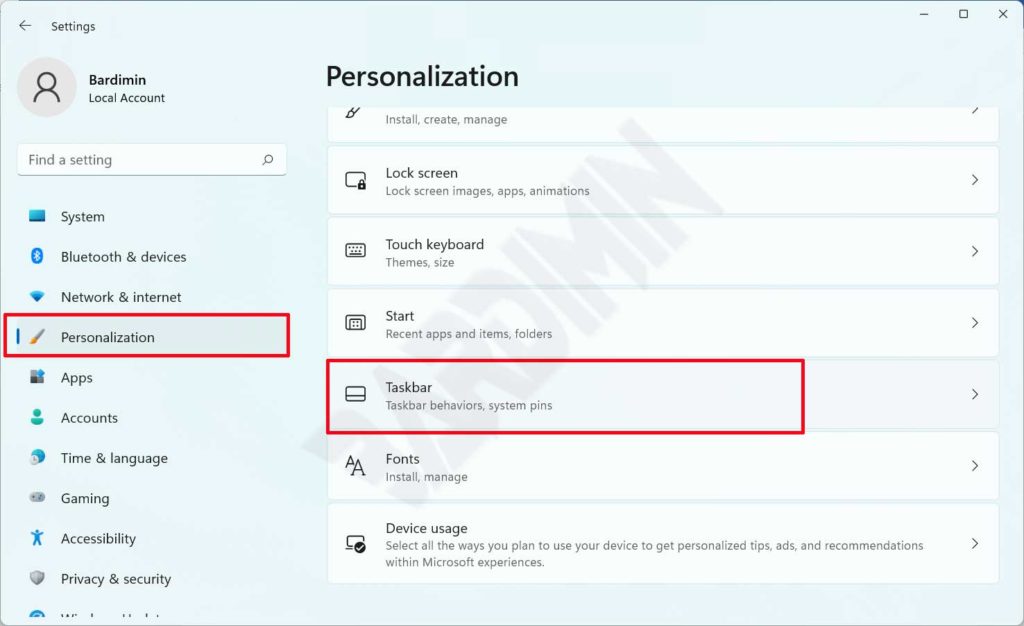
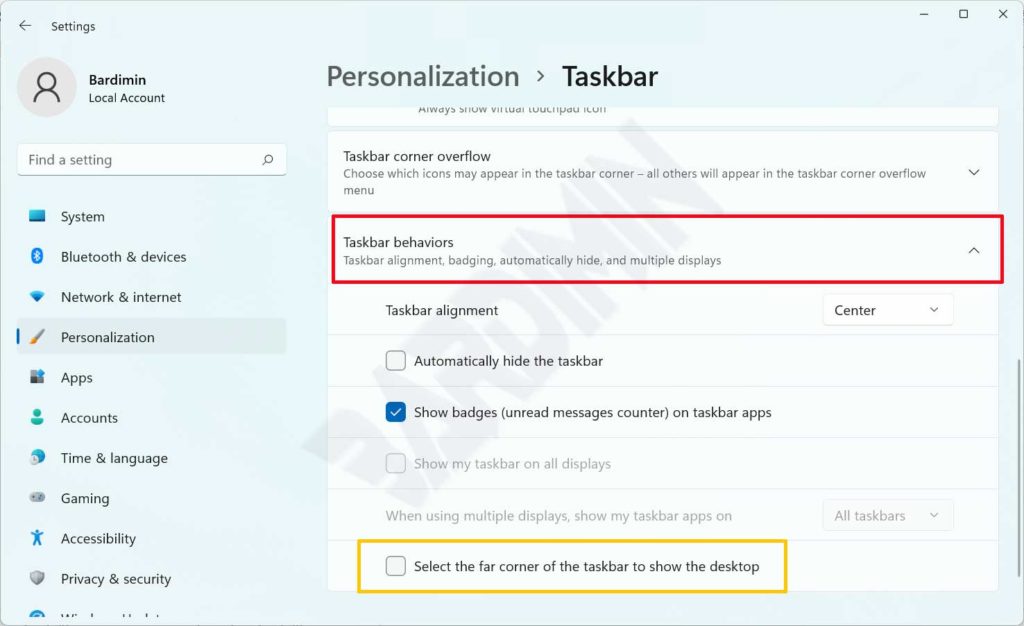
Une fois désactivée, la zone à droite des icônes de notification (zone de notification) ne répondra plus aux clics pour afficher le bureau. Ce changement prend effet immédiatement sans redémarrage. Rappelez-vous, le raccourci Win + D reste entièrement fonctionnel, offrant un accès flexible.
Réactivation et Considérations sur le Flux de Travail
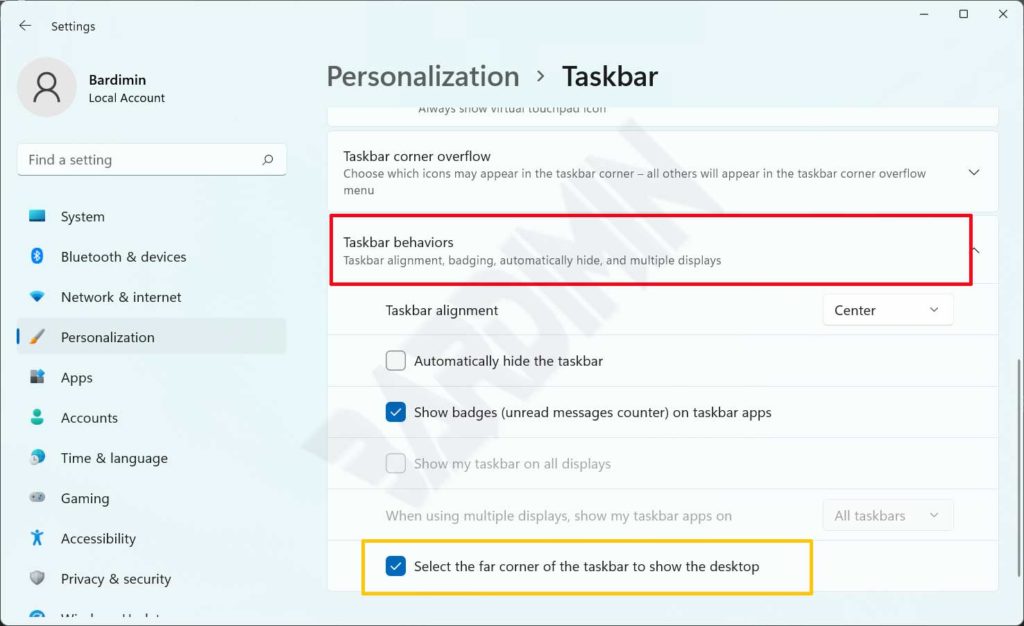
Si votre flux de travail change ou si vous avez besoin de la fonction, la réactivation est simple. Répétez les étapes 1 à 3 ci-dessus, puis cochez la même option. Le système restaurera immédiatement la fonctionnalité.
Pour des configurations plus avancées, comme modifier le comportement via l’Éditeur du Registre ou la Stratégie de Groupe, les utilisateurs peuvent se référer à la documentation officielle de Microsoft. Des sources fiables comme Microsoft Docs fournissent des informations techniques détaillées. Intégrer Afficher le Bureau avec des fonctionnalités comme les Bureaux virtuels (Win + Tab) peut également créer un flux de gestion des fenêtres très efficace.
Ainsi, maîtriser la fonction Afficher le Bureau Windows 11 ne se résume pas à cliquer sur un bouton. Cette compréhension fait partie de l’optimisation de votre environnement numérique pour une productivité maximale, que ce soit pour des tâches techniques, du développement ou du gaming. Évaluez toujours les besoins de votre flux de travail avant de modifier les configurations principales du système.
