

Vous n’avez pas accès à un ordinateur portable Lenovo parce que vous avez oublié le mot de passe du BIOS ? Utilisez l’outil de réinitialisation de mot de passe du BIOS Lenovo pour contourner facilement les mots de passe ! Guide étape par étape + outils de confiance recommandés. Lisez maintenant !
Vous êtes pressé d’effectuer un travail important, soudain, votre ordinateur portable Lenovo affiche le message « Entrez le mot de passe du BIOS ». Problème? Vous ne vous souvenez pas du tout du mot de passe ! Cette situation est plus qu’ennuyeuse, elle peut entraver les délais, perdre l’accès à des données importantes ou même rendre inutilisable un ordinateur portable d’occasion nouvellement acheté.
La plupart des mots de passe du BIOS Lenovo peuvent être réinitialisés par vous-même sans avoir besoin de les apporter à un centre de service ou de dépenser beaucoup d’argent. Avec les bons outils et les bons conseils, vous pouvez déverrouiller le BIOS de votre Lenovo ThinkPad, Ideapad ou série Legion en quelques minutes seulement.
Pourquoi l’oubli du mot de passe du BIOS Lenovo peut-il être un gros problème ?
Avez-vous déjà rencontré un écran d’ordinateur portable Lenovo demandant soudainement « Mot de passe BIOS » alors que vous êtes sûr qu’il ne l’a jamais défini ? Il ne s’agit pas seulement d’oublier votre mot de passe habituel, vous savez ! Le mot de passe du BIOS est comme un coffre-fort numérique qui verrouille l’accès au cœur du système de votre ordinateur portable.
Contrairement aux mots de passe de connexion Windows qui peuvent être réinitialisés par e-mail ou en mode de récupération, les mots de passe du BIOS fonctionnent à un niveau système beaucoup plus bas. Il sert de principale protection avant le chargement du système d’exploitation, donc si vous oubliez ou perdez ce mot de passe, l’impact peut être très grave. Cela devient encore plus compliqué car le BIOS ne fournit pas une méthode de récupération facile ou automatique comme les systèmes d’exploitation modernes.
Quel est le danger ?
1. Vous pouvez être bloqué hors de votre système
Imaginez que vous souhaitiez changer le système d’exploitation ou réinstaller Windows, mais que vous ne parvenez pas à accéder au BIOS pour définir la priorité de démarrage. C’est comme avoir une voiture mais ne pas avoir accès au volant !
2. Les mises à niveau matérielles deviennent un cauchemar
Vous souhaitez ajouter de la RAM ou remplacer un SSD plus rapide ? Malheureusement, certains paramètres importants pour le nouveau matériel se trouvent dans le BIOS.
Fait intéressant : Sur le forum technique, 30 % des échecs de mise à niveau matérielle Lenovo se sont avérés être dus aux mots de passe du BIOS !
3. Les ordinateurs portables usagés peuvent être des briques chères
De nombreux ordinateurs portables d’occasion sur le marché sont encore verrouillés par BIOS. L’acheteur ne s’en rend compte qu’après la transaction, dommage, non ?
4. Problèmes de sécurité de la chaîne
Certains des derniers modèles, tels que le ThinkPad X1, verrouillent même la fonction de sécurité TPM avec le BIOS.
Par conséquent, les données importantes chiffrées par BitLocker ne sont pas accessibles, même si les mots de passe Windows sont toujours mémorisés.
3 Méthode de réinitialisation du mot de passe du BIOS Lenovo (outil et manuel)
La gestion d’un mot de passe BIOS verrouillé sur un ordinateur portable Lenovo peut être un sérieux défi, mais certaines méthodes efficaces peuvent être utilisées pour le réinitialiser. Que vous utilisiez des outils tiers ou des méthodes manuelles, vous devez toujours faire attention à choisir l’approche la plus sécurisée et la plus adaptée à votre appareil. Voici trois méthodes couramment utilisées :
1. Utilisez des outils personnalisés – La solution la plus rapide et la plus simple (recommandée)
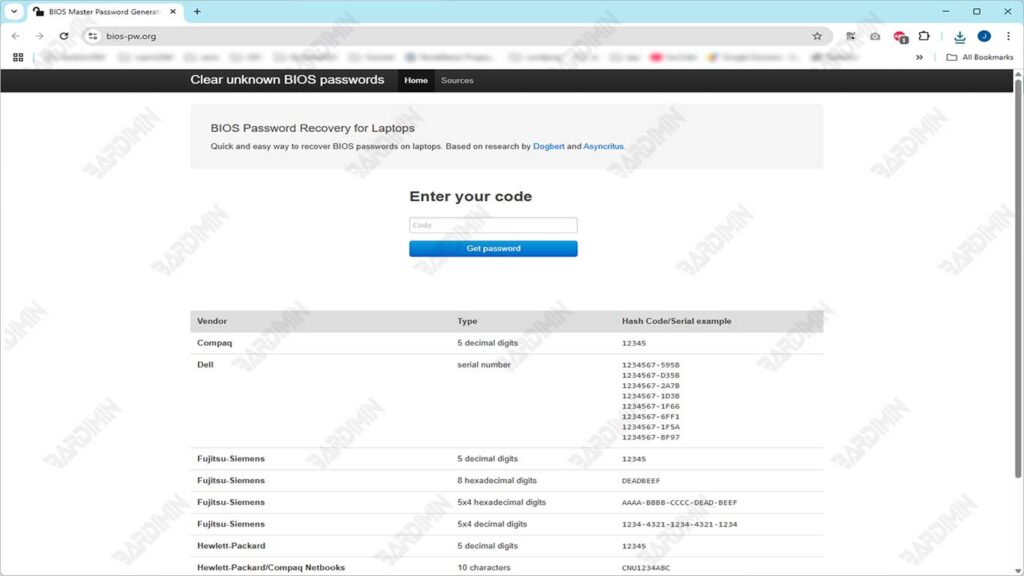
La première méthode et la plus recommandée pour contourner un BIOS verrouillé consiste à utiliser les outils de réinitialisation de mot de passe du BIOS Lenovo. Certains outils populaires qui sont largement utilisés par les techniciens et les utilisateurs avancés sont CMOS De-Animator et BIOS-PW.org. Cet outil fonctionne en générant un mot de passe principal unique, basé sur des informations spécifiques de votre appareil, telles que :
- Numéro de série (exemple : PF-1234567)
- Modèle d’ordinateur portable (exemple : ThinkPad T470)
Comment connaître le numéro de série
- Ouvrez cmd → tapez wmic bios get serialnumber
- Ou vérifiez sous la boîte de l’ordinateur portable/autocollant (exemple : PF-1A2B3C4)
Étapes d’utilisation BIOS-PW.org :
- Allumez l’ordinateur portable et notez le message d’erreur ou le numéro de série qui s’affiche lorsqu’il ne parvient pas à entrer dans le BIOS.
- Ouvrez le site BIOS-PW.org à l’aide d’un autre appareil (autre HP/PC/ordinateur portable).
- Entrez le numéro de série ou le code d’authentification dans les champs prévus à cet effet.
- Le site fournira plusieurs mots de passe principaux possibles. Le site affichera 3 à 5 combinaisons de mots de passe. Les mots de passe sont sensibles à la casse !
- Redémarrez l’ordinateur portable → appuyez sur F1/F2 au démarrage. Lorsque l’invite de mot de passe du BIOS s’affiche, essayez de saisir un par un le mot de passe que vous avez obtenu. Appuyez sur Entrée après chaque entrée
Étapes pour utiliser CMOS De-Animator :
1. Télécharger CMOS De-Animator
Visitez un site Web officiel ou un dépôt de confiance qui fournit le fichier d’installation CMOS de De-Animator (version 3 ou ultérieure recommandée). Assurez-vous de télécharger une version compatible avec votre système (32 bits ou 64 bits).
2. Exécuter sur un ordinateur accessible
Installez et exécutez le programme sur un autre ordinateur (si le BIOS de votre ordinateur portable Lenovo est verrouillé). Cet outil est portable, ne nécessite aucune installation spéciale.
3. Créez une clé USB amorçable (facultative mais recommandée)
Copiez le fichier CMOS De-Animator dans une clé USB amorçable si vous souhaitez l’exécuter directement au démarrage. Vous pouvez créer une clé USB amorçable à l’aide d’un outil comme Rufus avec le système FreeDOS.
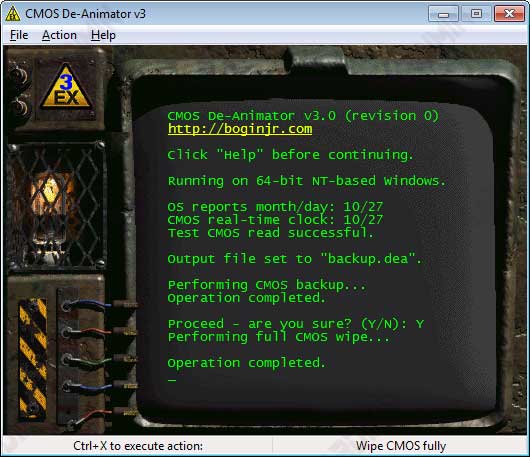
4. Exécutez le programme et réinitialisez le CMOS
Lorsque l’outil est en cours d’exécution, cliquez sur le bouton « De-Animate (Clear CMOS) ». Le programme planifiera la suppression du CMOS au moment du prochain redémarrage du système. Vous verrez une notification indiquant que vos modifications ont été enregistrées.
5. Redémarrez et entrez dans le BIOS
Après un redémarrage, le BIOS perdra toutes les anciennes configurations, y compris le mot de passe. Essayez d’entrer dans le BIOS avec les touches F1, F2 ou DEL, selon le modèle. Vous devriez maintenant pouvoir accéder au BIOS sans qu’on vous demande un mot de passe.
2. Réinitialisation via la batterie CMOS (pour les modèles plus anciens)
La méthode de réinitialisation de la batterie du BIOS sur CMOS est une approche manuelle de longue date qui permet de supprimer toutes les configurations du BIOS, y compris les mots de passe. Cette méthode est efficace pour les anciens modèles Lenovo qui ne sont pas équipés de fonctions de sécurité avancées telles que le Absolute Persistence Module (APM). Cependant, cette méthode nécessite des compétences de base pour ouvrir la coque de l’ordinateur portable.
Étapes pour réinitialiser le BIOS Lenovo via la batterie CMOS :
1. Éteignez l’ordinateur portable et débranchez toutes les ressources
Assurez-vous que l’ordinateur portable est complètement éteint. Retirez l’adaptateur, la batterie principale (si elle est amovible) et tous les périphériques externes connectés.
2. Ouvrez la coque arrière de l’ordinateur portable
À l’aide d’un petit tournevis, dévissez le couvercle inférieur du boîtier. Faites-le avec précaution afin de ne pas endommager le clip ou la prise interne.
3. Trouvez une batterie CMOS
Recherchez une pile en forme de pièce de monnaie (comme une pile de montre) sur la carte mère. Il est généralement de couleur argentée avec une petite prise ou un connecteur.
4. Retirez la batterie pendant ±10 minutes
Débranchez la batterie CMOS de son connecteur et laissez-la reposer pendant 10 à 15 minutes. Cela supprimera toute la configuration du BIOS, y compris le mot de passe.
5. Réinstallez et allumez l’ordinateur portable
Après suffisamment de temps, branchez la batterie CMOS, fermez le boîtier et allumez l’ordinateur portable. Le BIOS reviendra aux paramètres par défaut sans mot de passe.
Cette méthode n’est pas efficace pour les séries Lenovo modernes qui utilisent un module de persistance absolue (APM), telles que le ThinkPad X1 Extreme, la série P1 ou les modèles dotés d’un BIOS crypté. Sur cet appareil, la configuration du BIOS est stockée sur une puce spéciale qui ne sera pas réinitialisée en retirant simplement la batterie CMOS.
3. Contactez l’assistance Lenovo (dernier recours)
Si toutes les méthodes d’autonomie ne fonctionnent pas ou si votre appareil est le dernier modèle doté d’un système de sécurité de haut niveau, l’étape la plus sûre et la plus légale est de contacter le support officiel de Lenovo. Cette méthode garantit non seulement la sécurité des données, mais aussi que le processus de réinitialisation est effectué conformément aux normes du fabricant.
Étapes pour contacter l’assistance Lenovo pour réinitialiser le mot de passe du BIOS :
1. Préparez une preuve de propriété officielle.
Lenovo est très strict dans la vérification des demandes de réinitialisation du BIOS. Vous devez préparer :
- Facture d’achat originale, ou
- La preuve de paiement est valide avec les informations d’identité et le numéro de série de l’appareil.
2. Contactez l’assistance Lenovo via les canaux officiels.
- Accédez à la page d’assistance officielle : https://support.lenovo.com
- Choisissez une option de chat en direct, d’e-mail ou de numéro d’assistance téléphonique en fonction de votre région.
- Dites-leur que vous souhaitez réinitialiser le mot de passe du BIOS et que vous avez préparé une preuve de propriété.
3. Processus de vérification par Lenovo.
Une fois les documents vérifiés, Lenovo peut :
- Fournir un mot de passe maître unique (spécifique à certains modèles), ou
- Vous dirige vers un centre de service agréé pour une prise en charge immédiate.
4. Réinitialisation effectuée par un technicien certifié.
Dans la plupart des cas, un technicien Lenovo agréé effectuera le processus de réinitialisation à l’aide d’un appareil spécial pour maintenir l’intégrité du système de sécurité de votre appareil.
