

Utilizar una impresora para varios ordenadores, lo que se conoce como compartir impresora, es una solución práctica y económica tanto para oficinas como para hogares. Este método elimina la necesidad de tener una impresora en cada puesto de trabajo. El requisito principal es que todos los dispositivos deben estar conectados a la misma red, ya sea por cable LAN o Wi-Fi.
Este artículo te guiará paso a paso sobre cómo configurar el compartir impresora utilizando dos métodos principales: mediante conexión USB y directamente a través de la red (LAN/Wi-Fi). Siguiendo esta guía, podrás optimizar el uso de los dispositivos y mejorar la eficiencia del trabajo.
Tipos de Impresoras Según su Conexión de Red
Antes de comenzar, identifica el tipo de tu impresora. El tipo de conexión determina el método de configuración.
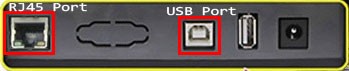
- Impresora USB: El modelo más común. La impresora se conecta directamente a un ordenador mediante un cable USB, luego ese ordenador «comparte» el acceso a la red. Ejemplos: Epson L Series, Canon PIXMA.
- Impresora de Red (LAN/RJ45): Impresoras de gama media-alta que tienen un puerto Ethernet (RJ45). Estas impresoras pueden conectarse directamente a un router/switch sin depender de un único ordenador. Ejemplos: serie HP LaserJet Pro.
- Impresora Wi-Fi: Impresoras que pueden conectarse a una red inalámbrica. La configuración inicial suele realizarse mediante USB o el panel de control, luego pueden ser accedidas desde todos los dispositivos en la misma red Wi-Fi. Ejemplos: Epson L3150, serie Canon G.
Además de estos tres tipos, existen otras conexiones como Bluetooth o Puerto Paralelo (LPT), pero su uso es poco común en contextos modernos de compartir impresora.
Cómo Compartir una Impresora USB en Windows
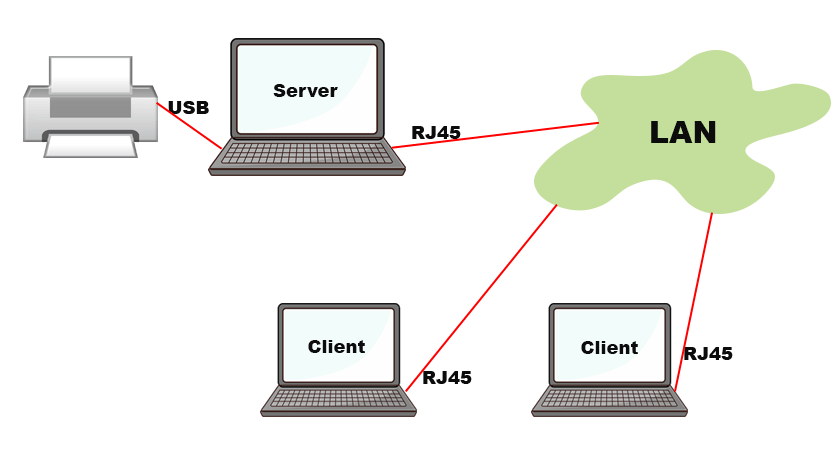
Este método es adecuado si tu impresora solo tiene puerto USB. Un ordenador actuará como «servidor» y debe permanecer encendido para que otros clientes puedan usar la impresora.
1. Instalar Controladores en el Ordenador Servidor
- Conecta la impresora al ordenador servidor según las instrucciones del manual. No enciendas la impresora todavía.
- Instala los controladores más recientes desde el sitio web oficial del fabricante o utiliza el CD incluido. Asegúrate de que los controladores sean compatibles con el sistema operativo del servidor (Windows 10/11).
- Enciende la impresora cuando se solicite durante la instalación.
Nota importante:
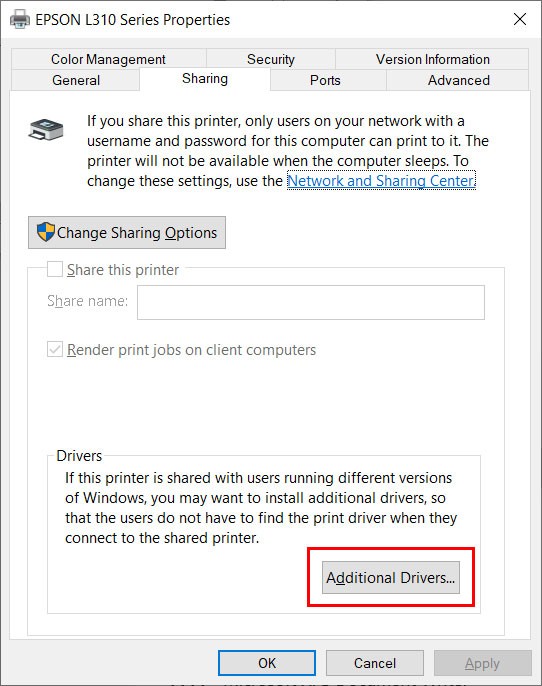
Si en la red hay ordenadores cliente con una arquitectura de sistema diferente (x64 o x86) a la del servidor, necesitas agregar controladores adicionales en el servidor. Ve a Propiedades de la impresora > Compartir > Controladores adicionales. Sin esto, los clientes no podrán conectarse.
2. Habilitar las Funciones de Compartición en el Servidor
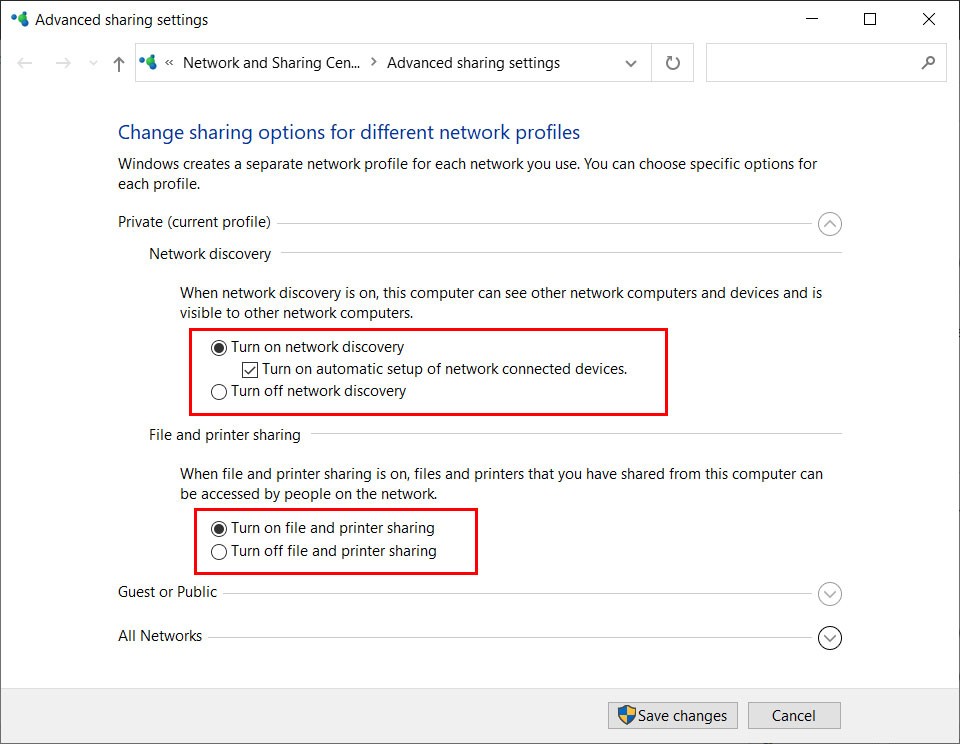
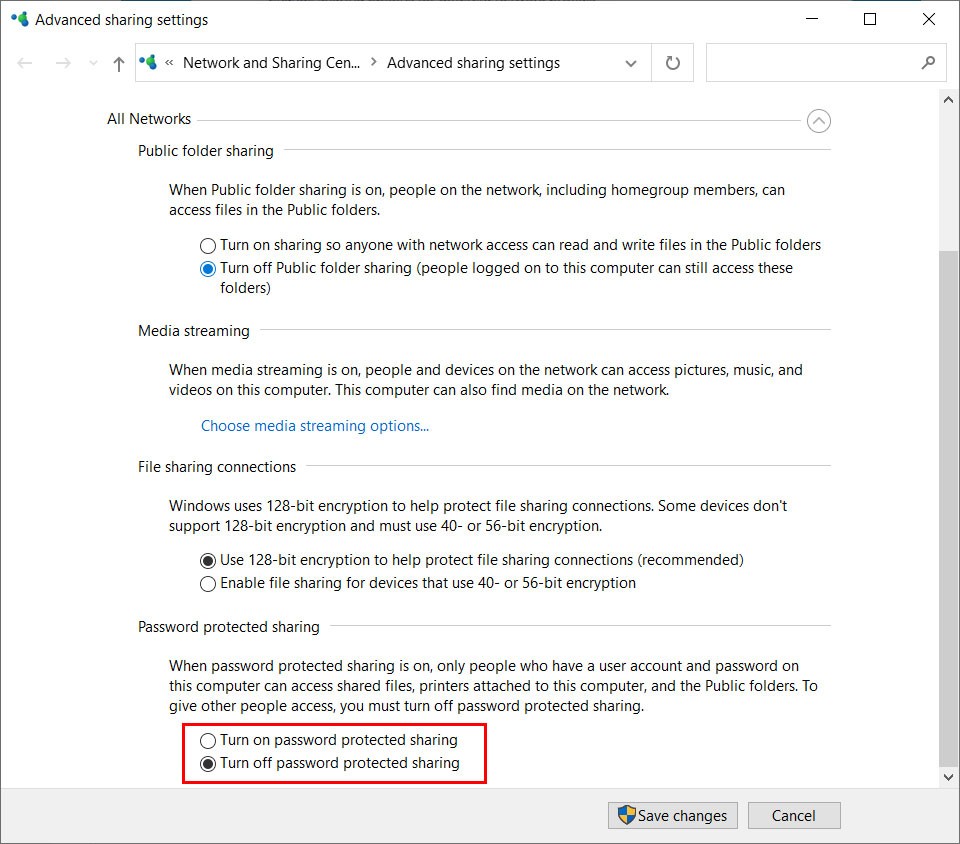
- Abre Panel de control > Centro de redes y recursos compartidos > Configuración de uso compartido avanzado.
- Habilita las opciones Activar la detección de redes y Activar el uso compartido de archivos e impresoras.
- En la sección Todas las redes, desactiva la opción Uso compartido protegido con contraseña para facilitar la conexión inicial. Puedes volver a activarla más tarde por seguridad.
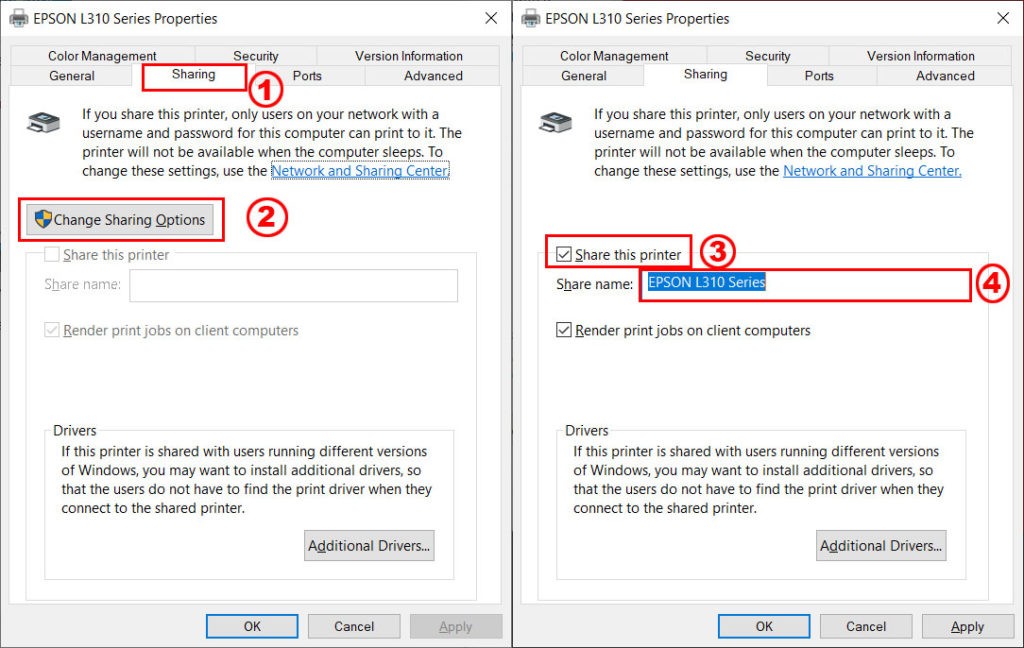
- Vuelve a Panel de control > Dispositivos e impresoras. Haz clic derecho en la impresora objetivo y selecciona Propiedades de la impresora.
- Ve a la pestaña Compartir, marca Compartir esta impresora y asigna un nombre fácil de recordar (opcional). Haz clic en Aceptar.
3. Conectar los Ordenadores Cliente a la Impresora
- En el ordenador cliente, abre el Explorador de archivos. En la barra de direcciones, escribe
\\[NOMBRE_O_IP_DEL_SERVIDOR]. Por ejemplo:\\SERVIDOR-PCo\\192.168.1.10. - Verás el icono de la impresora compartida. Haz doble clic en él y sigue el proceso de instalación del controlador en el cliente. El sistema normalmente descargará el controlador automáticamente desde el servidor.
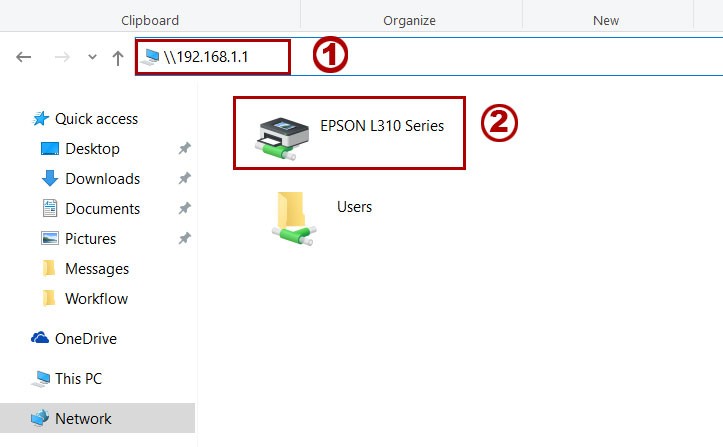
Una vez completado, la impresora aparecerá en la lista de dispositivos del cliente y estará lista para usar. La desventaja de este método es que el ordenador servidor debe estar siempre encendido. Si se apaga el servidor, se perderá el acceso al compartir impresora para todos los clientes.
Cómo Compartir una Impresora a través de Red LAN o Wi-Fi
Para impresoras con funciones de red integradas (LAN/Wi-Fi), el proceso es más simple porque la impresora es independiente. Cada ordenador puede conectarse directamente sin depender de un PC principal.
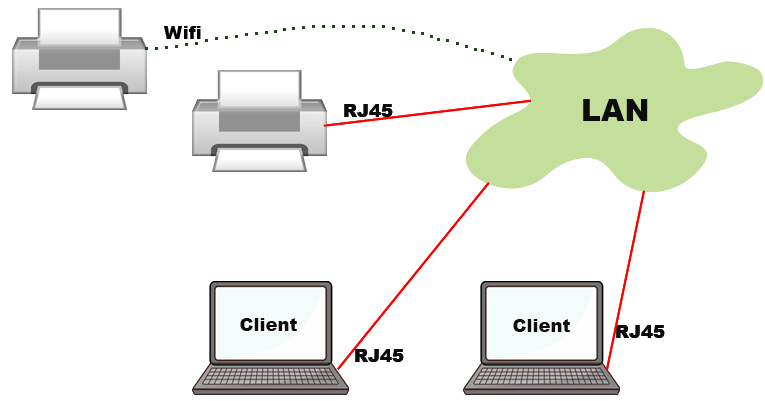
- Asegúrate de que la impresora esté conectada a la red y haya obtenido una dirección IP. Puedes verificar esto desde el menú de la impresora o a través de la página de configuración del router.
- En el ordenador cliente (Windows 10/11), ve a Configuración > Dispositivos > Impresoras y escáneres. Haz clic en Agregar una impresora o escáner.
- Windows realizará un escaneo. Si la impresora aparece, selecciónala y haz clic en Agregar dispositivo.
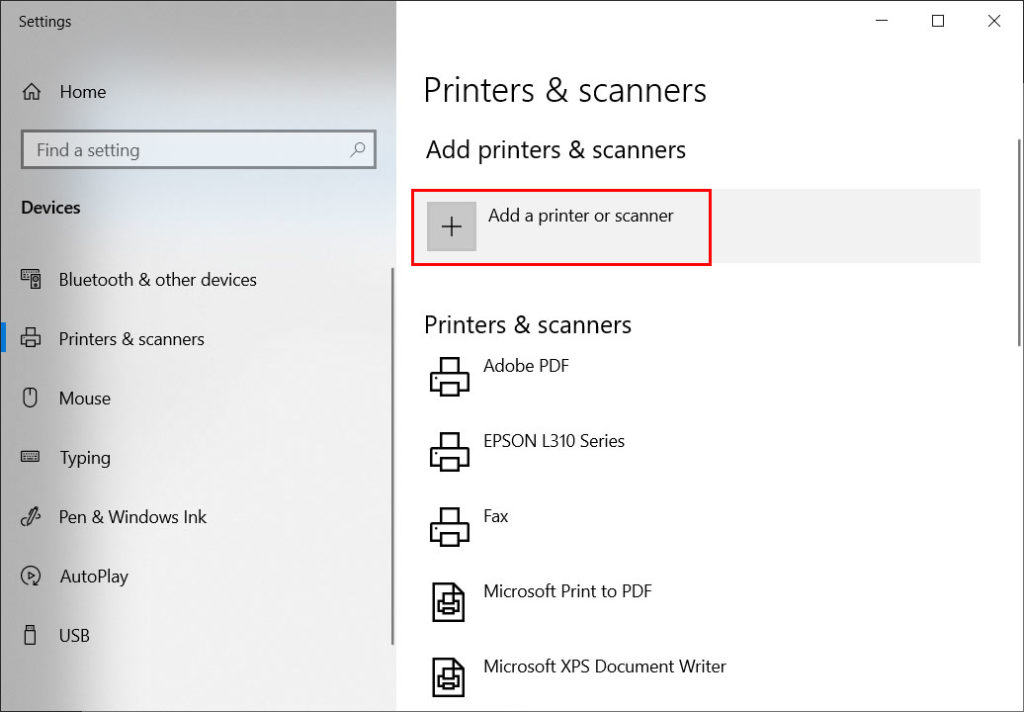
Si la impresora no aparece, haz clic en la opción «La impresora que deseo no está en la lista».
- En la nueva ventana, selecciona «Agregar una impresora usando una dirección TCP/IP o nombre de host» y haz clic en Siguiente.
- Elige el tipo de dispositivo «Dispositivo TCP/IP». Introduce la dirección IP de la impresora que anotaste anteriormente. Deja el puerto en automático. Haz clic en Siguiente.
- El sistema detectará la impresora. Selecciona el controlador apropiado (Windows puede tenerlo ya, o puedes elegir «Tengo un disco» para instalar un controlador manualmente). Sigue los pasos posteriores hasta completar.
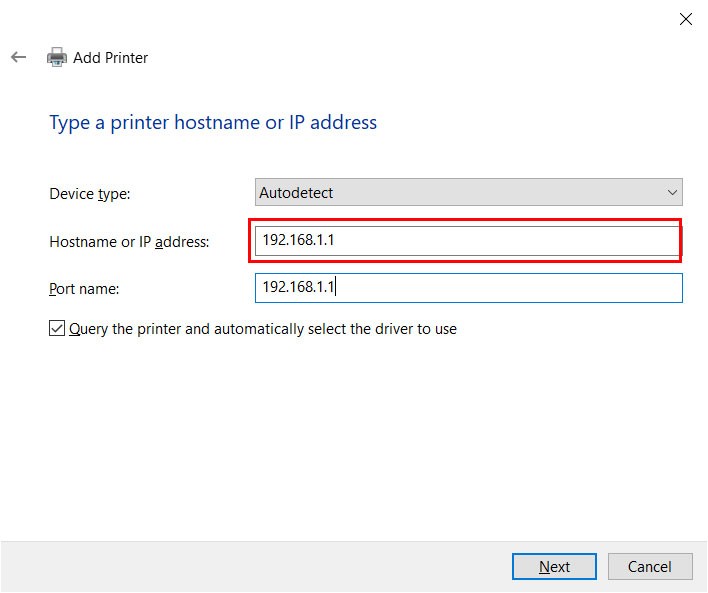
Con este método, cada ordenador se conecta directamente a la impresora. Por lo tanto, incluso si un ordenador se apaga, los demás aún pueden imprimir. Esta es una solución de compartir impresora más estable y recomendada para entornos de trabajo.
Consejos Recientes (2024): Para usuarios de Windows 11, asegúrate de que la característica Soporte para uso compartido de archivos SMB 1.0/CIFS (especialmente el componente Cliente) en Activar o desactivar las características de Windows esté habilitada si encuentras problemas de conexión con ordenadores servidor antiguos. Además, siempre descarga los controladores más recientes desde el sitio web del fabricante para una compatibilidad óptima con las actualizaciones de Windows. Fuente: Soporte de Microsoft.
Al dominar ambas técnicas de compartir impresora, podrás elegir la mejor solución según tu infraestructura y las necesidades del equipo. Si encuentras problemas, asegúrate de que el firewall no esté bloqueando la conexión y de que todos los dispositivos estén en la misma red.
