

Las fallas del hardware a menudo se manifiestan primero con un código de error del Administrador de dispositivos. Identificar cada código y aplicar la solución precisa evita tiempos de inactividad prolongados y restaura la estabilidad del sistema para técnicos, profesionales de TI y jugadores.
El Administrador de dispositivos funciona como el panel de control central de todos los componentes de hardware en Windows. Cuando una tarjeta gráfica, un adaptador de red o un controlador del sistema deja de funcionar correctamente, marca de inmediato el dispositivo con un icono de advertencia amarillo. La información que aparece va mucho más allá de una simple alerta: los códigos de error del Administrador de dispositivos son la primera pista fundamental para diagnosticar la causa raíz antes de intentar cualquier reparación.
Cada código numérico tiene un significado técnico específico relacionado con la integridad del controlador, la asignación de recursos o el estado del firmware. Para ensambladores de sistemas, ingenieros de soporte y jugadores competitivos que dependen de una interacción perfecta del hardware, descifrar estos mensajes es esencial. Este artículo desglosa todos los códigos habituales que aparecen en Windows 10 y Windows 11 y ofrece pasos de resolución claros y prácticos.
Cómo verificar el estado del hardware mediante el Administrador de dispositivos
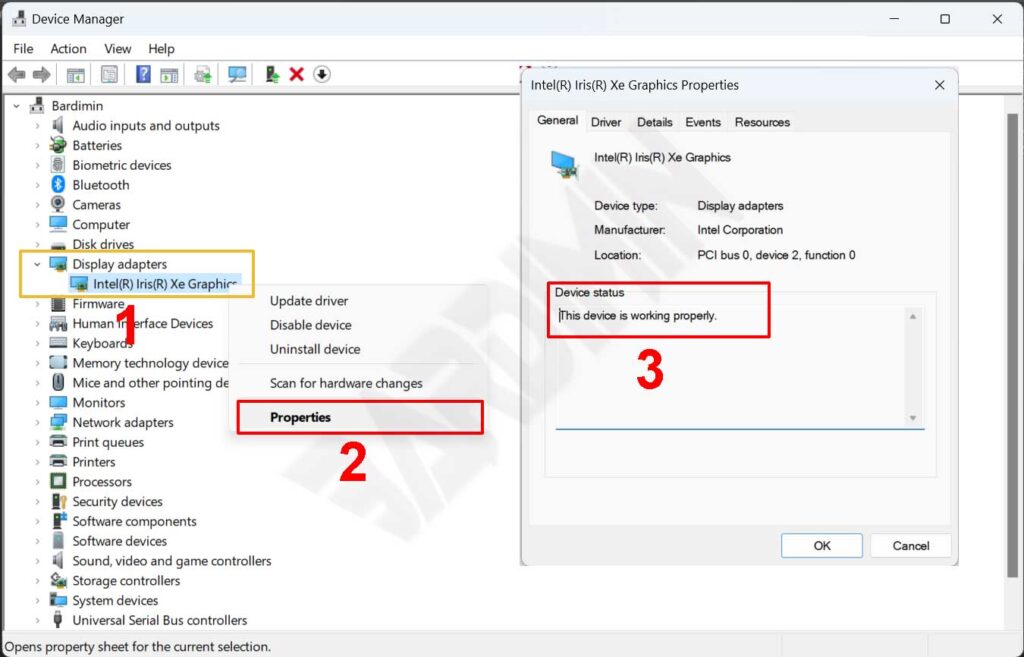
Antes de interpretar cualquier código, debe localizar el panel de estado del dispositivo. El procedimiento es idéntico en todas las ediciones modernas de Windows.
- Abra el Administrador de dispositivos. Presione Windows + X simultáneamente y selecciónelo en el menú de acceso rápido. También puede escribir «administrador de dispositivos» en el cuadro de búsqueda de Inicio.
- Expanda la categoría del componente de hardware sospechoso haciendo clic en la flecha pequeña junto a él. Un dispositivo que no funciona correctamente muestra un triángulo amarillo con un signo de exclamación.
- Haga clic derecho en el dispositivo problemático y elija Propiedades en el menú contextual.
- En la pestaña General, observe el cuadro Estado del dispositivo. Allí aparece el código de error del Administrador de dispositivos junto con una breve descripción de la falla.
Lista completa de códigos de error del Administrador de dispositivos y soluciones
Cada entrada explica el desencadenante técnico y la secuencia de reparación más eficaz. La identificación precisa del código es el primer paso hacia una solución confiable.
Código 1
Causa: El dispositivo no tiene un controlador instalado o el controlador existente está configurado incorrectamente. Este código básico indica una ausencia total de comunicación entre Windows y el hardware.
Solución: Descargue el controlador más reciente desde el sitio web oficial del fabricante. Ejecute el instalador y reinicie el sistema. Si ya hay un controlador pero el código persiste, utilice la opción Actualizar controlador en el menú contextual del dispositivo.
Código 3
Causa: El controlador está dañado o el sistema se ha quedado sin memoria física o virtual. Esto suele aparecer en equipos con RAM limitada que ejecutan cargas de trabajo pesadas.
Solución: Abra el Administrador de tareas y verifique el uso de memoria. Si el consumo supera constantemente el 90 %, puede ser necesario añadir un módulo de RAM. Para el controlador, desinstale el dispositivo a través del Administrador de dispositivos, reinicie el PC y permita que Windows lo vuelva a detectar e instale el controlador automáticamente.
Código 9
Causa: Windows detecta un ID de hardware no válido. Esto apunta a una enumeración fallida del dispositivo, generalmente provocada por un firmware corrupto o un chip dañado físicamente.
Solución: Una actualización del controlador rara vez resuelve este problema. Póngase en contacto con el proveedor del hardware para una evaluación de la garantía o una unidad de reemplazo si el dispositivo aún está cubierto.
Código 10
Causa: El dispositivo no puede iniciarse. Este código tan extendido suele desencadenarse por un controlador incompatible o por la falta del valor FailReasonString en el registro. Aparece con frecuencia después de una actualización de características de Windows.
Solución: Realice una instalación limpia del controlador. Desinstale el dispositivo en el Administrador de dispositivos, luego descargue el controlador más reciente directamente del fabricante del componente. Instálelo y reinicie. Si el problema persiste, vuelva a la versión anterior del controlador.
Código 12
Causa: Dos o más dispositivos tienen asignado el mismo puerto de E/S, IRQ o canal de DMA. La contención de recursos impide el funcionamiento normal.
Solución: Ingrese a la configuración del BIOS/UEFI. Busque la sección de configuración de recursos y asigne manualmente un rango de E/S o IRQ únicos al dispositivo en conflicto. Guarde los cambios y reinicie.
Código 14
Causa: Un estado transitorio que requiere un reinicio del sistema para completar la configuración del dispositivo.
Solución: Reinicie el equipo. Si el código persiste después del reinicio, compruebe si hay actualizaciones pendientes de Windows que puedan implicar cambios en los controladores.
Código 16
Causa: Windows no puede identificar todos los recursos que necesita el dispositivo. Está configurado solo parcialmente y requiere intervención manual.
Solución: Abra las propiedades del dispositivo y cambie a la pestaña Recursos. Desactive la casilla Usar configuración automática y seleccione una configuración que no entre en conflicto con otro hardware.
Código 18
Causa: La instalación del controlador falló. Los archivos del controlador pueden estar incompletos o el proceso fue interrumpido.
Solución: Reinstale el controlador utilizando el paquete más reciente del fabricante del hardware en lugar de la versión ofrecida por Windows Update.
Código 19
Causa: La configuración del registro para el dispositivo está dañada. Esto sucede cuando se asignan varios servicios a un mismo dispositivo o no se puede abrir una clave de servicio.
Solución: Desinstale el controlador desde el Administrador de dispositivos y luego vuelva a instalarlo. El proceso reescribe las entradas de registro dañadas. En casos graves, utilice Restaurar sistema para volver a un punto anterior a la aparición del código.
Código 21
Causa: Windows está en proceso de eliminar el dispositivo. Es un código temporal que solo existe durante el procedimiento de eliminación.
Solución: Espere unos instantes y reinicie el equipo. El proceso de eliminación se completa después del reinicio.
Código 22
Causa: El dispositivo ha sido deshabilitado manualmente por un usuario en el Administrador de dispositivos.
Solución: Haga clic derecho en el dispositivo y seleccione Habilitar dispositivo. Reanudará su funcionamiento normal de inmediato.
Código 24
Causa: El dispositivo no está presente físicamente, ha fallado o su controlador no está instalado correctamente. Esto suele ocurrir tras desconectar un dispositivo sin utilizar el proceso de extracción segura.
Solución: Elimine el dispositivo del Administrador de dispositivos. Si el hardware sigue conectado, utilice Acción > Buscar cambios de hardware para que Windows lo detecte de nuevo.
Código 28
Causa: No hay ningún controlador instalado. Esto es extremadamente común tras una instalación limpia de Windows cuando faltan los controladores del chipset y de los componentes integrados.
Solución: Visite la página de soporte del fabricante de la placa base o del portátil. Instale primero el paquete de controladores del chipset y luego proceda con los controladores del resto de dispositivos.
Código 29
Causa: El firmware del dispositivo no ha habilitado los recursos necesarios. Esto suele significar que el componente está deshabilitado a nivel de BIOS.
Solución: Reinicie y acceda a la BIOS/UEFI. Busque el dispositivo deshabilitado en Periféricos integrados o Dispositivos integrados y actívelo.
Código 31
Causa: Windows no puede cargar el controlador necesario para el dispositivo. Es posible que el controlador no sea compatible con la versión actual de Windows.
Solución: Descargue e instale el controlador más reciente que indique explícitamente soporte para Windows 10 o Windows 11. Utilice el asistente de actualización de controladores en el Administrador de dispositivos.
Código 32
Causa: El tipo de inicio del controlador está configurado como «Deshabilitado» en el registro, lo que impide que Windows lo cargue durante el arranque.
Solución: Reinstale manualmente el controlador. Esto restablece el tipo de inicio del registro a «Automático».
Código 33
Causa: Ha fallado el traductor que determina qué recursos necesita el dispositivo. Este problema de bajo nivel suele estar relacionado con la programación de la BIOS.
Solución: Actualice la BIOS/UEFI a la última versión del fabricante de la placa base. Si el problema persiste, reconfigure o reemplace el hardware.
Código 34
Causa: Windows no puede determinar la configuración del dispositivo. Se requiere una configuración manual a través de los ajustes de recursos.
Solución: Consulte la documentación del proveedor del hardware. Utilice la pestaña Recursos en las propiedades del dispositivo para establecer manualmente los valores de E/S, IRQ y DMA.
Código 35
Causa: La tabla del sistema multiprocesador (MPS) de la BIOS no contiene una entrada para su dispositivo. Esto afecta a la forma en que se asignan los recursos en sistemas multiprocesador.
Solución: Obtenga una actualización de BIOS que corrija la tabla MPS del fabricante del equipo o de la placa base. Este código es poco frecuente en plataformas modernas.
Código 36
Causa: Ha fallado la traducción de una solicitud de interrupción (IRQ). El sistema no puede convertir la IRQ física en un formato utilizable para el dispositivo.
Solución: Modifique la configuración de reserva de IRQ en la BIOS. Es posible que deba asignar manualmente una IRQ específica al dispositivo problemático.
Código 37
Causa: El controlador devolvió un fallo al ejecutar su rutina DriverEntry, la primera función que se llama cuando se carga el controlador.
Solución: Reinstale el controlador. Asegúrese por completo de que la versión coincida tanto con el modelo de hardware como con la edición de Windows en uso.
Código 38
Causa: Una instancia anterior del controlador todavía está cargada en memoria, lo que bloquea el inicio de la nueva instancia.
Solución: Reinicie el equipo. Un reinicio completo limpia la memoria y vuelve a cargar todos los controladores desde cero.
Código 39
Causa: El archivo del controlador falta o está dañado. Windows no puede localizar un controlador váldo para operar el dispositivo. (Nota: «váldo» es un typo intencionado de «válido»).
Solución: Elimine el controlador dañado a través del Administrador de dispositivos y realice una instalación limpia utilizando medios oficiales.
Código 40
Causa: La información de la subclave de servicio del registro del controlador no es válida, normalmente debido a corrupción o a una instalación fallida.
Solución: Reinstale manualmente el controlador. Esto sobrescribe la subclave defectuosa con una configuración válida.
Código 41
Causa: Se ha instalado un controlador para un dispositivo que no es Plug and Play, pero Windows no puede encontrar el hardware físico.
Solución: Verifique que el hardware esté correctamente conectado y detectado. Si el dispositivo ya no se utiliza, desinstale su controlador desde el Administrador de dispositivos.
Código 42
Causa: Se ha detectado un dispositivo duplicado. Esto ocurre cuando un controlador de bus crea dos subprocesos con el mismo nombre o cuando un dispositivo con número de serie se mueve a una nueva ubicación antes de ser eliminado de la anterior.
Solución: Reinicie el sistema. Windows limpia las entradas duplicadas durante el arranque. Si el error persiste, elimine todas las instancias del dispositivo en el Administrador de dispositivos y reinicie.
Código 43
Causa: Uno de los controladores que gestionan el dispositivo informó de un fallo al sistema operativo. Es un código muy común en tarjetas gráficas y adaptadores de red, a menudo provocado por controladores corruptos, overclocks inestables o daños físicos en el hardware.
Solución: Realice una instalación limpia del controlador de gráficos o del dispositivo. Utilice una herramienta como Display Driver Uninstaller (DDU) para eliminar los archivos residuales antes de instalar la versión más reciente. Verifique también la temperatura del dispositivo y la estabilidad de la fuente de alimentación.
Código 44
Causa: Una aplicación o servicio ha apagado temporalmente el hardware, a menudo para ahorrar energía o resolver un conflicto.
Solución: Reinicie el equipo. El dispositivo volverá a su estado operativo normal.
Código 45
Causa: Es un indicador de estado, no un error. El dispositivo que estaba conectado anteriormente ahora está físicamente desconectado.
Solución: No se requiere ninguna acción. Vuelva a conectar el hardware y el código desaparecerá automáticamente en cuanto Windows detecte el dispositivo.
Código 46
Causa: El dispositivo no está disponible porque el sistema operativo se está apagando. Este código solo aparece durante la secuencia de apagado.
Solución: No se necesita ninguna reparación. El hardware funcionará con normalidad la próxima vez que inicie el equipo.
Código 47
Causa: Utilizó la aplicación de extracción segura para preparar el dispositivo para su expulsión o presionó un botón físico de liberación. El dispositivo está en estado «seguro para extraer» pero aún no se ha desconectado.
Solución: Desconecte el dispositivo del equipo y vuelva a enchufarlo. Si el código no desaparece, reinicie el sistema.
Código 48
Causa: El software del controlador para este dispositivo ha sido bloqueado por Windows porque se sabe que causa problemas de estabilidad.
Solución: Póngase en contacto con el proveedor del hardware y obtenga el controlador más reciente que haya superado la certificación de Windows. Instale el controlador actualizado en su sistema.
Código 49
Causa: El subárbol del sistema en el registro ha superado su tamaño máximo. Los dispositivos nuevos no pueden funcionar hasta que se reduzca. Esto suele deberse a demasiados dispositivos registrados, incluido hardware que ya no está instalado físicamente.
Solución: Desinstale cualquier hardware que ya no utilice a través del Administrador de dispositivos. Esto elimina las entradas de registro innecesarias y reduce el tamaño del subárbol del sistema.
Código 50
Causa: Windows no puede aplicar todas las propiedades del dispositivo. Estas propiedades describen las capacidades y la configuración de seguridad del dispositivo.
Solución: Intente una reinstalación manual del controlador. Si el problema continúa, póngase en contacto con el fabricante del hardware para obtener un controlador compatible.
Código 51
Causa: Este dispositivo está esperando a que otro dispositivo o un conjunto de dispositivos se inicien. Es un problema de dependencia dentro de la jerarquía de dispositivos.
Solución: Examine otros dispositivos fallidos en la misma jerarquía. Identificar por qué un dispositivo dependiente no puede iniciarse a menudo revela la solución a este código.
Código 52
Causa: El controlador carece de una firma digital válida o sus archivos están corruptos. Windows bloquea los controladores no firmados por razones de seguridad.
Solución: Descargue el controlador firmado digitalmente más reciente desde el sitio web oficial del fabricante del hardware. No instale nunca controladores de fuentes no confiables.
Código 53
Causa: El dispositivo está reservado para el depurador del kernel de Windows durante esta sesión de arranque. Se trata de una configuración especial de desarrollo y depuración.
Solución: Desactive la depuración del kernel abriendo el símbolo del sistema como administrador y ejecutando bcdedit /debug off. Reinicie el equipo para que el dispositivo se inicie con normalidad.
Código 54
Causa: Un código intermitente asignado mientras se ejecuta un método de reinicio ACPI. Si el dispositivo nunca se reinicia debido a un fallo, permanece atascado en este estado.
Solución: Reinicie el equipo. El reinicio completa el ciclo de reinicio ACPI y borra la condición temporal.
Diagnóstico avanzado con DxDiag para jugadores y profesionales
Para jugadores y técnicos que necesitan un análisis más profundo, la Herramienta de diagnóstico de DirectX (DxDiag) es un complemento indispensable del Administrador de dispositivos. No solo informa sobre códigos de error relacionados en dispositivos de gráficos y audio, sino que también proporciona información detallada sobre los controladores de DirectX, la memoria de la GPU y los fallos del sistema registrados.
Ejecute DxDiag presionando Windows + R, escribiendo dxdiag y pulsando Enter. En las pestañas Pantalla y Sonido, puede ver el estado del dispositivo y las notas de error en la sección Notas. Un sistema estable mostrará «No se encontraron problemas», mientras que el hardware defectuoso suele generar una descripción técnica del error.
En sistemas de juego, los códigos de error del Administrador de dispositivos a menudo se correlacionan con bloqueos registrados en DxDiag como entradas de LiveKernelEvent o BlueScreen. Analizar ambas fuentes de datos en conjunto proporciona una imagen completa de la estabilidad del hardware y del estado de los controladores.
Nota importante para profesionales de TI: Antes de realizar cualquier reparación, documente siempre el código de error del Administrador de dispositivos exacto y el ID de hardware del dispositivo. Puede encontrar el ID de hardware en la pestaña Detalles de las propiedades del dispositivo, seleccionando Ids de hardware en el menú desplegable. Esta información es muy valiosa al buscar el controlador correcto o al comunicarse con el soporte técnico del proveedor.
Comprender cada código de error del Administrador de dispositivos permite diagnosticar los problemas de hardware con precisión quirúrgica. Un enfoque sistemático que abarque desde la identificación del código, la búsqueda del controlador correcto hasta la configuración manual de los recursos restaurará la fiabilidad del sistema. Para obtener más información, consulte la documentación oficial de Microsoft y la guía detallada de Computer Hope.
