

La impresora Canon se congela de repente. Es una pantalla pequeña, generalmente amigable, que ahora muestra solo un conjunto amenazante de letras y números: Error 5B00. Aquí hay una pequeña «rebelión» en el mundo de la impresión casera. Para los usuarios leales de Canon G1000, G2000, G3000, E400, MP287 y similares, estos códigos de error son una pesadilla que con demasiada frecuencia se hace realidad.
Entonces, ¿qué es exactamente el error 5B00?
En esencia, el error 5B00 es un grito de ayuda de su impresora. Este es un contador de tinta residual que alcanza su límite máximo. Cada vez que su impresora realiza una limpieza automática del cabezal de impresión, una pequeña cantidad de tinta residual fluye hacia una esponja absorbente especial llamada absorbente de tinta residual.
Con el tiempo, estas esponjas estarán llenas. La impresora, que ha sido programada para evitar que la tinta se desborde y dañe los componentes electrónicos en su interior, se bloqueará automáticamente y mostrará el error 5B00. Esta es una característica de seguridad; No significa que su impresora esté completamente rota.
Sin embargo, el impacto puede ser fatal si no se controla:
- La impresora se bloquea por completo: no puede imprimir en absoluto, ni siquiera una sola página.
- Trabajos pendientes: plazos apilados, papeleo importante en espera y estrés innecesario.
- Riesgo de daño permanente: Si el absorbedor de tinta residual completo continúa siendo forzado, la tinta puede desbordarse y dañar la placa base de la impresora, lo que puede significar costos de servicio muy costosos o incluso tener que comprar una impresora nueva.
Introducción a la herramienta de servicio de Canon
Cualquier usuario de impresora Canon sabrá que cuando aparece el error 5B00, el trabajo de impresión se detiene inmediatamente por completo. Pero no mucha gente entiende que detrás de la solución rápida a estos errores, hay un software profesional diseñado directamente para las necesidades de los técnicos de Canon: la herramienta de servicio de Canon.
¿Qué es una herramienta de servicio de Canon y cómo funciona?
Canon Service Tool es una aplicación de utilidad oficial de Canon que se utiliza para realizar el mantenimiento, las reparaciones y los restablecimientos internos de la impresora. Su función es similar a la del «panel de servicio digital», al que solo se puede acceder a través de un modo específico de la impresora, a saber, el modo de servicio.
Cuando la impresora está en este modo, el software tiene acceso completo al sistema interno para:
- Reinicie el contador de tinta residual.
- Restablecimiento de datos de EEPROM.
- Inicialice un componente específico para devolver la impresora a su estado original de fábrica.
En términos simples, la herramienta de servicio de Canon funciona enviando comandos directamente al firmware de la impresora para eliminar los registros de descarga de tinta almacenados en la memoria interna. Una vez ejecutado el comando, la impresora volverá a funcionar normalmente sin un error 5B00 o similar.
Este software es ampliamente utilizado por técnicos de impresoras profesionales debido a sus capacidades de conexión rápida, liviana y sin conexión a Internet. Simplemente puede ejecutarlo desde un archivo portátil (.exe), conectar la impresora a través de un cable USB y toda la función de reinicio estará lista para funcionar.
Características clave de la herramienta de servicio de Canon
Este software no es solo una herramienta de reinicio, sino una utilidad multifuncional con una variedad de características esenciales que respaldan el mantenimiento de la impresora. Aquí hay una explicación detallada de cada característica:
1. Restablecer el contador de tinta residual
La característica principal utilizada para eliminar los datos del contador de tinta residual.
Esta función permite que la impresora vuelva a reconocer su absorbedor como «vacío», de modo que el mensaje de error 5B00 desaparece y la impresora puede volver a imprimir como antes.
2. Operación de EEPROM
EEPROM (memoria de solo lectura programable borrable eléctricamente) almacena todos los datos internos de la impresora, incluida la información de uso de tinta, el recuento de impresiones y la configuración del hardware.
Con esta función, puede leer, eliminar o reescribir datos de EEPROM, lo que permite restaurar la impresora a la configuración de fábrica (valor predeterminado de fábrica).
3. Inicialización del contador del absorbedor de tinta
Esta función realiza una inicialización total del contador de tinta absorbente, no solo un reinicio temporal.
Adecuado para impresoras que se han utilizado durante mucho tiempo, donde el absorbente físico también se ha limpiado o reemplazado.
Con esta inicialización, la impresora «olvida» toda la historia de la eliminación de tinta antigua.
4. Modo de alineación y mantenimiento del cabezal de impresión
Funciones adicionales que los técnicos suelen utilizar:
- Alinee la posición del cabezal de impresión para obtener impresiones más precisas.
- Realice la comprobación y limpieza de inyectores sin tener que abrir el controlador de la impresora en el ordenador.
- Ejecuta el modo de mantenimiento para un mantenimiento en profundidad y diagnósticos de las condiciones de la impresora.
Guía paso a paso para usar la herramienta de servicio de Canon
Una de las mayores ventajas de Canon Service Tools es su facilidad de uso. No es necesario ser un técnico experimentado para hacer un restablecimiento de tinta residual o corregir el error 5B00. Simplemente siga los pasos a continuación cuidadosamente y su impresora Canon volverá a la normalidad en solo unos minutos.
Conmemoración:
Antes de comenzar el proceso, asegúrese de que la tinta no tenga fugas, que el absorbedor esté limpio (si es posible) y que la impresora esté conectada mediante un cable USB original de Canon. Evite el uso de concentradores o cables de extensión USB para reducir el riesgo de fallas de comunicación entre la impresora y la computadora.
Paso 1: Configurar la impresora en modo de servicio
Para que la herramienta de servicio V6000 de Canon detecte correctamente la impresora, primero debe insertar la impresora en el modo de servicio.
El modo de servicio es un modo especial que permite que el software se comunique directamente con el firmware de la impresora.
A continuación, le indicamos cómo ingresar al modo de servicio según el tipo de impresora:
Para Canon G1000, G2000, G3000 Series
- Primero apague la impresora (asegúrese de que el cable de alimentación aún esté enchufado).
- Mantenga presionado el botón Detener / Reiniciar.
- Mientras mantiene presionado el botón Detener / Reiniciar, presione el botón de Encendido y mantenga presionados ambos botones durante ±5 segundos.
- Suelte el botón Stop/Reset y, a continuación, presiónelo 5 veces seguidas.
- Después de eso, suelte todos los botones. La impresora se iluminará con una luz verde fija, lo que significa que ha entrado correctamente en el modo de servicio.
Para las series Canon MP287, E400, E410
- Desconecte primero el cable USB de la computadora.
- Mantenga presionado el botón de encendido.
- Mientras mantiene presionado el botón de encendido, presione el botón Detener / Reanudar 2 veces.
- Suelte ambos botones al mismo tiempo.
- Espere a que la luz indicadora verde se ilumine sin parpadear; esta es una señal de que la impresora ya está en modo de servicio.
Si la impresora no se detecta en el software más adelante, repita el paso del modo de servicio anterior hasta que el ordenador lea la impresora como un dispositivo nuevo (compatibilidad con impresión USB).
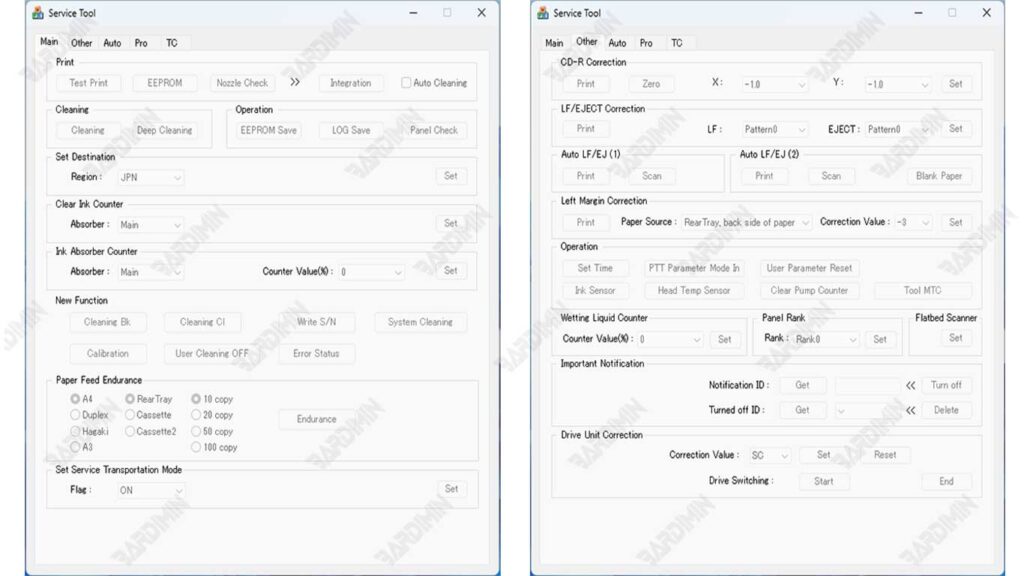
Paso 2: Ejecute la herramienta de servicio de Canon e identifique el puerto de la impresora
- Ejecute la aplicación Canon Service Tool.exe (no requiere instalación).
- Asegúrese de que la impresora esté conectada a la computadora a través de un cable USB directo.
- En la parte superior de la ventana de la aplicación, verás una columna «Puerto USB».
Haga clic en el menú desplegable y seleccione el puerto de impresora Canon detectado (generalmente listado como USB001 – serie Canon G2000 o similar). - Si la impresora no ha aparecido, presione el botón Actualizar o repita el proceso del modo de servicio.
No continúe con la etapa de reinicio antes de asegurarse de que el puerto de la impresora se haya detectado correctamente en el software.
Paso 3: Realice un reinicio con la opción «Reproducir» o «EEPROM»
Una vez que la impresora es reconocida por la herramienta de servicio Canon V6000, puede realizar inmediatamente el proceso de restablecimiento con dos métodos comunes:
Método 1 – Botón «Reproducir»
- Haga clic en el botón Reproducir en la pantalla principal del software.
- La impresora procesará el comando durante unos segundos.
- Si tiene éxito, la impresora imprimirá automáticamente una impresión de prueba que contenga las palabras «D = 000.0» o «Contador de absorbedor = 000%.
Esto significa que el contador de tinta residual se ha restablecido correctamente a cero.
Método 2 – Botón «EEPROM»
- Haga clic en el botón EEPROM para realizar un restablecimiento profundo (más profundo).
- La impresora imprimirá un informe EEPROM que contiene varios datos del sistema, como el ID de la impresora, el recuento de impresiones y el estado del contador.
- Los resultados de impresión muestran que el proceso interno de inicialización y restablecimiento se realizó correctamente.
Para la mayoría de las series, como la Canon G2010 o la G3010, simplemente use el comando Main. Sin embargo, para modelos más antiguos como MP287, debe ejecutar EEPROM para que los resultados del restablecimiento estén completamente limpios.
Paso 4: Espere a que se complete el proceso y la impresora se reinicie automáticamente
- Una vez completado el proceso de reinicio, la impresora se apagará por un momento y luego se volverá a encender automáticamente.
- Desconecte el cable USB y reinicie manualmente la impresora si no se ha reiniciado automáticamente.
- Intente probar la impresión para asegurarse de que el error 5B00 haya desaparecido.
Si los resultados son normales y la impresora ya no muestra un mensaje de error, el restablecimiento se realiza correctamente. Ahora su impresora está lista para ser utilizada nuevamente, como si acabara de salir de fábrica.
Descargar la última versión de Secure Canon Service Tool
Errores comunes al utilizar las herramientas de servicio (y las soluciones) de Canon
Muchos usuarios se sienten frustrados porque el proceso de restablecimiento falla a mitad de camino. Después de analizar docenas de casos, identificamos un patrón de errores repetidos. Aquí hay un desglose de por qué algunos usuarios fallan y soluciones inteligentes para superarlos.
Error 1: No se pudo ingresar correctamente al «Modo de servicio»
Por qué sucede esto:
- Miedo a presionar el botón con demasiada fuerza o durante demasiado tiempo
- Ritmo de pulsación de tecla incorrecto
- No conocer las combinaciones de teclas específicas para un modelo en particular
Soluciones inteligentes:
- Aprende el «ritmo» correcto: No se trata de poder, se trata de ritmo. Presione primero el botón POWER, HOLD y luego presione STOP / RESUME a intervalos claros (aproximadamente 1 segundo entre presiones).
- Confirmación visual: después de ingresar con éxito al modo de servicio, la luz indicadora generalmente se comportará de manera diferente: permanece encendida sin parpadear o con un cierto patrón de parpadeo.
- Documentación específica del modelo: Para modelos como el G4010, las combinaciones pueden diferir (por ejemplo: mantenga presionado POWER + presione CANCEL 5x). Busque siempre vídeos de demostración para su modelo específico.
Error 2: La versión de la herramienta no es compatible
Por qué sucede esto:
- Descarga de fuentes no confiables
- Archivos corruptos o incompletos
- Utilice el V6000 para modelos que requieran un V6500 o posterior
Soluciones inteligentes:
- Verificación de suma de comprobación: El archivo original de Canon Service Tool V6000 suele tener un tamaño de entre 1,2 MB y 1,8 MB. Los archivos que son demasiado pequeños (menos de 500 KB) son casi con certeza corruptos.
- Pruebe en otras computadoras: Si es posible, pruebe en una computadora diferente para aislar el problema.
- Comunidad de investigación: Únase al foro de impresoras de Canon Indonesia: los miembros a menudo comparten sus experiencias sobre la compatibilidad de versiones para modelos específicos.
Error 3: El antivirus bloquea la ejecución
Por qué sucede esto:
- El software de utilidad como este a menudo se marca como un «programa potencialmente no deseado» (PUP)
- Heurística antivirus demasiado agresiva
Soluciones inteligentes:
- Agregar a exclusiones: antes de deshabilitar el antivirus, intente agregar V6000.exe archivos a la lista de exclusiones.
- Volver a descargar desde fuentes confiables: A veces, los archivos que han sido modificados por el «reempaquetador» no se detectan como amenazas.
- Usar Windows Defender sin conexión: si es difícil deshabilitar un antivirus de terceros, arranque con Windows Defender sin conexión para analizar sin conflictos.
Error 4: Problemas de conexión de USB y controladores
Para que esto suceda:
- Cable USB de solo carga (solo para cargar)
- Puerto USB 3.0 (azul) que a veces es menos compatible
- Controladores universales de Windows no optimizados
Soluciones inteligentes:
- Pruebe el cable USB: asegúrese de que el cable pueda transferir datos conectándolo a otro dispositivo.
- Usar puertos USB 2.0: Si corresponde, priorice los puertos USB 2.0 (generalmente negros).
- Instale controladores oficiales: descargue controladores específicos del modelo desde el sitio web de Canon Indonesia, confiando en Windows Update.
