

La función de búsqueda del Explorador de archivos es una puerta de enlace para encontrar rápidamente archivos en Windows. Sin embargo, muchos usuarios se quejan de que “la barra de búsqueda no produce resultados” o ni siquiera responde.
¿Está frustrado porque la búsqueda del Explorador de archivos no funciona en Windows 11? ¿Escribe una palabra clave en la barra de búsqueda, pero los resultados están en blanco o incluso la función de búsqueda no responde en absoluto? Este problema suele producirse después de las actualizaciones de Windows, los cambios en la configuración del sistema o debido a una indexación corrupta.
La función de búsqueda en el Explorador de archivos debería facilitarle la búsqueda rápida de archivos. Sin embargo, cuando se produce un error en el cuadro de búsqueda, la productividad puede verse interrumpida inmediatamente. ¡Especialmente si tienes prisa por encontrar un documento importante!
No hay necesidad de preocuparse por la pérdida de datos, la mayoría de las soluciones aquí no son destructivas y son seguras para su sistema. ¡Investiguemos por qué la barra de búsqueda de Windows tiene problemas y cómo solucionarlo en minutos!
Causas del error de búsqueda del Explorador de archivos
Cuando la búsqueda del Explorador de archivos deja de funcionar repentinamente, varias causas suelen ser las culpables. Comprender la causa raíz le ayudará a elegir la solución más adecuada.
1. Corrupción de indexación: la base de datos de búsqueda está dañada debido a un cierre incorrecto
Windows usa la indexación de bases de datos para acelerar las búsquedas de archivos. Si la PC se apaga repentinamente (improper shutdown), la base de datos puede estar dañada o incompleta, por lo que la función de búsqueda no puede encontrar los resultados relevantes.
Signos:
- La búsqueda solo muestra una parte del archivo
- Los resultados no aparecen en absoluto
- No se detectan los archivos que deberían existir
2. Cierre del servicio de búsqueda de Windows: el servicio no se ejecuta
Windows Search se basa en un servicio en segundo plano que debe estar activo para que la característica de búsqueda funcione. Si el servicio está inactivo o se bloquea, la barra de búsqueda se congelará o no responderá.
Signos:
- No se puede hacer clic en el cuadro de búsqueda
- La búsqueda es muy lenta
- Aparece el mensaje “Search is disabled”
3. Errores después de la actualización de Windows: conflictos con las últimas compilaciones
A veces, Microsoft lanza actualizaciones de Windows cuya compatibilidad no se ha probado completamente. Como resultado, pueden aparecer errores en el sistema de indexación o en el algoritmo de búsqueda después de la actualización.
Signos:
- Los errores de búsqueda aparecen justo después de la actualización
- Otras características, como Start Menu Search, también son problemáticas
- Reiniciar la PC no soluciona el problema
4. Archivos de sistema dañados: debido a malware o error de disco
Los archivos del sistema responsables de la búsqueda (como SearchIndexer.exe o Cortana components) pueden estar dañados debido a:
- Ataques de malware
- Sectores defectuosos en SSD/HDD
- Interrupciones durante el proceso de actualización
Signos:
- Mensaje de error como “SearchIndexer.exe not found”
- BSOD (Blue Screen of Death) relacionado con el protocolo de búsqueda
- La búsqueda devuelve resultados irrelevantes
7 soluciones permanentes para arreglar la búsqueda del Explorador de archivos
Cuando la búsqueda del Explorador de archivos tenga problemas, ¡no se apresure a restablecer Windows! La mayoría de los casos se pueden solucionar con una solución simple. A continuación, se ofrece una explicación de cada método, incluidas las razones por las que funciona y la solución de problemas adicional si se produce un error en los pasos iniciales.
1. Reinicie el servicio de búsqueda de Windows
El servicio de búsqueda de Windowses el motor detrás de la función de búsqueda. Si este servicio se bloquea o se bloquea, el Explorador de archivos no puede procesar las solicitudes de búsqueda.
Cómo reiniciar el servicio de búsqueda de Windows:
- Abra el Administrador de servicios presionando Win + R → escriba services.msc → Entrar.
- Busque Windows Search desplazándose hacia abajo o escribiendo directamente en el campo de búsqueda.
- Reinicie el servicio haciendo clic con el botón derecho en → Restart (si el botón de reinicio está atenuado, seleccione primero Stop y luego Start).
- Asegúrate de Startup Type = Automatic. Cómo: Haga clic con el botón derecho en → Properties → En el menú desplegable Startup type, seleccione Automatic.
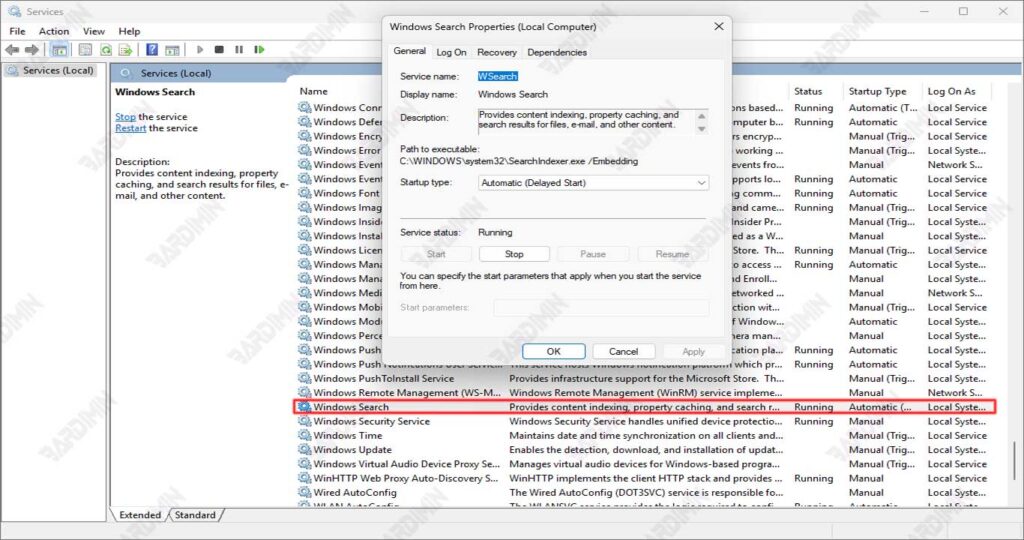
Si aún así falla:
Abra Task Manager (Ctrl+Shift+Esc) → compruebe si el proceso SearchIndexer.exe se está ejecutando. De lo contrario, intente ejecutarlo manualmente a través del símbolo del sistema:
net start “Windows Search”2. Reconstruir el índice de búsqueda
Las bases de datos de indexación pueden dañarse debido a:
- Apagado incorrecto
- Archivos de sistema corruptos
- Conflictos después de las actualizaciones de Windows
Con una reconstrucción, Windows vuelve a crear la base de datos de búsqueda desde cero.
Cómo reconstruir el índice de búsqueda:
- Presione Win + S → escriba Indexing Options → ábralo desde los resultados de búsqueda.
- Seleccione la pestaña Advanced → haga clic en Rebuild en la sección Troubleshooting.
- Espere a que se complete el proceso. El progreso se puede ver en el área de notificación (el icono de búsqueda de Windows en la barra de tareas). El tiempo depende del número de archivos (puede ser de 10 minutos a unas pocas horas).
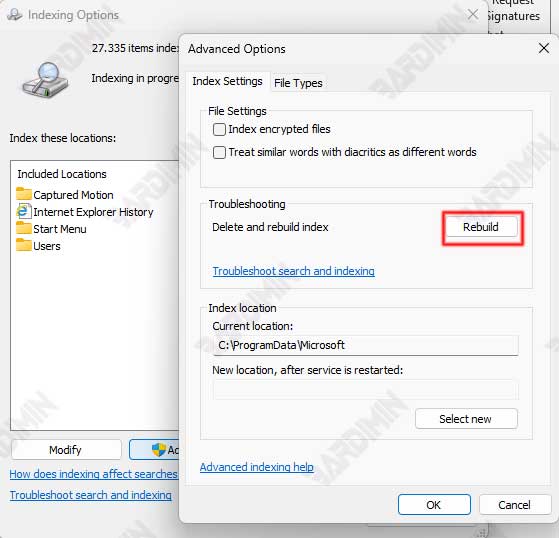
Si se produce un error en la recompilación, intente deshabilitar la indexación de una carpeta específica (por ejemplo, una carpeta con un archivo dañado). Asegúrese de que la unidad C: tenga suficiente espacio de almacenamiento (mín. 500 MB de espacio libre).
Como alternativa rápida, puede usar PowerShell para forzar una reconstrucción:
Stop-Service -Name “Windows Search”

Remove-Item -Path “C:\ProgramData\Microsoft\Search\Data\Applications\Windows\” -Recurse -Force

Start-Service -Name “Windows Search”
Al reconstruir el índice, no se eliminan los archivos, sino que se restablece la base de datos de búsqueda. Después de una reconstrucción, la búsqueda puede ser temporalmente lenta hasta que se complete la indexación.
3. Reparar archivos del sistema con DISM y SFC
Los problemas con los archivos del sistema de Windows pueden hacer que la búsqueda del Explorador de archivos no funcione. Las herramientas integradas de Windows, como System File Checker (SFC) y Deployment Image Servicing and Management (DISM), pueden reparar archivos de sistema corruptos o faltantes.
Pasos para reparar archivos del sistema:
1. Abra el símbolo del sistema como administrador:
- Presione Win + X → seleccione Terminal (Admin) o Command Prompt (Admin).
- Si usa PowerShell, asegúrese de que Admin modo esté habilitado.
2. Ejecute SFC (System File Checker):
sfc /scannowEste proceso escaneará y reparará los archivos corruptos del sistema. Espere a que termine (puede tardar entre 15 y 30 minutos).
Posibles resultados:
- “Windows Resource Protection did not find any integrity violations.”→ No hay problema.
- “Windows Resource Protection found corrupt files and successfully repaired them.” → Se han solucionado los archivos dañados.
- “Windows Resource Protection found corrupt files but was unable to fix some of them.” → continuar con DISM.
3. Ejecute DISM (opcional, si falla SFC):
dism /online /cleanup-image /restorehealthDISM corrige el Windows Image que es el origen de los archivos del sistema. Asegúrese de que su conexión a Internet sea estable, ya que es posible que DISM necesite descargar componentes de Windows Update.
Si se produce el error DISM, pruebe el siguiente comando antes de volver a ejecutarlo:
dism /online /cleanup-image /startcomponentcleanup4. Deshabilitar/habilitar la búsqueda de Windows nuevamente
A veces, el servicio de búsqueda de Windows se atasca en un estado de error. Al desactivarlo y reactivarlo, permitimos que el sistema restablezca la configuración del servicio.
Pasos:
- Presione Win + R → escriba services.msc → Enter.
- Busque Windows Search desplazándose hacia abajo o escribiendo directamente en el campo de búsqueda.
- Desactivar el servicio:
- Haga clic con el botón derecho en → Stop.
- Haga clic con el botón derecho → Properties → cambiar Startup type a Disabled.
- Haga clic en Apply → OK.
- Reinicie la PC para asegurarse de que todos los procesos relacionados Windows Search, se hayan detenido por completo.
- Reactivar el Servicio:
- Después del reinicio, vuelva a abrir services.msc.
- Haga clic con el botón derecho en Windows Search → Properties → cambie Startup type a Automatic.
- Haga clic en Start → Apply → OK.
Si el servicio no se inicia, restablezca el servicio a través de Command Prompt:
sc config “Windows Search” start= auto

net start “Windows Search”
5. Utilice una herramienta de búsqueda alternativa (todo de voidtools) – Solución rápida sin indexación
Cuando la búsqueda del Explorador de archivos tiene problemas, Everything de voidtools.com ofrece soluciones instantáneas porque:
- Utilice un sistema de búsqueda en tiempo real sin necesidad de indexación
- Admite búsqueda de archivos ultrarrápida (contar segundos)
- El tamaño de la aplicación es de solo 2 MB y no sobrecarga el sistema
Pasos detallados de uso:
- Visita [voidtools.com](https://www.voidtools.com)
- Descargue la última versión (portátil e instalador disponibles)
- El proceso de instalación solo toma 30 segundos
- Abra la aplicación → escriba el nombre del archivo en la barra de búsqueda
- Los resultados aparecerán en tiempo real a medida que escribas
Everything solo busca el nombre del archivo, no el contenido del archivo. Para las búsquedas de contenido de documentos, considere DocFetcher como alternativa
6. Cree una nueva cuenta de usuario: arregle un perfil de usuario roto
Los perfiles de usuario de Windows pueden dañarse debido a:
- Fallos de inicio y cierre de sesión
- Conflicto de intereses
- Errores de registro específicos del usuario
Pasos para crear una nueva cuenta:
- Abrir Settings → Accounts
- Seleccione Family & other users
- Haga clic en Add account → I don’t have this person’s sign-in information
- Cree una cuenta local con: Nuevo nombre de usuario y contraseña (opcional)
- Una vez creado, log out de su cuenta anterior e inicie sesión en su nueva cuenta
7. Restablecimiento de PC: la última solución más drástica
Cuando sea necesario:
- Todas las soluciones anteriores fallaron
- Hay indicios de un mal funcionamiento extenso del sistema
- Desea restaurar Windows a su estado original sin volver a instalarlo
Procedimiento de restablecimiento seguro:
- Copia de seguridad de datos importantes en una unidad externa
- Abrir Settings → Update & Security → Recovery
- Seleccione Reset this PC → Keep my files (opción más segura)
- Siga las instrucciones del asistente:
- Seleccione la unidad del sistema (generalmente C:)
- Confirmar el proceso de restablecimiento
Guía de selección de soluciones
Tabla comparativa 7: Soluciones de errores de búsqueda del Explorador de archivos
| Sí | Solución | ¿Cuándo utilizarlo? | Nivel de dificultad | Hora | Riesgo | Herramientas necesarias |
| 1 | Reiniciar el servicio de búsqueda de Windows | La barra de búsqueda no responde/se congela | Fácil | 2-5 minutos | Bajo | servicios.msc |
| 2 | Reconstruir el índice de búsqueda | Resultados de búsqueda incompletos/inexactos | Guardar | 10 minutos-2 horas* | Bajo | Panel de control → opciones de indexación |
| 3 | Escaneo DISM y SFC | Error completo del sistema + síntomas de BSOD | Guardar | 30-60 minutos | Bajo | Símbolo del sistema (administrador) |
| 4 | Deshabilitar/habilitar la búsqueda de Windows | No se puede iniciar el servicio | Fácil | 10-15 minutos | Bajo | services.msc + reiniciar PC |
| 5 | Usar Everything herramienta | Necesita una búsqueda de emergencia sin reparación | Es muy fácil | 5 minutos | Ninguno | Aplicación Todo (voidtools.com) |
| 6 | Crear una nueva cuenta de usuario | Errores específicos del usuario (perfiles dañados) | Guardar | 15-30 minutos | Medio** | Configuración → cuentas |
| 7 | Restablecer PC | Todas las soluciones fallan + daños graves en el sistema | Alto | 1-2 horas | Alto*** | Configuración → recuperación |
Información:
- *El tiempo de reconstrucción del índice depende del número de archivos (1 millón de archivos ≈ 1 hora).
- ** Riesgo medio en la solución 6: necesita migración manual de archivos / configuraciones a una nueva cuenta.
- ***Alto riesgo en la solución 7: aplicaciones desinstaladas (se requiere copia de seguridad de datos).
Pautas para la selección basada en los síntomas
| Principales síntomas | Soluciones Prioritarias (Orden de Ejecución) |
| La barra de búsqueda se congela/no responde | 1 → 4 → 5 → 6 |
| Resultados de búsqueda inexactos | 2 → 1 → 3 |
| Errores después de la actualización de Windows | 3 → 2 → 7 |
| Aparecerá el mensaje “SearchIndexer.exe error” | 3 → 2 → 6 |
| La búsqueda no funciona solo en determinadas cuentas | 6 → 1 → 2 |
