

System File Checker SFC restaura automáticamente archivos de Windows corruptos, garantizando estabilidad operativa y rendimiento máximo para entornos profesionales y de alto nivel.
Los archivos del sistema forman la base crítica del funcionamiento operativo. Estas estructuras gestionan el almacenamiento de datos. También regulan los protocolos de acceso. Validan constantemente la integridad en el disco duro. La corrupción de estos archivso provoca errores graves. Genera cierres inesperados y pérdida de información. Las causas comunes incluyen cortes de energía. También ocurren fallos en sectores físicos. Las interrupciones durante actualizaciones generan daños. Por lo tanto, mantener estos componentes resulta indispensable.
Windows incorpora System File Checker SFC como solución automatizada. Esta herramienta escanea componentes críticos del sistma. Reemplaza versiones dañadas con copias saludables. El proceso preserva la consistencia operativa sin intervención manual. Los profesionales técnicos exigen entornos estables. Los jugadores requieren rendimiento fluido constante. Una gestión adecuada previene interrupciones costosas. Maximiza la productividad diaria de cualquier usuario.
Consejo técnico: Ejecuta siempre el SFC con privilegios de administrador para acceder a archivos protegidos del sistema.
Procedimiento paso a paso para reparar archivos con SFC
Sigue esta metodología estructurada para ejecutar la herramienta correctamente. Cada fase garantiza un diagnóstico preciso. La secuencia evita errores de ejecución comunes. Optimiza significativamente los tiempos de respuesta del equipo.
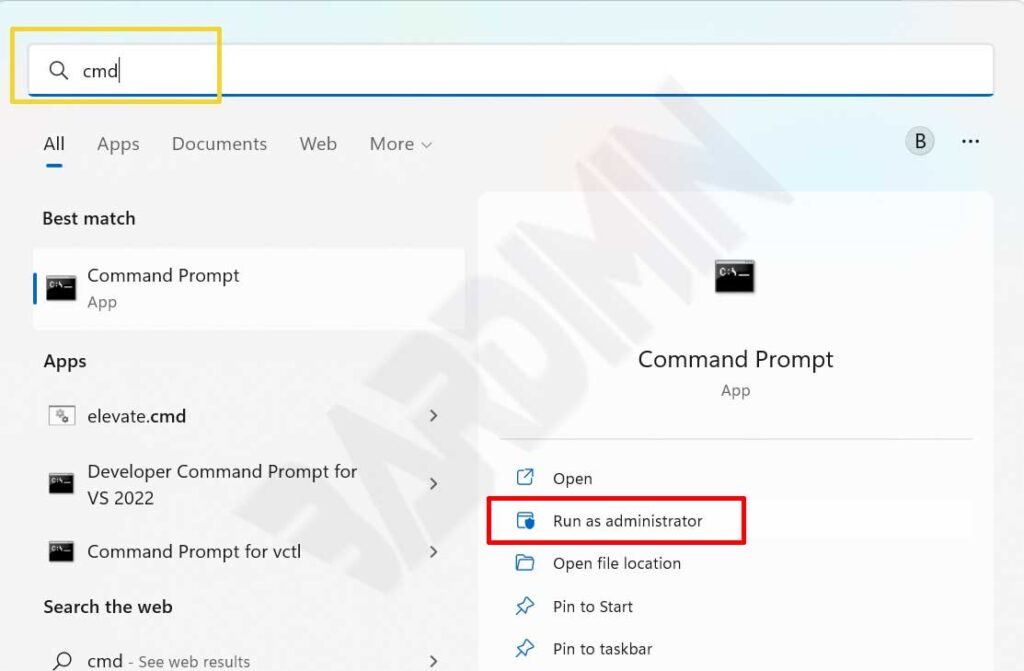
Fase 1: Iniciar el símbolo del sistema con derechos administrativos
- Haz clic en el ícono de búsqueda de la barra.
- Escribe cmd directamente en el campo de texto.
- Selecciona Símbolo del sistema en la lista visible.
- Haz clic derecho sobre el resultado principal.
- Elige Ejecutar como administrador inmediatamente.
- Acepta la confirmación del control de cuentas pulsando Sí.
Fase 2: Ejecutar el comando de escaneo SFC
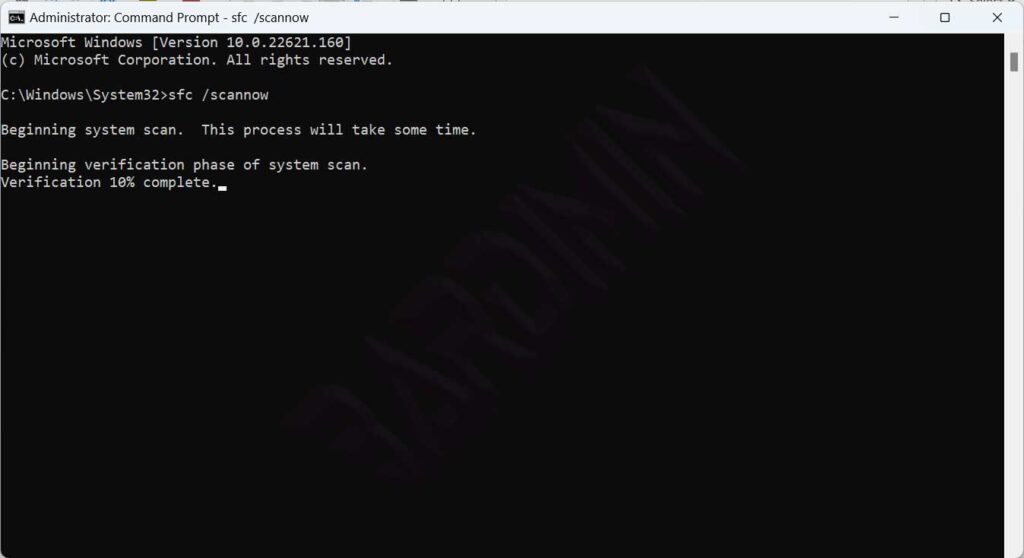
- Verifica que el cursor parpadee dentro de la ventana.
- Escribe el comando exacto sfc /scannow sin comillas.
- Presiona la tecla Entrar para iniciar la verificación.
- Espera pacientemente hasta que el indicador alcance cien por ciento.
- Observa detenidamente el mensaje final que arroja la consola.
Fase 3: Validar resultados y reiniciar el equipo
- Lee cuidadosamente el reporte generado por la protección.
- Registra el estado de reparación que muestra la utilidad.
- Cierra la ventana del terminal una vez finalizado el proceso.
- Reinicia el ordenador para aplicar los cambios en los archivos.
- Prueba la estabilidad ejecutando aplicaciones de uso frecuente.
Interpretación técnica de los tres resultados del escaneo
System File Checker SFC genera tres tipos de salida distintos. Comprender cada mensaje determina tus siguientes acciones correctivas. Aquí explicamos cada escenario con precisión técnica.
Resultado 1: La protección de recursos no encontró infracciones de integridad. Tus archivos base permanecen intactos. No requieres acciones correctivas adicionales en este momento.
Resultado 2: El sistema detectó archivos corruptos y aplicó la reparación exitosamente. La herramienta reemplazó automáticamente los componentes dañados. Reinicia el equipo para consolidar las modificaciones.
Resultado 3: La protección identificó daños pero no logró reparar ciertos elementos. Esta situación exige intervención avanzada mediante DISM. Debes proceder con la siguiente fase de restauración.
Solución avanzada: Reparar la imagen base con DISM
La herramienta de administración y mantenimiento de imágenes (DISM) actúa cuando SFC resulta insuficiente. Este componente repara la imagen de Windows que abastece los archivos base. DISM opera en un nivel más profundo de componentes fundamentales. Por consiguiente, resuelve problemas estructurales complejos. El escáner básico no puede corregir estos fallos profundos.
DISM necesita una conexión a Internet estable porque descarga archivos de referencia desde los servidores oficiales.
Secuencia exacta de comandos DISM
- Abre nuevamente la consola con permisos administrativos.
- Ejecuta primero el parámetro /CheckHealth para verificar el estado general.
- Lanza el escaneo profundo con /ScanHealth para localizar anomalías.
- Aplica la reparación automática mediante /RestoreHealth.
- Permite que cada instrucción finalice antes de introducir la siguiente.
Dism /Online /Cleanup-Image /CheckHealth
Dism /Online /Cleanup-Image /ScanHealth
Dism /Online /Cleanup-Image /RestoreHealth
Una vez finalizado DISM, vuelve a ejecutar sfc /scannow para validar el estado final. Este paso confirma que todos los archivos operan correctamente. Reinicia el sistema para aplicar los cambios de manera integral. De este modo, garantizas una restauración completa del entorno operativo.
Estrategias proactivas para evitar la corrupción de archivos
Los profesionales técnicos y los jugadores necesitan entornos operativos estables. Implementa estas prácticas preventivas para conservar la salud a largo plazo. Una inversión mínima de tiempo evita interrupciones graves en el futuro. Además, prolonga significativamente la vida útil del software.
- Conecta un sistema UPS para evitar cortes eléctricos durante escrituras críticas.
- Evita forzar el apagado mientras Windows instala actualizaciones pendientes.
- Programa escaneos antivirus periódicos para detectar amenazas ocultas.
- Ejecuta chkdsk mensualmente para validar la integridad física del disco.
- Crea puntos de restauración antes de instalar controladores nuevos.
- Automatiza tareas de mantenimiento mediante el Programador de tareas.
La estabilidad del equipo no depende del azar, sino de un mantenimiento constante y conocimiento técnico profundo.
Para los entusiastas del gaming, los archivos intactos garantizan un rendimiento fluido sin cierres inesperados. El Comprobador protege las sesiones de juego intensivo constantemente. Dedicar cinco minutos al mantenimiento preventivo asegura horas de entretenimiento continuo. Los desarrolladores también benefician esta práctica al mantener sus entornos estables.
Técnica avanzada: Extrae los registros del SFC para auditorías técnicas. Utiliza findstr /c:»[SR]» %windir%\Logs\CBS\CBS.log >»%userprofile%\Desktop\sfclogs.txt» para generar informes detallados.
Consulta la documentación oficial en Microsoft Support para obtener guías actualizadas. Las fuentes verificadas ofrecen soluciones precisas para escenarios complejos. Además, publican novedades sobre las versiones más recientes del sistema.
Conclusión: Mantén el rendimiento óptimo del sistema
System File Checker SFC permanece como la herramienta de diagnóstico más confiable. Combínalo con DISM y chkdsk para establecer una estrategia integral. Los profesionales y los jugadores pueden confiar en estas utilidades constantemente. La detección temprana evita fallos críticos durante operaciones importantes.
Realiza escaneos programados cada treinta días. La prevención constante reduce la probabilidad de daños estructurales graves. Al aplicar estos procedimientos correctamente, aseguras un entorno operativo estable. Tu productividad y experiencia digital mejorarán notablemente con este enfoque proactivo.
