

Restablecer los componentes de Windows Update o eliminar una actualización defectuosa resuelve la mayoría de los problemas. Esta guía está escrita para profesionales IT, técnicos y gamers que necesitan pasos claros y accionables.
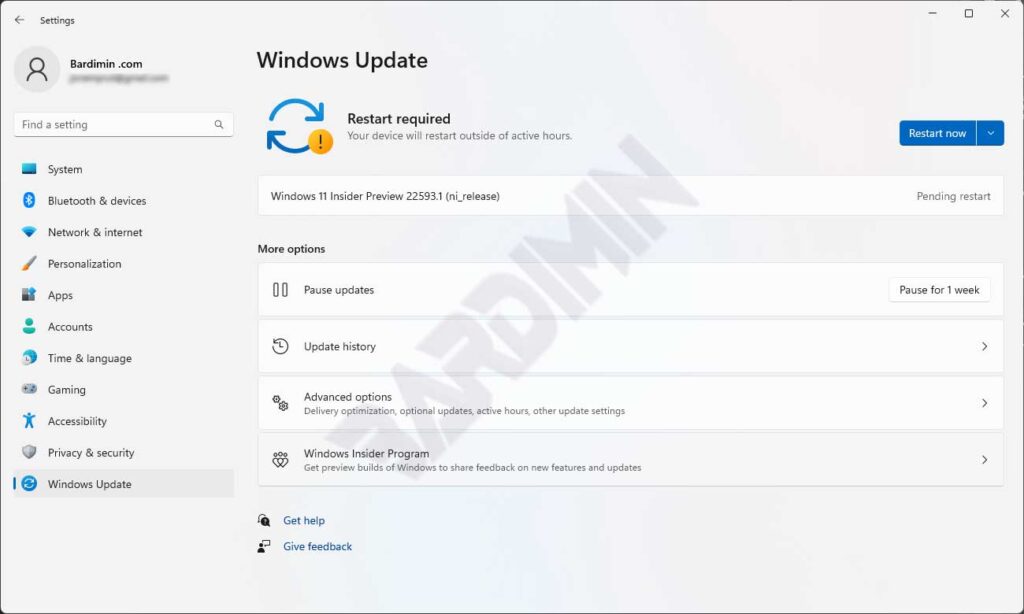
Windows Update es vital para la seguridad, nuevas funciones y rendimiento del sistema. Pero falla con frecuencia: las descargas se quedan atascadas, las instalaciones se bloquean o aparecen errores tras reiniciar. Estos problemas suelen deberse a una caché de Windows Update dañada, servicios detenidos o conflictos de controladores. Este artículo presenta dos métodos probados para restablecer windows update: usando el Símbolo del sistema (archivo batch) y una herramienta con interfaz gráfica. También aprenderás a eliminar una actualización problemática que desestabilice tu equipo.
Antes de empezar, asegúrate de tener acceso de administrador. Si tu PC no arranca normalmente, usa el Modo seguro con Símbolo del sistema. Respalda tus datos importantes porque el proceso detiene servicios y elimina carpetas de caché. Estos métodos funcionan en Windows 10 y Windows 11, y son seguros para equipos de alto rendimiento orientados a juegos.
Método 1: Restablecer Windows Update con Símbolo del sistema (archivo batch)
Este enfoque es altamente recomendado para técnicos y profesionales porque otorga control total. Crearás un archivo batch (.bat) que ejecuta una serie de comandos para detener servicios, limpiar la caché y volver a registrar archivos del sistema.
Abre el Bloc de notas. Copia el código batch que aparece a continuación. Guarda el archivo como reset_windows_update.bat. Asegúrate de que la extensión sea .bat, no .txt. Ejecuta el archivo como administrador (clic derecho → Ejecutar como administrador).
@echo off
:: Script para restablecer Windows Update
:: Detener servicios relacionados
net stop bits
net stop wuauserv
net stop appidsvc
net stop cryptsvc

:: Eliminar caché y archivos temporales
del /s /q /f "%ALLUSERSPROFILE%\Microsoft\Network\Downloader\qmgr*.dat"
del /s /q /f "%SYSTEMROOT%\Logs\WindowsUpdate\*"
rmdir /s /q "%SYSTEMROOT%\SoftwareDistribution"
rmdir /s /q "%SYSTEMROOT%\system32\Catroot2"

:: Restablecer políticas de registro
reg delete "HKLM\SOFTWARE\Policies\Microsoft\Windows\WindowsUpdate" /f
reg delete "HKCU\SOFTWARE\Microsoft\Windows\CurrentVersion\Policies\WindowsUpdate" /f
gpupdate /force

:: Volver a registrar archivos DLL
cd /d %windir%\system32
regsvr32.exe /s atl.dll
regsvr32.exe /s urlmon.dll
regsvr32.exe /s wuapi.dll
regsvr32.exe /s wuaueng.dll
regsvr32.exe /s wucltui.dll

:: Restablecer Winsock y proxy
netsh winsock reset
netsh winhttp reset proxy

:: Iniciar servicios nuevamente
net start bits
net start wuauserv
net start appidsvc
net start cryptsvc

echo Restablecimiento completo. Reinicia tu equipo.
shutdown /r /t 10
Después de ejecutar el archivo batch, tu computadora se reiniciará automáticamente en 10 segundos. Guarda tu trabajo antes de continuar. Este método también repara errores comunes como 0x80070002, 0x80073712 y 0x8024401c que suelen aparecer en sistemas de juego.
Método 2: Usar la herramienta Reset Windows Update Tool
Si no te sientes cómodo con la línea de comandos, la Reset Windows Update Tool ofrece una solución gráfica práctica. Esta herramienta de código abierto, creada por Manuel Gil, hace más que restablecer componentes de actualización. Puede escanear y reparar archivos del sistema dañados, limpiar el registro y restablecer las políticas de Winsock.
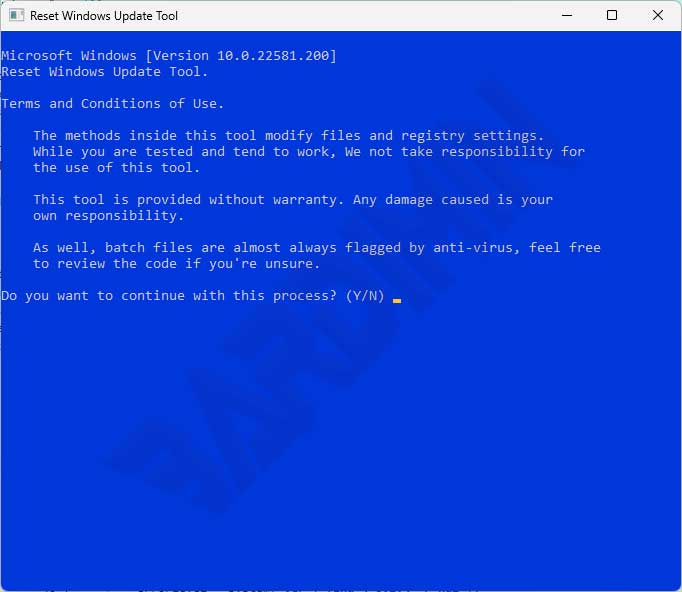
Descarga la herramienta desde su repositorio oficial en github.com/ManuelGil. Elige la versión más reciente (ResetWindowsUpdateTool.exe). Ejecútala como administrador. Verás varias opciones:
- Reset Windows Update components – limpia la caché y reinicia los servicios.
- Delete temporary files – elimina archivos temporales del sistema.
- Scan and repair system files – ejecuta SFC y DISM.
- Restore Windows Update policies – restaura las políticas por defecto.
Marca la primera y tercera opción, luego haz clic en Run as administrator. El proseso toma de 2 a 5 minutos. Al finalizar, reinicia tu computadora. Esta herramienta es especialmente útil para gamers que enfrentan fallas frecuentes en actualizaciones de controladores GPU de NVIDIA o AMD.
Cómo eliminar una actualización problemática de Windows
Si restablecer windows update no resuelve el problema, especialmente si ves pantallas azules o una caída importante del rendimiento, es posible que necesites desinstalar una actualización específica. Este paso es útil cuando la última actualización entra en conflicto con el hardware o el software de juegos.
Ve a Configuración → Windows Update → Historial de actualizaciones → Desinstalar actualizaciones. Busca la actualización por fecha de instalación. Selecciona la actualización sospechosa y haz clic en Desinstalar. Como alternativa, usa el Símbolo del sistema como administrador:
wusa /uninstall /kb:xxxxxxxx
Reemplaza xxxxxxxx con el número de Knowledge Base (KB). Ejemplo: wusa /uninstall /kb:5021234. Después de desinstalar, reinicia tu PC y pausa las actualizaciones automáticas hasta 35 días desde la configuración de Windows Update.
Para técnicos y gamers, restablecer los componentes de Windows Update cada seis meses previene la corrupción de la caché y mantiene la estabilidad del sistema.
Prevención y mantenimiento de Windows Update
Para evitar problemas frecuentes con las actualizaciones, adopta estos hábitos:
- Respaldar los controladores antes de una actualización importante de funciones. Usa herramientas como Double Driver.
- Ejecutar Liberador de espacio en disco regularmente, incluyendo archivos temporales de Windows Update.
- Monitorear el espacio libre – las actualizaciones necesitan al menos 20 GB libres.
- Usar una conexión estable – una internet interrumpida es causa común de fallos.
- Nunca forzar el apagado del PC durante una actualización. Eso daña los componentes de Windows Update.
Para entornos profesionales, aplica la Directiva de Grupo para diferir las actualizaciones hasta que estén probadas como estables. Abre gpedit.msc → Configuración del equipo → Plantillas administrativas → Componentes de Windows → Windows Update → Configurar actualizaciones automáticas. Establécelo en “Notificar para descarga y notificar para instalación”.
Conclusión y recomendaciones
Restablecer windows update es el primer paso más efectivo para solucionar errores de instalación, fallos de descarga o inestabilidad posterior a una actualización. Los dos métodos descritos (archivo batch y herramienta gráfica) son fiables para técnicos, profesionales IT y gamers. Si los problemas persisten, elimina la actualización conflictiva desde el Panel de control o el Símbolo del sistema. Con un mantenimiento regular, puedes minimizar las interrupciones de Windows Update y mantener tu computadora funcionando sin problemas.
Finalmente, respalda siempre tus datos antes de restablecer o eliminar actualizaciones. Algunos usuarios reportan que restablecer windows update también acelera el tiempo de inicio en sistemas de más de dos años. ¡Pruébalo!
