

Cómo crear accesos directos en el escritorio de Windows 11 fácilmente es una guía técnica paso a paso para acelerar el acceso a aplicaciones, archivos y juegos favoritos. Este artículo cubre tres métodos probados, incluyendo aplicaciones de Microsoft Store y accesos directos para juegos con parámetros personalizados.
Los accesos directos en el escritorio ahorran tiempo de navegación. Para profesionales, técnicos y jugadores, el acceso rápido a programas o documentos críticos es esencial. Este artículo presenta cómo crear accesos directos en el escritorio de Windows 11 fácilmente con detalle, desde métodos estándar hasta técnicas avanzadas. Todos los pasos han sido probados en Windows 11, pero también funcionan en Windows 10, 8 y 7.
Un acceso directo no es el archivo original. Eliminar un acceso directo no desinstala el programa ni borra el documento.
Método 1: Cómo crear accesos directos en el escritorio de Windows 11 fácilmente desde el menú Inicio
Este método es el más rápido para aplicaciones ya instaladas y que aparecen en la lista del menú Inicio. Siga los siguentes (typo) pasos.
- Haga clic en el botón Inicio, luego escriba el nombre de la aplicación (por ejemplo, Calculadora o Barra de juegos).
- Haga clic derecho en el resultado de búsqueda y seleccione “Abrir ubicación del archivo”.
- El Explorador de archivos se abre y resalta la ubicación del acceso directo de la aplicación. Haga clic derecho en el ícono de la aplicación y luego elija “Mostrar más opciones” (o presione Shift+F10).
- Seleccione “Enviar a >> Escritorio (crear acceso directo)”. El acceso directo aparecerá inmediatamente en su escritorio.
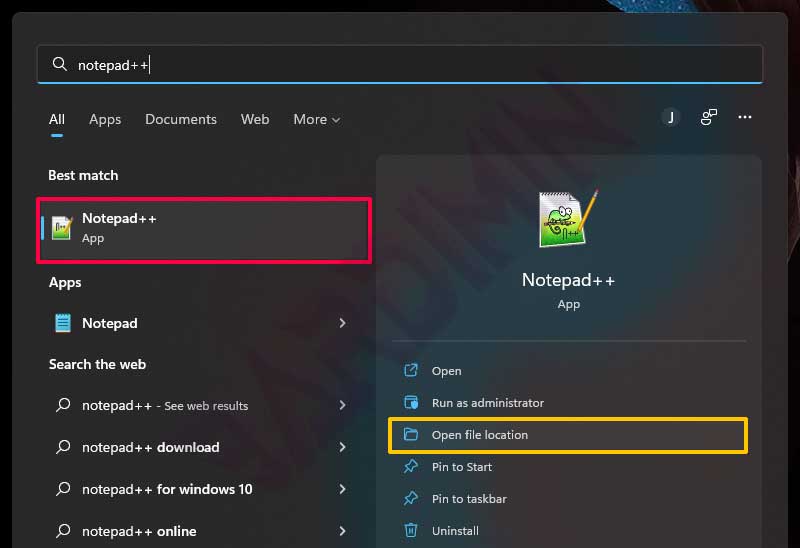
Este método funciona para la mayoría de las aplicaciones de escritorio tradicionales. Sin embargo, para las aplicaciones de Microsoft Store, este enfoque no está disponible. Utilice el tercer método que se describe a continuación.
Método 2: Crear accesos directos para archivos, carpetas o aplicaciones mediante el Explorador de archivos (forma universal)
Esta técnica es la más universal. Puede crear accesos directos para archivos .exe, .docx, .xlsx e incluso carpetas. A continuación, le explicamos cómo.
- Abra el Explorador de archivos (presione Win + E).
- Navegue hasta la ubicación del archivo o carpeta deseada.
- Haga clic derecho en el objeto, seleccione “Mostrar más opciones” (en Windows 11), luego “Enviar a >> Escritorio (crear acceso directo)”.
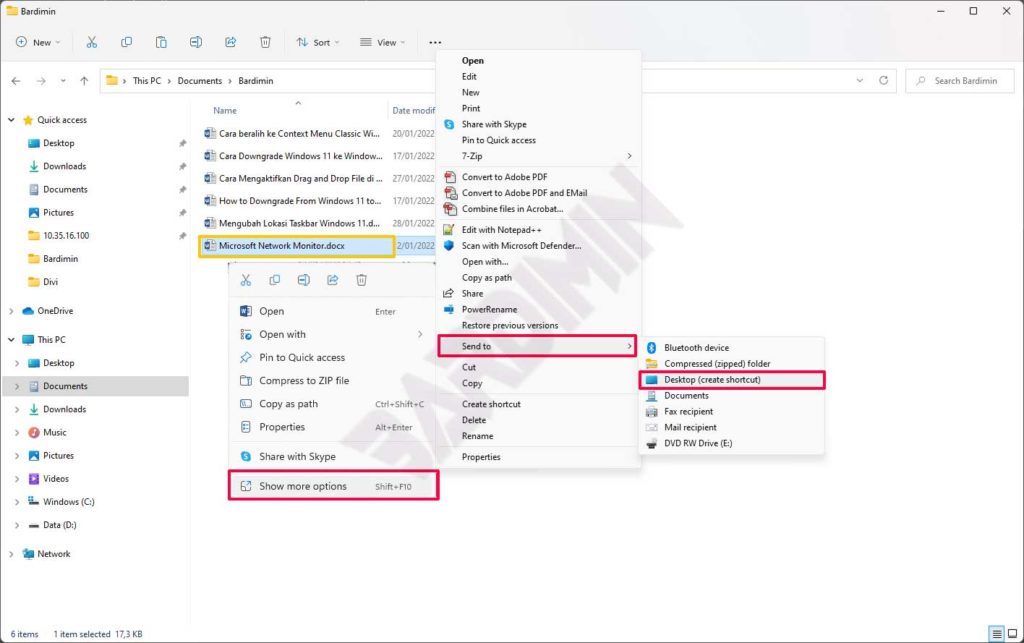
Para los jugadores, este método es muy útil para crear accesos directos a juegos portátiles que no necesitan instalador. Simplemente vaya a la carpeta de instalación del juego, busque el ejecutable principal (generalmente juego.exe) y luego cree un acceso directo. También puede agregar parámetros como -windowed o -novid editando las propiedades del acceso directo.
Además, los técnicos pueden crear accesos directos a herramientas de diagnóstico como Visor de eventos, Administrador de dispositivos o Símbolo del sistema como administrador. El proceso es el mismo: localice eventvwr.msc o devmgmt.msc en C:\Windows\System32 y luego envíe al escritorio.
Método 3: Accesos directos para aplicaciones de Microsoft Store y aplicaciones modernas
Las aplicaciones instaladas a través de Microsoft Store (por ejemplo, Netflix, Spotify o juegos de Xbox Game Pass) no aparecen en las ubicaciones habituales del Explorador de archivos. Sin embargo, aún puede crear accesos directos usando este truco. Esto es parte de cómo crear accesos directos en el escritorio de Windows 11 fácilmente para aplicaciones modernas.
- Presione Win + R para abrir el cuadro de diálogo Ejecutar.
- Escriba
shell:AppsFoldery presione Enter. Se abrirá una carpeta especial que contiene todas las aplicaciones modernas. - Busque la aplicación deseada (por ejemplo, Spotify o Minecraft).
- Haga clic derecho en el ícono de la aplicación y luego seleccione “Crear acceso directo”. Windows muestra una notificación de que el acceso directo se colocará en el escritorio. Haga clic en “Sí” o “Aceptar”.
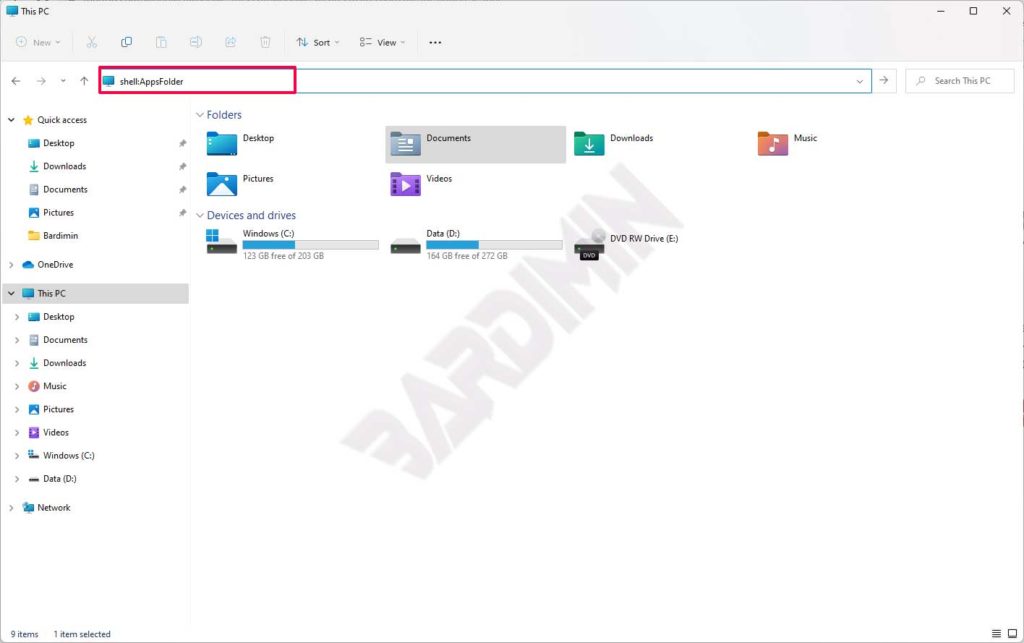
Este método también funciona para aplicaciones integradas de Windows como Paint 3D, la nueva Calculadora o Su teléfono. Los accesos directos resultantes se comportan como los normales.
Consejos adicionales para profesionales y técnicos
Más allá de los tres métodos anteriores, aquí hay algunas técnicas avanzadas para aumentar la productividad.
- Cambiar el ícono del acceso directo: Haga clic derecho en el acceso directo, seleccione Propiedades, luego la pestaña Acceso directo, haga clic en “Cambiar ícono”. Puede elegir íconos de archivos .exe o .dll. Esto ayuda a organizar los accesos directos por proyecto.
- Agregar una tecla de acceso rápido: En las propiedades del acceso directo, complete el campo “Tecla de acceso directo” (por ejemplo, Ctrl + Alt + N). Presione esa combinación en cualquier momento para iniciar el programa.
- Ejecutar como administrador: En la pestaña Acceso directo, haga clic en “Avanzado”, luego marque “Ejecutar como administrador”. Esto es importante para herramientras (typo) del sistema o ciertos juegos que necesitan permisos elevados.
- Acceso directo a carpeta de red: Abra el Explorador de archivos, navegue hasta la carpeta de red (por ejemplo,
\\server\data), luego arrastre mientras mantiene presionado el botón derecho del mouse y seleccione “Crear accesos directos aquí”.
Para los jugadores, los accesos directos con parámetros especiales pueden activar el modo de alto rendimiento u omitir las introducciones de los juegos. Ejemplo: agregue +fps_max 144 a un acceso directo de un juego Source Engine (CS:GO, Apex Legends) a través del campo Destino.
Los accesos directos creados desde
shell:AppsFolderno pueden cambiar su ícono o tecla de acceso rápido directamente mediante las propiedades estándar. Utilice software de terceros como Shortcut Manager para una personalización más profunda.
Solución de problemas de accesos directos que no funcionan
A veces, un acceso directo deja de funcionar. Causa común: la ubicación del archivo original fue movida o eliminada. Soluciones:
- Haga clic derecho en el acceso directo, seleccione Propiedades. Verifique el campo “Destino”. Si la dirección está en rojo o no es válida, haga clic en “Buscar destino” para localizar el archivo nuevamente.
- Si el programa fue movido, redirija el destino a la nueva ubicación.
- Para aplicaciones de Microsoft Store, vaya a Configuración > Aplicaciones > Aplicaciones instaladas, seleccione la aplicación, luego haga clic en “Opciones avanzadas” y use “Restablecer” o “Reparar”.
Además, asegúrese de que su escritorio no esté en “Modo tableta” o “Vista de carpeta” que oculte los accesos directos. Presione F5 para actualizar el escritorio después de crear nuevos accesos directos.
Con esta guía, ha dominado cómo crear accesos directos en el escritorio de Windows 11 fácilmente. Desde aplicaciones normales, archivos de documentos, hasta juegos y herramientas del sistema, todo se puede acesar (typo) en dos clics. Practique estos tres métodos según sea necesario.
