

Guía técnica actualizada para usar Rufus (última versión) y crear un USB de instalación de Windows 11 que omite los requisitos de TPM 2.0 y Secure Boot. Ideal para técnicos, gamers y profesionales que necesitan instalar Windows 11 en hardware no compatible o máquinas virtuales.
Rufus es más que una simple herramienta de formato. Esta utilidad ligera y de código abierto convierte cualquier unidad USB en un medio booteable en cuestión de minutos. A diferencia de la Herramienta de creación de medios de Microsoft, Rufus ofrece mayor velocidad de escritura, esquemas de partición flexibles (MBR/GPT) y una función incorporada para saltarse las restricciones de hardware de Windows 11.
Desde su lanzamiento, Windows 11 exige tener activos el Módulo de plataforma segura (TPM) versión 2.0 y el Secure Boot. Esta política bloquea muchas PC antiguas, equipos ensamblados a medida y entornos virtuales. Afortunadamente, el desarrollador de Rufus introdujo una solución práctica desde la versión 3.18. La versión actual Rufus 4.6 (lanzada en diciembre de 2024) es totalmente compatible con Windows 11 24H2 y sigue incluyendo la opción de deshabilitar las comprobaciones de TPM y Secure Boot.
Un solo cambio en el menú Image Option: tu USB de Windows 11 estará listo para cualquier equipo, incluso sin TPM 2.0.
Este artículo actualizado te guía paso a paso: preparación, configuración de Rufus e instalación final. También encontrarás notas críticas sobre seguridad y estabilidad del sistema después de omitir estas protecciones. Lee con atención.
Preparación: qué necesitas antes de empezar
- Unidad USB de 8 GB o más. Todos los datos que contenga se borrarán permanentemente. ¡Respalda tus archivos importantes en un lugar seguro primero!
- Rufus 4.6 o superior. Descárgalo desde el sitio web oficial https://rufus.ie. Elige la versión portátil para evitar la instalación.
- Archivo ISO de Windows 11. Consíguelo legalmente desde Descarga de software de Microsoft (oficial y gratuito).
- Conoce el tipo de firmware del equipo destino: BIOS heredado (MBR) o UEFI (GPT). Esto determina el esquema de partición correcto.
Paso a paso: creación del USB con omisión de requisitos
Todo el proceso toma solo 5–10 minutos. Ejecuta Rufus como administrador para evitar errores de acceso.
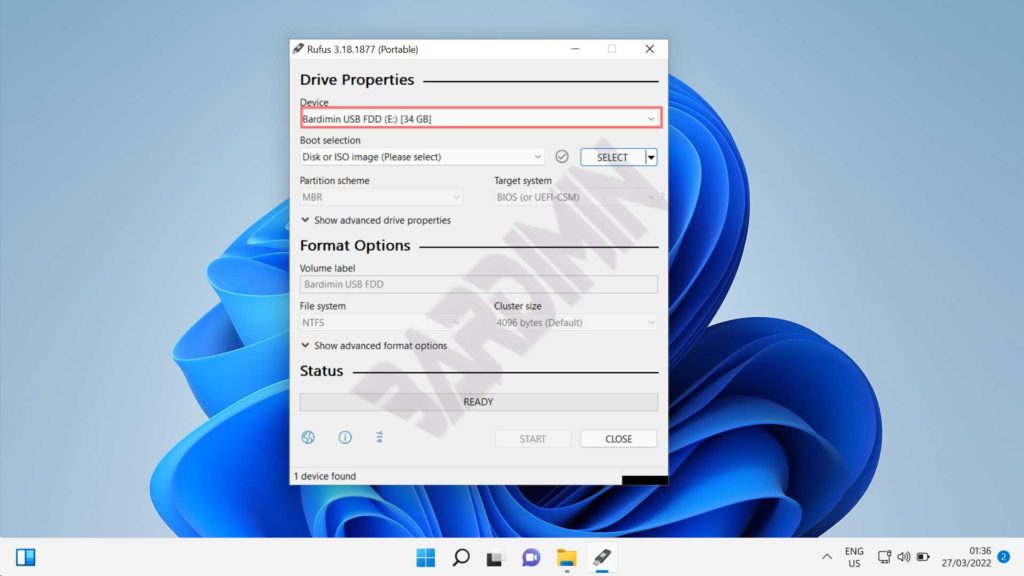
- Inserta tu unidad USB. Abre Rufus.exe. Asegúrate de que el menú Device muestre tu USB (no el disco duro interno).
- Haz clic en SELECT y busca tu archivo ISO de Windows 11. Si no tienes uno, haz clic en DOWNLOAD – Rufus lo descargará directamente desde los servidores de Microsoft (requiere conexión a internet estable).
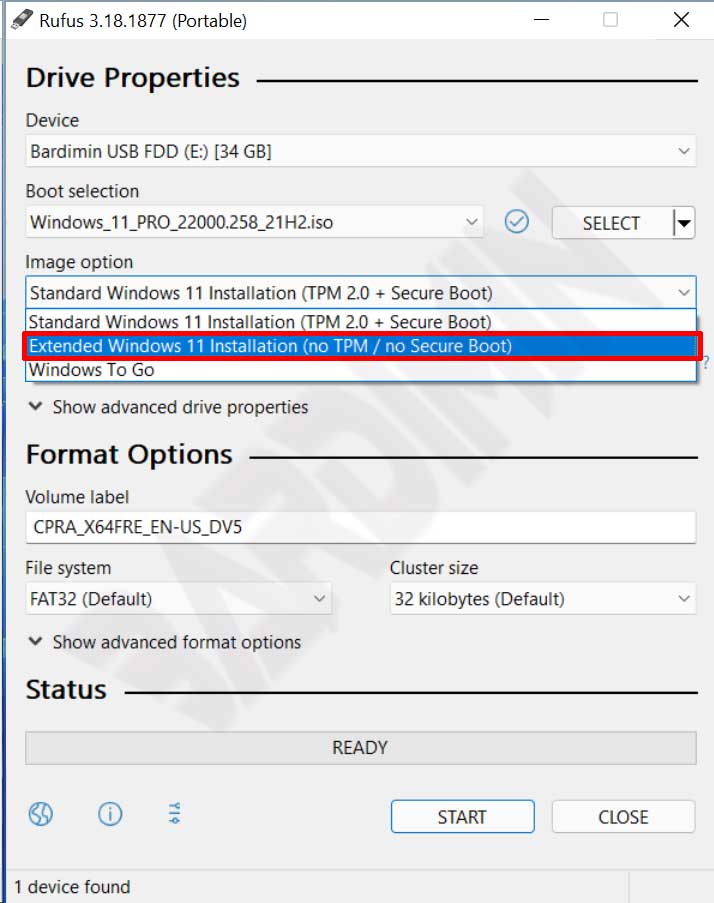
- Después de cargar el ISO, Rufus auto-completa varias opciones. En Image option, cámbialo a Extended Windows 11 Installation (no TPM / no Secure Boot).
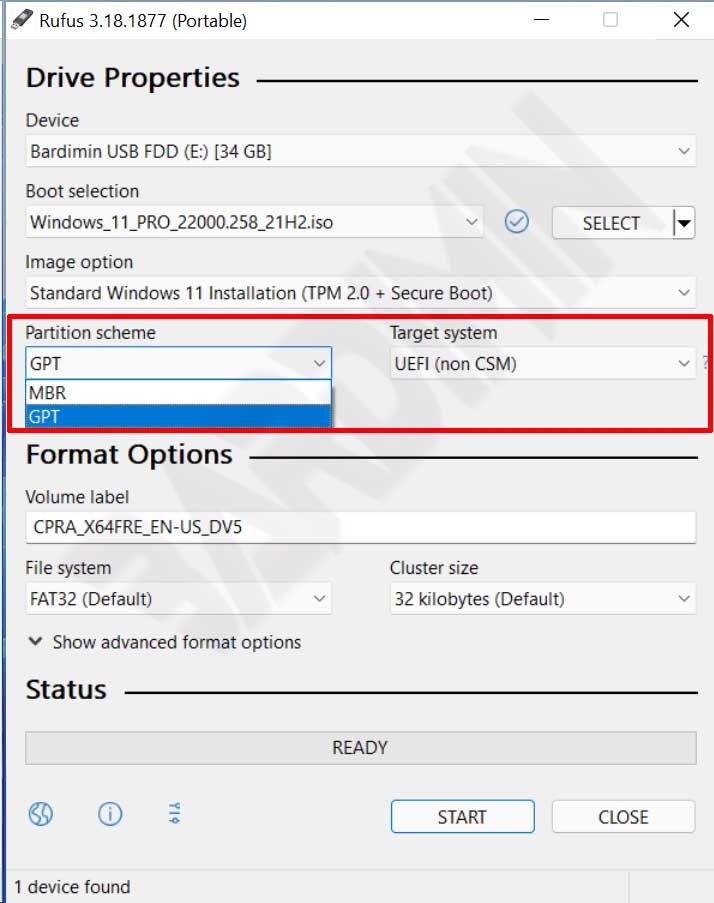
- Elige el esquema de partición:
- GPT + UEFI (non-CSM) para PC modernas (2012 en adelante).
- MBR + BIOS o UEFI-CSM para equipos antiguos o máquinas virtuales.
- Puedes cambiar la etiqueta del volumen por algo memorable, como «WIN11_BYPASS». El sistema de archivos lo establece Rufus automáticamente.
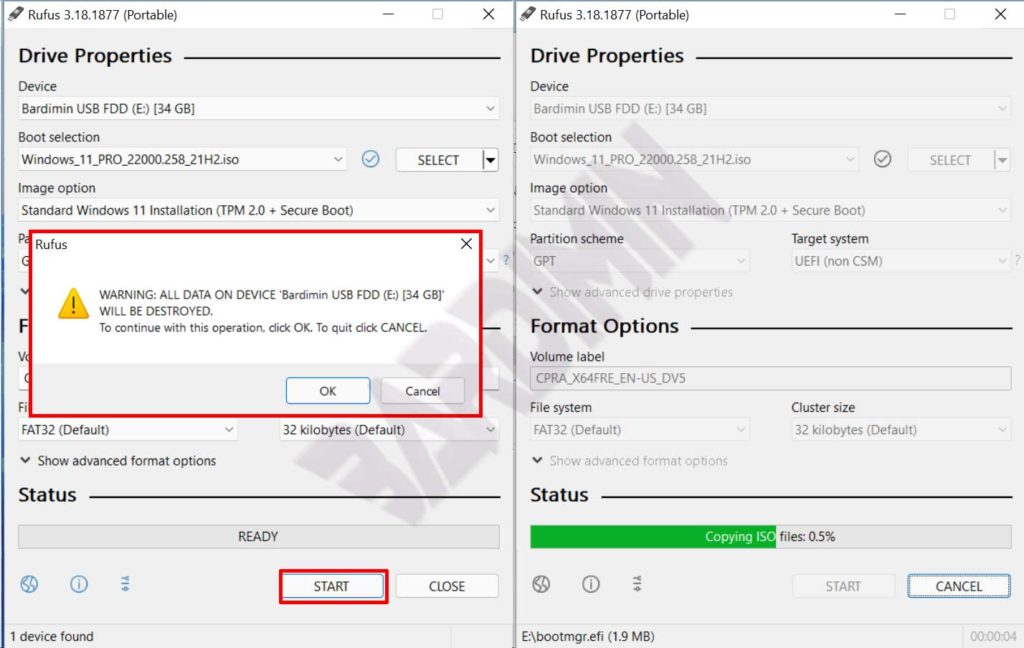
- Haz clic en START. Rufus advertirá que todos los datos del USB serán destruidos. Haz clic en OK para continuar.
El proceso de escritura consta de varias etapas: formateo, copia de archivos y verificación. Con USB 3.0, normalmente termina en 3–5 minutos. No extraigas la unidad USB hasta que finalice.
Instalación de Windows 11 en un equipo no compatible
Una vez que tu USB esté listo, es hora de iniciar desde él. Reinicia el equipo y presiona F2, F12, DEL o ESC (según la marca de la placa base) para entrar al BIOS/UEFI. Cambia el orden de arranque para que la unidad USB sea la primera. Guarda los cambios y reinicia.
La instalación de Windows 11 se ejecutará sin comprobar la existencia de TPM 2.0 ni Secure Boot. Puedes crear particiones, elegir una edición y completar la configuración de usuario como siempre. Sin embargo, ten en cuenta que las actualizaciones importantes de características (por ejemplo, de 23H2 a 24H2) pueden volver a verificar los requisitos de hardware. Para esas actualizaciones, es posible que necesites aplicar el bypass nuevamente o usar un script adicional como Flyby11.
El bypass de Rufus es permanente en el medio de instalación, pero no modifica el sistema instalado. Las actualizaciones grandes pueden detectar de nuevo el incumplimiento.
Riesgos de seguridad: lo que estás sacrificando
TPM 2.0 y Secure Boot no son características decorativas. TPM proporciona cifrado basado en hardware y almacenamiento seguro de claves. Secure Boot evita que cargue código malicioso durante el proceso de arranque. Al omitirlos, expones tu sistema a posibles amenazas:
- Ataques bootkit difíciles de detectar para los antivirus estándar.
- BitLocker podría no funcionar correctamente.
- Mayor vulnerabilidad durante las etapas tempranas del arranque.
Para gamers: algunos juegos con anti-trampas a nivel de kernel (ejemplo: Valorant con Vanguard) requieren que Secure Boot esté activado. Si usas el bypass, esos juegos podrían negarse a iniciar. Para juegos estándar, el rendimiento no se ve afectado.
Para profesionales de TI y técnicos: crea un medio de instalación estándar (sin bypass) para equipos compatibles. Guarda el medio con bypass por separado para emergencias o hardware antiguo. Documenta este procedimiento como parte de tu entorno operativo estándar.
Alternativas y reflexiones finales
Además de Rufus, puedes omitir TPM editando el registro durante la instalación (Shift+F10 → regedit), usando un script Skip_TPM_Check_on_Dynamic_Update.cmd o herramientas como Ventoy con complementos de bypass. Sin embargo, Rufus sigue siendo el método más rápido y con menos errores porque automatiza todos los cambios.
Advertencia final: Microsoft no admite oficialmente la instalación de Windows 11 en hardware no compatible. Es posible que pierdas el acceso a algunas actualizaciones de seguridad a través de Windows Update. Siempre respalda tus datos antes de la instalación. Un error de partición puede borrar por completo tu disco duro.
Con esta guía, ahora puedes instalar Windows 11 en PC antiguas, máquinas virtuales o equipos ensamblados que carezcan de TPM 2.0. Trabaja y juega con confianza. Comparte este artículo con otros técnicos que necesiten una solución de bypass confiable.
