

La variable PATH Windows permite localizar archivos ejecutables desde la consola sin escribir rutas completas, optimizando el flujo de trabajo para desarrolladores y técnicos.
La variable PATH constituye un componente fundamental del sistema operativo. Almacena directorios específicos para búsquedas de programas. La configuración correcta ejecuta herramientas como python desde cualquier ubicación. Esta capacidad mejora notablemente la eficiencia operativa.
Muchos profesionales encuentran errores cuando las herramientas fallan en la terminal. La causa principal radica en rutas omitidas en el registro. Por lo tanto, dominar esta gestión resulta indispensable. Esta guía detalla métodos seguros y efectivos.
Aviso Importante: Modificar variables requiere permisos de administrador. Comprenda el impacto antes de ejecutar cualquier cambio.
Comprender la Estructura PATH
La variable opera mediante un mecanismo de búsqueda secuencial. Windows examina cada carpeta listada al introducir un comando. El sistema ejecuta el primer archivo coincidente. La ausencia de coincidencias genera un mensaje de error.
Cada entrada permanece separada por punto y coma. El formato estándar incluye %SystemRoot%\system32. Esta variable suele apuntar a C:\Windows. Utilizar referencias relativas garantiza flexibilidad instalativa.
Comprender esta jerarquía resulta crucial. Las carpetas superiores poseen prioridad ejecutiva mayor. Así pues, programas con nombres idénticos se ejecutan según el orden listado. Gestionar esta secuencia exige atención meticulosa.
Configuración mediante el Panel de Control
Este enfoque resulta ideal para usuarios generales. Los cambios permanecen activos permanentemente. Siga cada paso con precisión para evitar fallos.
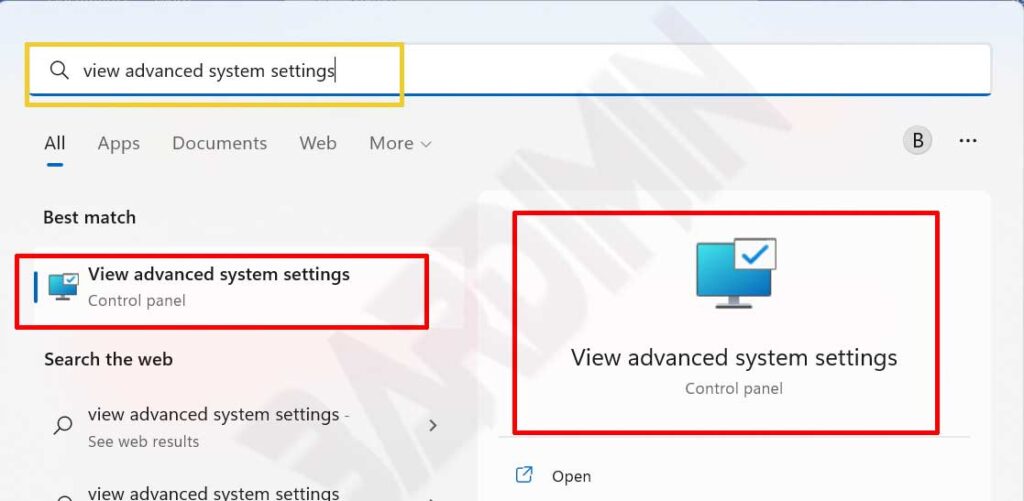
- Abra el menú Inicio y escriba «view advanced system settings. Seleccione la aplicación para abrir propiedades del sistema.
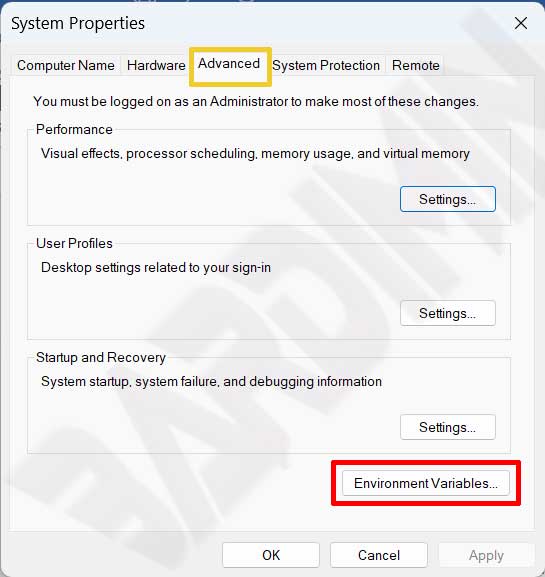
- Navegue hacia la pestaña «Advanced». Ubique la sección inferior de la ventana. Pulse «Environment Variables» para continuar.
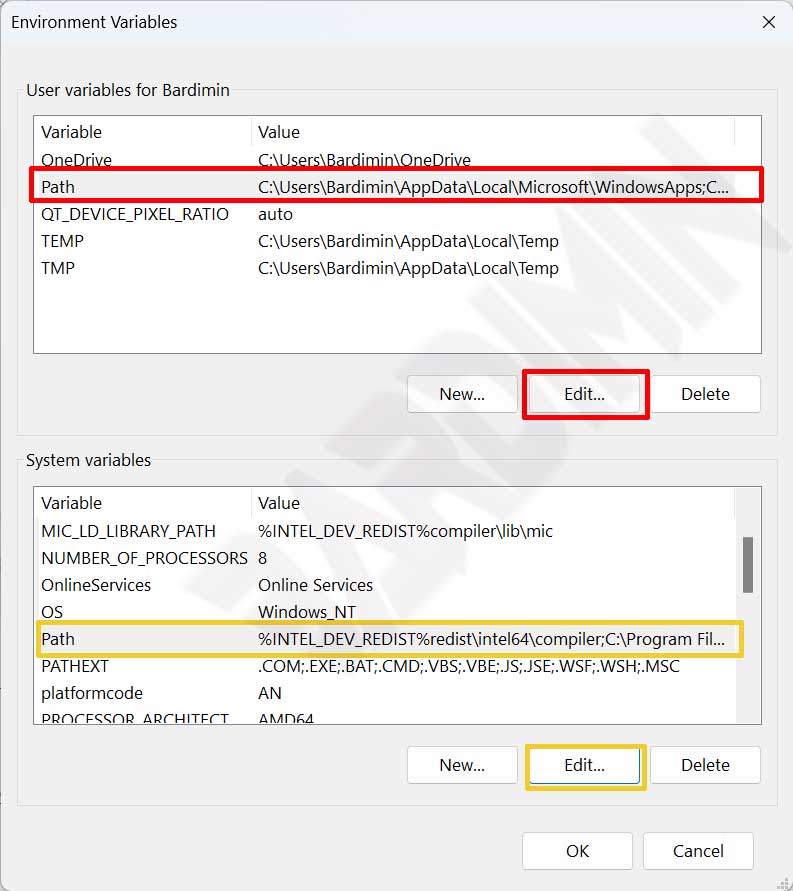
- Localice «User variables» o «System variables». Seleccione «Path» y pulse «Edit» para modificar el listado.
La diferencia principal radica en el alcance de aplicación. Las variables de usuario afectan solo a la cuenta actual. En cambio, las variables de sistema impactan a todos los usuarios. Seleccione según sus requisitos operativos.
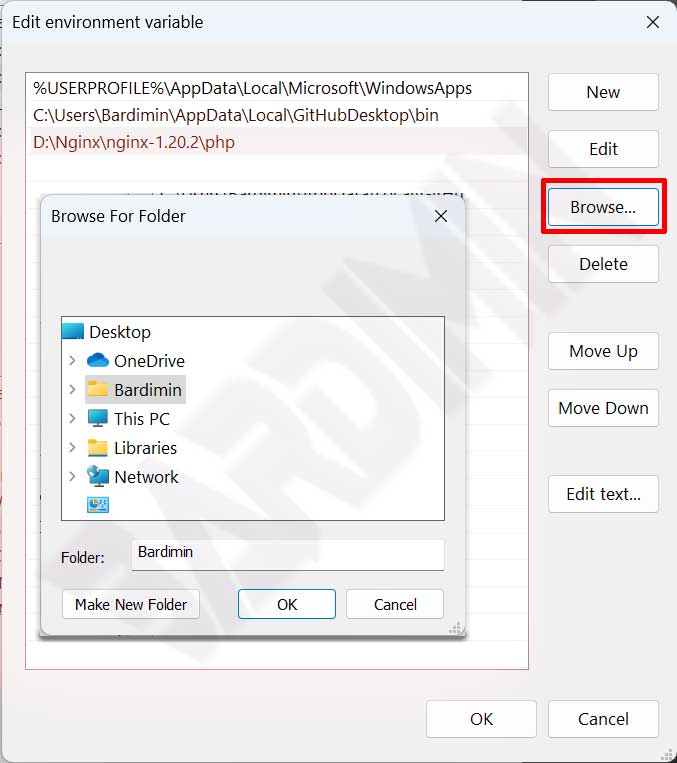
- Pulse «New» para agregar una nueva ruta. Diríjase hacia la carpeta que contiene el ejecutable. Confirme con «OK» en cada ventana.
Pruebe la configuración abriendo una nueva consola. Ejecute el comando que previamente fallaba. El reconocimiento correcto confirma el éxito del proceso.
Configuración Alternativa vía Símbolo del Sistema
Usuarios avanzados prefieren frecuentemente la línea de comandos. Este método acelera tareas de automatización. Sin embargo, debe ejecutar CMD como administrador.
Comando para Variables de Usuario
Utilice la sintaxis setx para agregar rutas al perfil actual. Este comando opera sin reiniciar el sistema operativo.
setx path "%PATH%;C:\path\to\directory\"
Comando para Variables del Sistema
Agregue el parámetro /M para aplicar cambios globales. Verifique privilegios administrativos antes de ejecutar la instrucción.
setx /M path "%PATH%;C:\path\to\directory\"
Mejores Prácticas de Gestión
Registros desorganizados degradan el rendimiento de la consola. Por consiguiente, aplique principios de orden en esta gestión. Evite duplicar entradas de directorio innecesarias.
- Priorice el orden: Coloque directorios frecuentes al inicio del listado. El sistema busca secuencialmente de arriba hacia abajo.
- Use variables relativas: Emplee
%SystemRoot%para mantener validez ante cambios de unidad. - Realice copias: Guarde valores originales antes de modificaciones grandes. Facilitará restauraciones ante errores.
- Verifique ajustes: Abra nueva consola y ejecute
echo %PATH%para confirmar actualizaciones.
Consejo Profesional: Reinicie aplicaciones de terminal tras modificar rutas. Los procesos activos ignoran cambios recientes.
Solución de Problemas Comunes
Los comandos persisten sin reconocimiento a veces. La causa habitual involucra sesiones antiguas sin recargar. Además, errores tipográficos ocurren frecuentemente.
Revise minuciosamente las rutas agregadas anteriormente. Asegure que las carpetas contengan ejecutables válidos. Aplique comillas si existen espacios en la ruta. Previene fallos de interpretación del sistema.
Ejecute where nombre_programa dentro de CMD ante persistencia. El comando muestra la ubicación exacta del archivo. Esta verificación confirma referencias correctas.
Consulte la documentación oficial de Microsoft para referencias adicionales. La información actualizada garantiza estabilidad operativa continua.
Resumen: Dominar la variable PATH Windows otorga control total sobre su entorno técnico. La instalación de herramientas se simplifica notablemente. Inicie la optimización de su sistema inmediatamente.
