

Esta guía integral explica el método oficial y seguro para realizar un restablecimiento de fábrica de Windows 11 sin conocer la contraseña de administrador. Diseñado para técnicos de TI, profesionales y usuarios que enfrentan bloqueos de inicio de sesión—como en dispositivos de segunda mano o tras olvidar las credenciales—este artículo detalla el proceso utilizando el Entorno de recuperación de Windows (WinRE), explicando cada opción y sus consecuencias.
Realizar un restablecimiento de Windows 11 sin contraseña de administrador es un procedimiento administrativo avanzado requerido en varios escenarios técnicos. Las situaciones comunes incluyen recibir equipos de TI de segunda mano sin limpiar, olvidar la contraseña del administrador local o necesitar recuperar un sistema con falla crítica sin acceso al escritorio. A diferencia del restablecimiento a través de Configuración que requiere autenticación, este método utiliza la interfaz de recuperación del sistema integrada.
Advertencias Críticas y Consideraciones Previas al Restablecimiento
- Copia de seguridad de datos: El proceso de restablecimiento es destructivo. Si es posible, retire el disco duro y conéctelo a otra computadora para respaldar datos críticos antes de proceder.
- Legalidad: Asegúrese de tener derechos legales para restablecer el dispositivo. No utilice este método en sistemas propiedad de otros sin permiso.
- Licencia de Windows: Windows 11 activado digitalmente se reactivará automáticamente después del restablecimiento. Sin embargo, conserve las claves de producto retail como respaldo.
- Impacto en particiones: Este proceso afecta la partición del sistema (C:). Las particiones de datos separadas pueden no borrarse, pero permanecen en riesgo.
El núcleo de este método para restablecer una PC con contraseña de administrador olvidada radica en acceder al Entorno de recuperación de Windows (WinRE). WinRE es un sistema operativo Windows mínimo, iniciado por separado, diseñado específicamente para solucionar problemas y recuperación. Se puede acceder a él sin iniciar sesión en el sistema principal, lo que lo convierte en la solución ideal para problemas de autenticación. La siguiente es una exploración detallada de cada paso técnico.
Análisis Detallado: Pasos para Restablecer Windows 11 Sin Credenciales
Este procedimiento asume que el dispositivo puede arrancar hasta la pantalla de inicio de sesión. Si el sistema está demasiado dañado, necesitará medios de instalación de Windows 11 para una recuperación más profunda.
- Acceso al Menú de Inicio Avanzado desde la Pantalla de Inicio de Sesión:
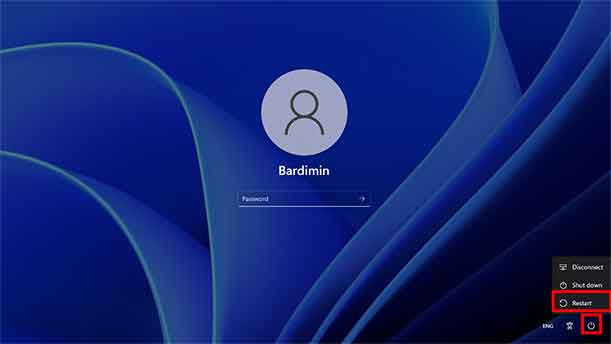
En la pantalla de inicio de sesión, haga clic en el icono de Encendido en la esquina inferior derecha. Mantenga presionada la tecla Shift en su teclado, luego haga clic en Reiniciar. Esta combinaciónShift + Reiniciares un comando para reiniciar Windows y forzar el arranque en el menú de opciones avanzadas. - Navegación en el Entorno de Recuperación de Windows (WinRE):
Después de reiniciar, entrará en la pantalla azul «Elegir una opción». Seleccione «Solucionar problemas». Este menú contiene herramientas de recuperación del sistema. Luego, elija «Restablecer este PC».
- Elección del Tipo de Restablecimiento Correcto (Consecuencias y Selección):
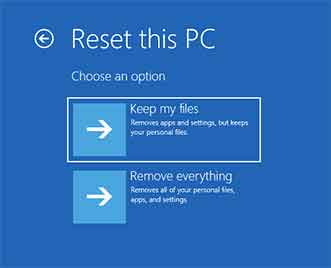
Se le presentarán dos opciones con diferentes implicaciones de datos:- «Mantener mis archivos»: Esta opción elimina todas las aplicaciones y configuraciones del sistema, pero conserva los archivos personales en la carpeta
C:\Users\[NombreUsuario]. - «Quitarlo todo»: Esta opción realiza un verdadero restablecimiento de fábrica de Windows 11. Todos los datos de usuario, aplicaciones y configuraciones se eliminarán permanentemente.
- «Mantener mis archivos»: Esta opción elimina todas las aplicaciones y configuraciones del sistema, pero conserva los archivos personales en la carpeta
- Selección de la Fuente de Reinstalación:
Windows preguntará cómo desea reinstalar el sistema.- «Descarga en la nube»: WinRE descarga la imagen más reciente de Windows 11 directamente desde los servidores de Microsoft. Requiere una conexión a Internet estable (aprox. 4-6 GB).
- «Reinstalación local»: WinRE utiliza archivos de recuperación de la partición de recuperación oculta en la unidad. Más rápido y no requiere Internet.
- Configuración de la Eliminación de Datos (Método de Borrado):
Este paso determina el nivel de seguridad del borrado de datos.- «Quitar solo mis archivos»: Realiza una eliminación lógica (formato rápido). Los datos pueden recuperarse con herramientas de recuperación hasta que se sobrescriban.
- «Limpiar la unidad por completo»: Realiza una escritura de relleno de ceros en todos los sectores de la unidad. El proceso es más lento pero hace que la recuperación de datos sea casi imposible. Elija esta opción si va a vender el dispositivo.
- Confirmación Final y Ejecución:
Windows muestra un resumen de sus elecciones. Después de hacer clic en «Restablecer», el proceso no se puede cancelar. El sistema se reiniciará varias veces. Una vez completado, entrará en la configuración inicial de Windows 11 para crear una nueva cuenta de administrador.
Escenarios Avanzados y Solución de Problemas
Si el método Shift + Reiniciar desde la pantalla de inicio de sesión no funciona, puede forzar el arranque en WinRE de otra manera: reinicie forzosamente la computadora 3 veces consecutivas durante el proceso de arranque de Windows (mantenga presionado el botón de encendido durante 10 segundos para apagarla en el logotipo de Windows). En el cuarto arranque, Windows generalmente entrará en «Reparación automática» y luego en WinRE.
Para obtener información oficial y actualizada sobre las herramientas de recuperación de Windows, consulte siempre la documentación de Microsoft. Fuentes autorizadas como la página de soporte de Microsoft Windows proporcionan orientación verificada. El proceso de restablecimiento de Windows 11 sin contraseña de administrador es una herramienta poderosa. Al comprender cada paso y sus implicaciones, los técnicos pueden ejecutarlo con precisión, asegurando una recuperación efectiva del sistema y un manejo responsable de los datos.
