

El error 0x8007007f durante la actualización a Windows 11 indica que el Asistente de Instalación se ha detenido. Las causas principales incluyen permisos de administrador insuficientes, controladores gráficos obsoletos, espacio en disco agotado o archivos del sistema dañados. Esta guía técnica ofrece soluciones probadas, paso a paso, para que profesionales de TI y gamers reanuden la migración sin contratiempos.
Migrar a Windows 11 no debería terminar con un código de error inesperado. Cuando el Asistente de Instalación se detiene y muestra 0x8007007f, rara vez se trata de un fallo físico del equipo. La herramienta ha detectado una condición en el sistema que impide una actualización segura. Abordar estas condiciones de forma ordenada restablece el proceso. A continuación presentamos cada desencadenante y las soluciones concretas que han sido validadas en implementaciones reales y foros técnicos.
El error 0x8007007f pertenece a la categoría de fallos operativos genéricos, pero su aparición está estrechamente ligada al flujo de actualización manual. A diferencia de los problemas comunes de Windows Update, este código de detención es específico de las comprobaciones previas del Asistente. Cuando se comprende qué subsistema está generando la alerta, la reparación se vuelve sencilla. Las instrucciones siguientes están organizadas para servir como material de referencia confiable, tanto para un técnico junior como para un administrador de sistemas experimentado.
Cómo se manifiesta el error 0x8007007f en el Asistente de Instalación
El Asistente de Instalación de Windows 11 es una utilidad ligera de Microsoft que orquesta una actualización en el lugar desde Windows 10. Antes de descargar un solo megabyte, ejecuta un conjunto exhaustivo de comprobaciones previas. Estas incluyen la verificación de la generación del procesador, el estado del TPM 2.0, la compatibilidad de controladores, el almacenamiento disponible y la integridad de los archivos del sistema. Si algún parámetro se desvía de los valores esperados, la herramienta lanza el error 0x8007007f y muestra el mensaje genérico «Something went wrong».
Este código de error no está documentado en profundidad por Microsoft, pero el patrón de casos reportados apunta a un conjunto constante de desencadenantes. Reconocerlos acorta drásticamente el tiempo de solución de problemas y evita la frustración de repetir intentos fallidos de actualización.
Causas principales del error 0x8007007f
Cada factor interrumpe el flujo de trabajo del Asistente de una manera distinta. Comprender el mecanismo ayuda a priorizar la solución correcta desde el principio.
Privilegios de administrador insuficientes
El Asistente necesita acceso de escritura sin restricciones a carpetas protegidas y colmenas del registro. Ejecutar el ejecutable con derechos de usuario estándar provoca que el Control de Cuentas de Usuario deniegue estas operaciones. En equipos unidos a un dominio con políticas de grupo estrictas, incluso una cuenta de administrador puede enfrentar restricciones si no se solicita la elevación explícitamente.
Controladores gráficos obsoletos o incompatibles
Windows 11 introduce el conjunto de características DirectX 12 Ultimate junto con Auto HDR. Los controladores gráficos creados para modelos de controlador de pantalla más antiguos no superan el análisis de compatibilidad del Asistente. Los gamers que bloquean sus controladores NVIDIA, AMD o Intel a una versión anterior por estabilidad suelen encontrar este bloqueo específico.
Espacio en disco críticamente bajo
El motor de actualización requiere una cantidad considerable de espacio de trabajo temporal. Además de la imagen de instalación de unos 5 GB, el sistema necesita acomodar los archivos extraídos, una copia de seguridad de la configuración existente y archivos temporales volátiles. Microsoft recomienda un mínimo de 64 GB de espacio libre, pero la experiencia de campo sugiere mantener al menos 70 GB para evitar fallos.
Archivos del sistema dañados
Apagados inesperados, actualizaciones previas incompletas o software malicioso pueden dejar archivos críticos del sistema en un estado corrupto. El Asistente realiza una verificación ligera de integridad que falla al detectar anomalías en archivos DLL, SYS o ensamblados .NET. La herramienta Comprobador de Archivos de Sistema (SFC) sigue siendo el remedio principal.
Interferencia de software de seguridad de terceros
Las soluciones antivirus ajenas a Microsoft suelen engancharse profundamente al núcleo. Durante una actualización, estos enganches pueden atrapar operaciones legítimas de archivos y marcarlas como sospechosas, lo que provoca la cancelación del Asistente. Los componentes de escaneo en tiempo real son los culpables habituales, incluso en productos de proveedores reconocidos.
Configuración del sistema excesivamente modificada
Los usuarios avanzados que eliminan bloatware, desactivan servicios principales o modifican parámetros del registro para mejorar el rendimiento crean sin darse cuenta un entorno no estándar. El Asistente de Instalación espera muchos de estos componentes en su estado predeterminado, y las desviaciones pueden activar el código de detención 0x8007007f sin advertencia previa.
Solución paso a paso para el error 0x8007007f
La siguiente secuencia avanza desde el remedio más simple y de mayor éxito hasta procedimientos técnicos más profundos. Cada paso aborda una o más de las causas raíz identificadas anteriormente.
1. Ejecutar el Asistente de Instalación con derechos de administrador completos
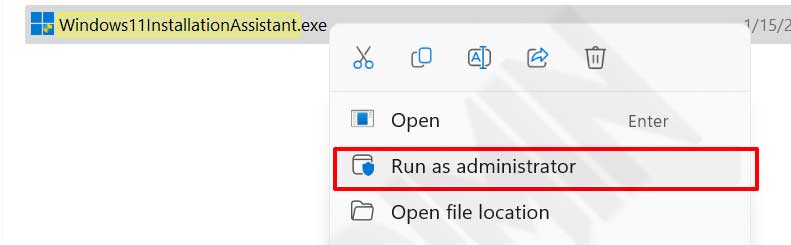
Esta acción elimina los bloqueos relacionados con permisos. Localice el archivo Windows11InstallationAssistant.exe descargado del sitio web oficial de Microsoft. Haga clic derecho sobre el archivo y seleccione Ejecutar como administrador en el menú contextual. Acepte la solicitud de elevación de UAC y continúe normalmente con el asistente. En muchos casos, esto resuelve el error 0x8007007f de inmediato.
Nota importante: Antes de iniciar el asistente, desactive temporalmente cualquier software antivirus de terceros. Microsoft Defender brinda protección suficiente en tiempo real durante la actualización. Reactive su solución de seguridad una vez completada la migración.
2. Recuperar espacio libre en la partición del sistema
Una unidad del sistema congestionada es un culpable común. El Asistente debe descargar y almacenar archivos temporales de gran tamaño, y el proceso falla rápidamente si el espacio libre cae por debajo del umbral de seguridad. Tenga como objetivo al menos 70 GB de capacidad disponible en la unidad C: antes de reintentar.
- Abra el Liberador de espacio en disco desde el menú Inicio.
- Seleccione la unidad del sistema y haga clic en Limpiar archivos del sistema.
- Marque Limpieza de Windows Update, Archivos de optimización de distribución y Archivos temporales.
- Confirme la eliminación y espere a que finalice.
- Si es necesario, mueva archivos personales grandes (videos, imágenes ISO, archivos de proyecto) a un almacenamiento externo.
Después de la limpieza, reinicie el equipo una vez para asegurarse de que se liberen todos los manejadores antes de volver a ejecutar el Asistente de Instalación.
3. Actualizar los controladores gráficos a la versión más reciente
Los controladores gráficos modernos son un requisito previo para las comprobaciones de compatibilidad de Windows 11. Visite la página de soporte oficial de su fabricante de GPU y descargue el paquete de controladores más reciente. Incluso si el Administrador de dispositivos no muestra advertencias, un controlador estructuralmente desactualizado puede bloquear al Asistente.
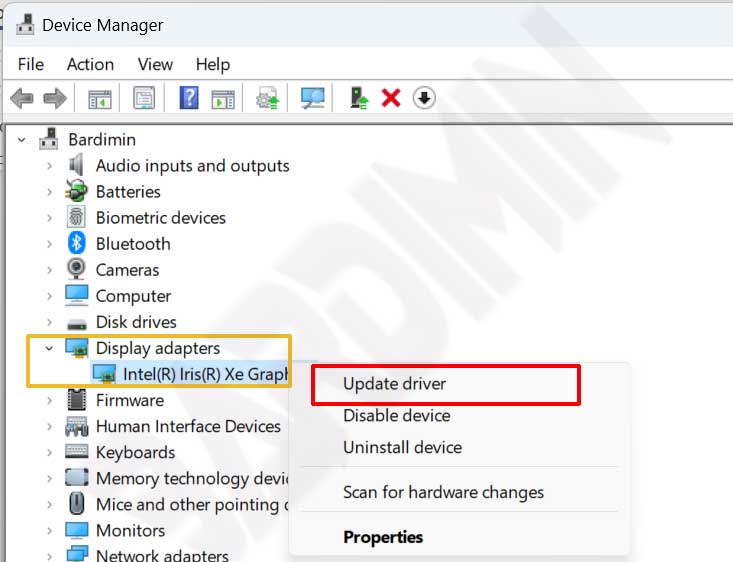
Utilice los portales de descarga oficiales que se indican a continuación:
- NVIDIA: Página de descarga de controladores GeForce
- AMD: Soporte y controladores AMD
- Intel: Asistente de soporte y controladores Intel
Después de la instalación, reinicie la máquina. Esto borra la caché de controladores y garantiza que la nueva versión esté activa durante el siguiente intento de actualización.
4. Restaurar la integridad de los archivos del sistema con SFC y DISM
La corrupción oculta en los archivos del sistema socava las rutinas de verificación del Asistente. La combinación metódica de DISM y SFC restaura los componentes centrales a un estado correcto conocido.
Paso 4a: Reparar el almacén de componentes
Abra el Símbolo del sistema como administrador. Ejecute el siguiente comando y deje que finalice:
DISM /Online /Cleanup-Image /RestoreHealthDISM obtiene copias nuevas de los archivos dañados desde Windows Update. Se requiere una conexión a internet estable.
Paso 4b: Analizar todos los archivos protegidos del sistema
En la misma ventana elevada del Símbolo del sistema, ejecute:
sfc /scannowEsta operación enumera cada archivo protegido y reemplaza las versiones dañadas con originales almacenados en caché. Una vez que la verificación alcance el 100 %, reinicie el equipo.
5. Revertir la configuración del sistema a los valores predeterminados
Si ha utilizado utilidades de ajuste, scripts de eliminación de bloatware o ediciones manuales del registro, estos cambios pueden entrar en conflicto con la ruta de actualización. Revertirlos a menudo elimina el error 0x8007007f cuando no se encuentra otra causa aparente.
Un entorno de Windows demasiado personalizado es una fuente oculta de bloqueos de actualización. Restaurar los valores predeterminados devuelve el sistema a un estado que el Asistente de Instalación reconoce.
Abra la herramienta de ajustes que utilizó y aplique su función «Restaurar valores predeterminados» o «Restablecer». Para alteraciones manuales del registro, navegue hasta las claves que modificó y devuélvalas a sus valores orijinales. Reinicie el sistema después de realizar estos cambios.
6. Iniciar un arranque limpio para aislar conflictos
Los servicios de terceros y los programas de inicio pueden bloquear archivos que el Asistente necesita. Arrancar con un conjunto mínimo de controladores elimina esas posibles colisiones.
- Presione Win + R, escriba
msconfigy pulse Enter. - En la pestaña Servicios, marque Ocultar todos los servicios de Microsoft y luego haga clic en Deshabilitar todo.
- Cambie a la pestaña Inicio y abra el Administrador de tareas.
- Deshabilite todas las entradas de inicio una por una.
- Haga clic en Aceptar y reinicie el equipo.
Ejecute el Asistente de Instalación en este estado limpio. Si la actualización continúa, uno de los servicios o aplicaciones deshabilitados era la fuente de la interferencia. Reactive los componentes en pequeños grupos hasta identificar al culpable.
7. Usar la Herramienta de Creación de Medios como ruta de actualización alternativa
Si el Asistente de Instalación falla persistentemente a pesar de todos los pasos anteriores, la Herramienta de Creación de Medios proporciona un motor diferente para actualizaciones en el lugar. Descargue la herramienta desde la página oficial de descarga de Windows 11 de Microsoft. Ejecútela con privilegios de administrador y elija Actualizar este equipo ahora. Este método evita muchas de las comprobaciones internas del Asistente y logra el mismo resultado.
Prevención del error 0x8007007f en futuras actualizaciones
Después de una migración exitosa, adopte algunos hábitos de mantenimiento para evitar problemas similares durante las próximas actualizaciones de características. Mantenga los controladores gráficos actualizados a través de los canales oficiales del fabricante y evite modificaciones profundas del sistema a menos que documente cada cambio y cree un punto de restauración previamente. Conserve un margen de al menos 70 GB de espacio libre en la unidad del sistema y programe un análisis SFC mensual para detectar corrupción de archivos a tiempo.
El error 0x8007007f, aunque molesto, es fundamentalmente una salvaguarda que evita un fallo en medio de la instalación. Al abordar la condición precisa que lo desencadena, recupera el control del proceso de actualización y obtiene un entorno estable de Windows 11 listo para cargas de trabajo profesionales y juegos de alto rendimiento.
