

Mostrar archivos y carpetas ocultos en Windows 11 te da acceso directo a datos del sistema que normalmente permanecen fuera de la vista para evitar modificaciones accidentales. Esta guía es esencial para técnicos y gamers que necesitan gestionar archivos de configuración o localizar partidas guardadas.
Windows 11 esconde por defecto muchos archivos y carpetas para que los datos críticos no se eliminen sin querer. Sin embargo, profesionales de TI, técnicos de reparación y jugadores experimentados a menudo necesitan visibilidad completa. Dominar cómo mostrar archivos ocultos en Windows 11 es el primer paso para editar ajustes de aplicaciones, solucionar problemas o hacer copias de seguridad de partidas guardadas en directorios protegidos.
Cada archivo y carpeta del sistema Windows lleva atributos que controlan su apariencia en el Explorador de archivos. El atributo Oculto hace invisible un elemento, mientras que el atributo Sistema añade una capa extra de protección reservada a los archivos del sistema operativo. Este artículo explica ambos mecanismos en detalle, ofrece instrucciones paso a paso y destaca casos prácticos tanto para profesionales como para jugadores.
Qué son los archivos y carpetas ocultos
Los archivos y carpetas ocultos son objetos marcados con el atributo Oculto. Cuando este atributo está activo, el Explorador de archivos no los muestra a menos que se cambien expresamente sus ajustes de visualización. Esta funcionalidad existe desde Windows 95 y actúa como barrera de protección frente a la eliminación accidental de datos importantes.
Muchas aplicaciones, incluidos los juegos modernos, almacenan preferencias, cachés y archivos de configuración dentro de carpetas ocultas. Un ejemplo claro es la carpeta AppData, ubicada dentro de cada perfil de usuario. Al revelar los elementos ocultos, puedes acceder a archivos .ini, .cfg o .sav fundamentales para una personalización avanzada.
Por qué Windows oculta determinados archivos
El motivo principal es la protección frente a errores del usuario. Archivos críticos como bootmgr, ntldr o pagefile.sys se mantienen ocultos intencionadamente. Si se eliminan o modifican, Windows puede dejar de arrancar o perder funciones esenciales. Mantener ocultos estos elementos también simplifica la navegación diaria, centrando la atención solo en el contenido creado por el usuario.
Más allá de los archivos ocultos habituales, Windows 11 aplica una protección más estricta denominada archivos protegidos del sistema operativo. Estos archivos poseen el atributo Sistema y permanecen invisibles incluso después de activar la opción de elementos ocultos. Este enfoque de doble capa garantiza que solo los usuarios que comprenden bien los riesgos puedan interactuar con los componentes centrales del sistema.
Archivos ocultos frente a archivos de sistema: dos niveles de protección
Es fundamental distinguir entre los archivos ocultos normales (atributo Oculto) y los archivos de sistema protegidos (atributo Sistema). Los elementos ocultos habituales se pueden revelar mediante el menú Vista > Elementos ocultos. Los archivos protegidos del sistema requieren un paso adicional dentro de las Opciones de carpeta. Sin entender esta diferencia, podrías creer que todos los datos ocultos ya son visibles cuando en realidad los archivos esenciales del sistema siguen sin verse.
No elimines ni modifiques nunca los archivos protegidos del sistema operativo si no entiendes exactamente para qué sirven. Un solo cambio erróneo puede impedir que Windows arranque.
Ejemplos de archivos con atributo Sistema son desktop.ini, los antiguos thumbs.db y ciertas DLL dentro del directorio de Windows. Estos elementos quedan excluidos de las búsquedas y copias de seguridad predeterminadas, de ahí que resulten imprescindibles en análisis forenses o en tareas avanzadas de solución de problemas.
Cómo mostrar archivos ocultos en Windows 11
Dispones de dos métodos principales. El primero utiliza el menú Vista para un acceso rápido, mientras que el segundo configura las Opciones de carpeta para un cambio permanente. A continuación se detallan los pasos.
Método rápido: activar Elementos ocultos desde el menú Vista
- Abre el Explorador de archivos pulsando Win + E.
- Ve a la unidad o carpeta que quieras inspeccionar, por ejemplo C:\.
- Haz clic en la pestaña Vista de la cinta superior.
- Sitúa el cursor sobre Mostrar y activa la casilla Elementos ocultos.
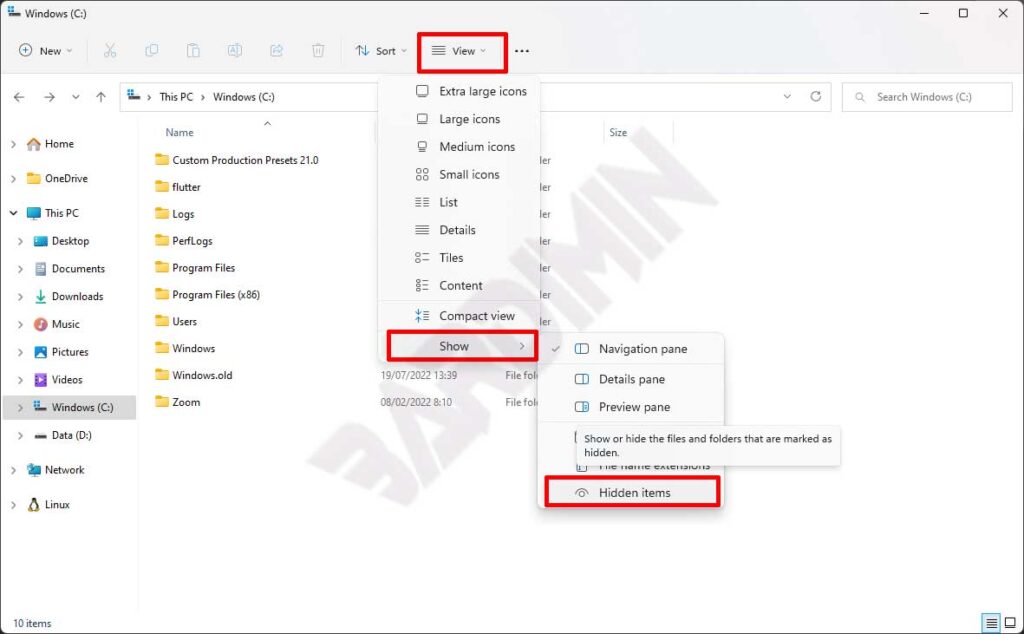
Este método funciona bien para tareas puntuales. La configuracion se mantiene activa en todas las sesiones del Explorador hasta que la desactives manualmente. Una vez habilitada, todos los archivos y carpetas con el atributo Oculto se vuelven visibles de inmediato.
Control total: gestionar la visibilidad mediante Opciones de carpeta
Para una configuración más precisa y persistente, abre el cuadro de diálogo Opciones de carpeta. Este permite controlar a la vez los archivos ocultos y los archivos protegidos del sistema.
- Abre el Explorador de archivos (Win + E).
- Haz clic en el icono de tres puntos (…) de la barra de comandos y selecciona Opciones.
- Ve a la pestaña Ver en la ventana Opciones de carpeta.
- Desplázate por la lista de Configuración avanzada.
- Busca Archivos y carpetas ocultos y selecciona Mostrar archivos, carpetas y unidades ocultos.
- Haz clic en Aplicar y luego en Aceptar.
Esta configuración global afecta a todas las ventanas del Explorador de archivos. Ten en cuenta que los archivos con atributo Sistema seguirán ocultos; necesitas un paso adicional para revelarlos.
Mostrar los archivos protegidos del sistema operativo
Los archivos protegidos del sistema permanecen invisibles aunque esté activada la opción de elementos ocultos. Para acceder a ellos, debes desactivar la casilla Ocultar archivos protegidos del sistema operativo. Esta acción expone componentes centrales de Windows extremadamente sensibles.
- Vuelve a Opciones de carpeta mediante … > Opciones en el Explorador de archivos.
- Accede a la pestaña Ver.
- Desplázate hasta encontrar Ocultar archivos protegidos del sistema operativo (recomendado).
- Desmarca la casilla. Aparecerá una advertencia de seguridad.
- Haz clic en Sí para confirmar que asumes el riesgo.
- Pulsa Aplicar y después Aceptar.
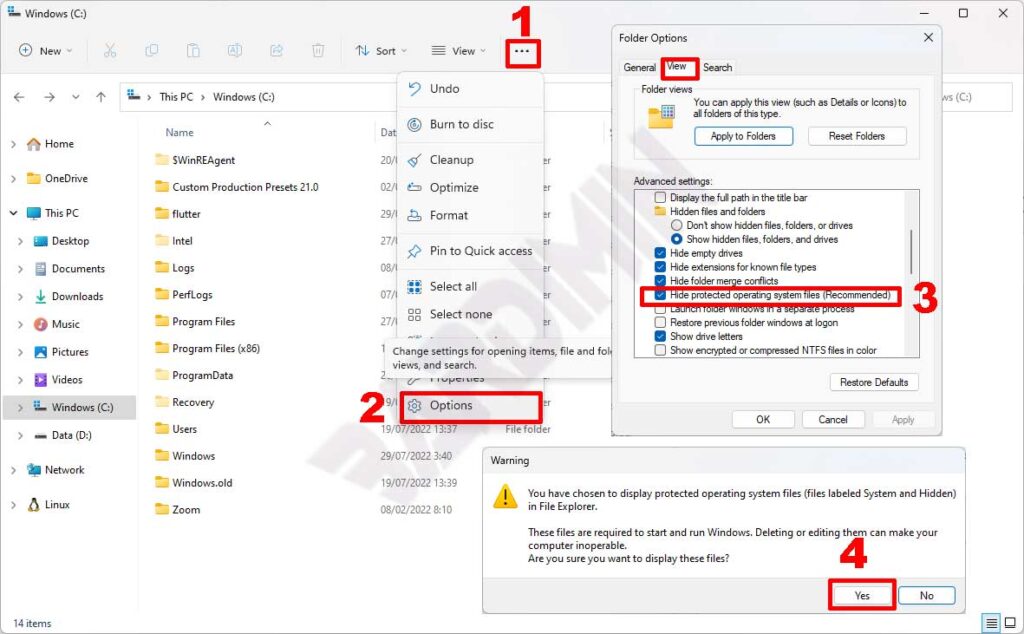
Tras estos pasos, archivos como bootmgr, hiberfil.sys y swapfile.sys aparecerán en la raíz de la unidad. Es muy recomendable volver a ocultarlos reactivando la opción correspondiente en cuanto termines tu trabajo, para evitar modificaciones accidentales.
Gestionar los atributos de archivo desde el Simbolo del sistema
Muchos profesionales de TI prefieren usar el Símbolo del sistema o PowerShell para administrar atributos de archivo de forma ágil. El comando dir /ah lista todos los archivos ocultos de un directorio. Para eliminar el atributo Oculto de un archivo concreto, utiliza attrib -h "nombre_de_archivo". Si además tiene el atributo Sistema, añade el modificador -s.
Por ejemplo, attrib -h -s "C:\config.sys" retira ambos atributos de una vez. Asegúrate de ejecutar el símbolo del sistema como administrador para disponer de los permisos necesarios. Reviza bien la lista de archivos antes de lanzar operaciones por lotes y así evitar exponer datos por error.
Riesgos y precauciones imprescindibles
Principales riesgos al acceder a archivos ocultos y protegidos:
- Fallo de arranque: eliminar o modificar BCD o winload.exe puede impedir que Windows se inicie.
- Pérdida de datos: las carpetas ocultas pueden contener colmenas del registro. Cambios incorrectos corrompen perfiles de usuario.
- Vulnerabilidad del sistema: los archivos de sistema expuestos son blancos más fáciles para el malware que rastrea elementos ocultos.
Crea siempre un punto de restauración del sistema o una copia de seguridad completa antes de realizar modificaciones de bajo nivel. Si solo necesitas ver o copiar archivos ocultos, utiliza una cuenta de usuario estándar para reducir el riesgo de alteraciones involuntarias.
Utilidad real para profesionales de TI y gamers
Acceder a las carpetas ocultas de Windows 11 va mucho más allá de un simple ajuste visual. Los técnicos pueden diagnosticar fallos del sistema leyendo los registros de error almacenados en la carpeta oculta C:\ProgramData o sustituir DLL que no funcionan correctamente. Por su parte, los jugadores pueden localizar partidas guardadas y archivos de configuración escondidos en AppData\Local o AppData\Roaming. Títulos como Minecraft, The Witcher 3 y Cyberpunk 2077 almacenan archivos cruciales de progreso y ajustes en esos directorios.
El mismo procedimiento simplifica tareas como transferir un perfil de usuario a un equipo nuevo o recuperar licencias de aplicaciones cuyos archivos residen en ubicaciones ocultas. Combinando la capacidad de mostrar archivos ocultos con la de revelar archivos protegidos del sistema, un profesional experimentado puede realizar una auditoría de seguridad completa del directorio de Windows.
Restaurar la vista predeterminada de forma segura
Una vez terminada la tarea, vuelve a proteger tu sistema. Abre Opciones de carpeta, marca de nuevo Ocultar archivos protegidos del sistema operativo y selecciona No mostrar archivos, carpetas ni unidades ocultos. Este sencillo gesto reduce el riesgo si más tarde otra persona utiliza el equipo. También puedes crear un acceso directo a Opciones de carpeta mediante el cuadro de diálogo Ejecutar (Win + R) y el comando control folders.
Con estos pasos claros y medidos obtienes el control total sobre el contenido de tu almacenamiento sin necesidad de herramientas de terceros. Equilibra siempre tus acciones con un conocimiento profundo de los riesgos asociados. Para obtener directrices oficiales, consulta la página de soporte de Microsoft.
