

Clonar un disco duro a un SSD Samsung es ahora más fácil que nunca. Con Samsung Data Migration puedes copiar todo tu sistema operativo, aplicaciones y archivos personales al nuevo disco en cuestión de minutos. Sin reinstalar, sin pérdida de datos. Esta guía paso a paso ofrece a técnicos y usuarios avanzados un camino claro y firme para completar la migración con total confianza.
Sustituir un disco duro mecánico por un SSD Samsung es la mejora más impactante que puede recibir cualquier ordenador. El temor a reinstalar Windows, configurar decenas de aplicaciones y recuperar enormes volúmenes de datos frena a muchos usuarios a dar el salto. El Samsung SSD Integrated Software Installer elimina ese miedo. Este paquete reúne Samsung Magician para la optimización de la unidad y Samsung Data Migration, una herramienta específica para clonar HDD a SSD Samsung. Esta guía se concentra por completo en el proceso de clonado, presentando una serie de pasos precisos y claros que te llevarán de la preparación al primer arranque en muy poco tiempo.
Fase de preparación: asegura una clonación perfecta
Una rutina de preparación estructurada evita fallos antes de que ocurran. Sigue esta lista de comprobación con meticulosidad antes de abrir cualquier programa.
- Verifica la capacidad del SSD de destino. Abre el Explorador de Windows, haz clic derecho en cada partición del HDD de origen y anota el total de espacio usado. Esa cifra debe ser inferior a la capacidad total del SSD Samsung.
- Conecta el SSD directamente. Para máxima velocidad y estabilidad, instálalo en un puerto SATA o M.2 interno de la placa base. Si necesitas un adaptador USB, asegúrate de que sea compatible con UASP.
- Haz una copia de seguridad de los datos críticos. Aunque la clonación no daña el disco de origen, ningún flujo de trabajo profesional omite una copia de seguridad.
- Desactiva el antivirus y las herramientas de monitoreo de disco. El software de seguridad puede bloquear la unidad e interrumpir la migración.
- Garantiza una alimentación eléctrica estable. Utiliza un SAI en equipos de escritorio y mantén el cargador del portátil conectado durante todo el procedimiento.
- Inicia sesión como Administrador. Son necesarios permisos totales de lectura y escritura para acceder sector por sector.
Instalación de Samsung Data Migration
Obtén el software original exclusivamente desde la página de soporte oficial de Samsung Semiconductor: Samsung SSD Tools & Software. La descarga se ofrece como parte del Samsung SSD Integrated Software Installer o como ejecutable independiente. Ejecuta el instalador, acepta los términos de licencia y finaliza la configuración en menos de un minuto. Aparecerá un acceso directo en el escritorio listo para usarse.
Paso a paso: clonar HDD a SSD Samsung
El siguiente procedimiento está diseñado para generar confianza. Cada paso incluye una justificación técnica para que entiendas no solo qué hacer, sino por qué es importante.
Paso 1 – Selecciona el disco de origen correctamente
Abre Samsung Data Migration. En el panel Disco de origen, elige el disco duro que contiene tu sistema operativo. El software muestra todas las particiones detectadas; verifica que estén incluidas la partición del sistema (normalmente C:) y todos los volúmenes de datos que necesites. Las particiones de recuperación y ocultas se clonarán automáticamente.
Paso 2 – Elige el SSD Samsung de destino
Ve a la sección Disco de destino y selecciona el SSD Samsung conectado. Solo aparecen unidades de la marca. Observa el indicador de capacidad. Si el espacio usado en el origen supera la capacidad total del SSD, el botón Iniciar permanecerá desactivado. Deberás reducir los datos del origen o adquirir un SSD de mayor tamaño.
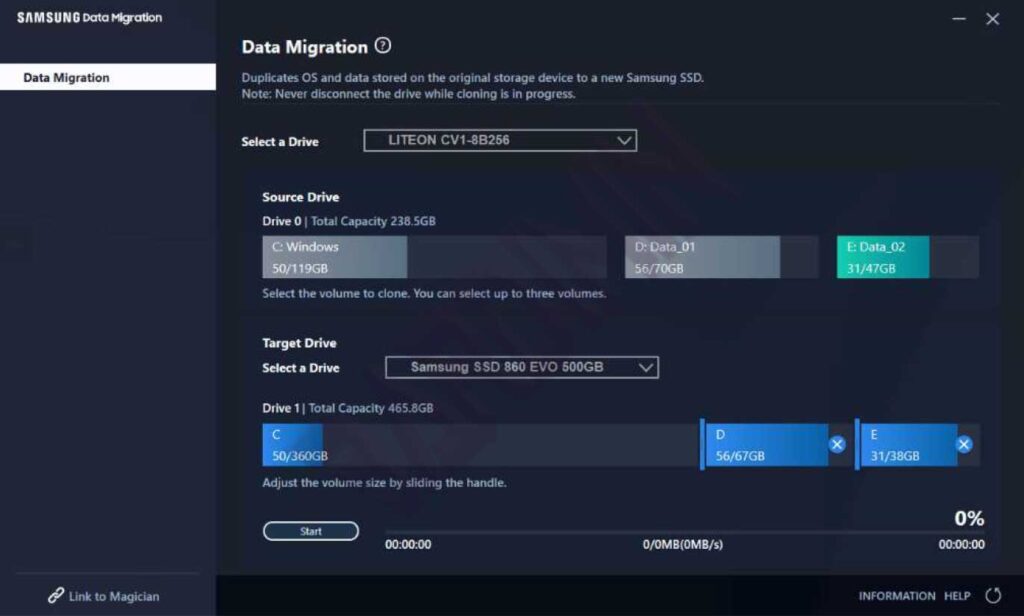
Paso 3 – Inicia la operación de clonado
Pulsa el botón Iniciar. Un cuadro de diálogo te advierte de que todos los datos existentes en el SSD de destino se sobrescribirán y no podrán recuperarse. Confirma con Sí. Una barra de progreso seguirá la copia. No apagues el ordenador, no desconectes cables ni ejecutes aplicaciones pesadas mientras la barra avance. Un HDD típico de 500 GB clonado mediante una conexión SATA III finaliza en 25 a 45 minutos.
Deja el ordenador completamente inactivo durante el clonado. Cualquier fluctuación de energía o actividad en el disco puede corromper la migración.
Paso 4 – Arranca desde tu nuevo SSD Samsung
Cuando la barra de progreso alcance el 100 %, cierra la aplicación y apaga el equipo. Desconecta el cable de datos del HDD antiguo para evitar conflictos de arranque. Enciende el sistema y accede a la configuración de BIOS/UEFI pulsando F2, Supr o Esc durante el arranque.
- Ve a la pestaña Arranque y establece el SSD Samsung como primer dispositivo de arranque.
- Asegúrate de que el modo del controlador de almacenamiento esté en AHCI. Los modos IDE o heredado reducen el rendimiento y desactivan TRIM.
- Guarda los cambios y sal.
Windows arrancará ahora directamente desde el SSD. La experiencia se reconoce al instante: los tiempos de arranque se reducen a segundos, las aplicaciones se abren casi de inmediato y las transferencias de archivos se vuelven notablemente más rápidas.
Solución de problemas de arranque después del clonado
Si el sistema muestra una pantalla azul o el mensaje «Boot Device Not Found», mantén la calma. Soluciones rápidas:
- Revisa la prioridad de arranque. El SSD debe ocupar la primera posición.
- Cambia el modo SATA a AHCI. Muchos HDD antiguos estaban configurados como IDE; ajusta la configuración según sea necesario.
- Usa un medio de instalación de Windows para ejecutar la reparación automática o abre la consola de comandos y escribe
bootrec /fixmbrseguido debootrec /rebuildbcd. - Carga los controladores NVMe si tu SSD es un modelo M.2 PCIe. Algunos sistemas necesitan que el controlador esté presente antes de que la unidad pueda arrancar.
Optimización tras el clonado para máximo rendimiento
Arrancar con éxito es solo la mitad del camino. Aprovecha Samsung Magician, incluido en el instalador integrado, para mantener la salud y velocidad a largo plazo. Acciones fundamentales que puedes aplicar de inmediato:
- Optimización del rendimiento (TRIM): Pulsa el botón Optimizar para informar al SSD de los bloques de datos que ya no están en uso. Programa la tarea cada día o semana para un rendimiento uniforme.
- Overprovisioning: Asigna aproximadamente el 10 % de la capacidad como área de reserva. El controlador utiliza este espacio para nivelar el desgaste de las celdas, lo que prolonga la vida útil del SSD. Configúralo desde la pestaña específica.
- Activa el Modo RAPID solo si tu sistema tiene al menos 8 GB de RAM y está protegido por un SAI. Almacena en la memoria del sistema los datos a los que se accede con frecuencia para obtener una latencia muy baja.
- Actualizaciones de firmware: Revisa la sección Actualización con regularidad. Las nuevas versiones suelen incluir mejoras importantes de estabilidad y velocidad.
Consejos profesionales para una clonación más eficiente
- Limpia el disco de origen primero. Ejecuta el Liberador de espacio en disco de Windows para eliminar archivos temporales, cachés del sistema y la papelera de reciclaje. Menos datos que copiar significa una finalización más rápida.
- Desactiva temporalmente la hibernación y reduce el archivo de paginación cuando la capacidad del SSD sea justa. Después del clonado, reactiva la hibernación con
powercfg /h on. - Prefiere una conexión SATA directa en lugar de USB para el clonado. El ancho de banda completo de 6 Gbps de SATA III puede reducir el tiempo de migración a la mitad.
- Realiza un Borrado seguro en un SSD de destino ya usado a través de Magician. Esto restablece el disco a su estado de fábrica y elimina cualquier conflicto de particiones antiguas.
Compatibilidad con sistemas operativos
Samsung Data Migration y Magician son compatibles con Windows 7 SP1 (32/64 bits), Windows 8/8.1 (32/64 bits), Windows 10 (32/64 bits) y Windows 11 (64 bits). Incluso en Windows 7, que ya no recibe soporte oficial de Microsoft, la herramineta funciona plenamente. Para una mejor seguridad y soporte de controladores, se recomiendan Windows 10 u 11.
Descarga directa desde la fuente oficial
Visita el centro de soporte de Samsung Semiconductor para obtener el instalador más reciente: Samsung SSD Tools & Software. Allí encontrarás el Samsung SSD Integrated Software Installer, que contiene tanto Magician como Data Migration, además de enlaces independientes si solo necesitas la utilidad de clonado.
Para obtener documentación detallada sobre Magician, incluyendo videotutoriales y las notas de la versión más recientes, consulta la página oficial de Samsung Magician.
Siguiendo los pasos claros y firmes descritos, podrás clonar HDD a SSD Samsung sin ningún contratiempo. La combinación de software oficial, preparación meticulosa y optimización posterior a la migración garantiza que tu nueva unidad de estado sólido ofrezca todo su potencial desde el primer arranque.
