

Reduce Memory libera la caché desperdiciada y vacía la RAM al instante en Windows sin necesidad de reiniciar. Esta herramienta portátil devuelve la máxima capacidad de respuesta del sistema a usuarios avanzados, técnicos informáticos y profesionales que exigen estabilidad bajo cargas de trabajo intensas.
Ejecutar varias aplicaciones exigentes llena rápidamente la memoria física. Windows almacena datos temporales en una caché del sistema de archivos que acelera las tareas comunes, pero esa misma caché puede consumir RAM disponible sin control. Cuando el administrador de memoria retiene páginas que ya no se utilizan, el sistema se vuelve lento. Cerrar programas no siempre libera todas las páginas asignadas al conjunto de trabajo de un proceso. Un limpiador de memoria específico como Reduce Memory resuelve este problema con un solo clic.
Reduce Memory invoca funciones oficiales de la API de Windows para reducir el conjunto de trabajo de los procesos en modo usuario. Descarta las páginas inactivas y las traslada a las listas de páginas modificadas o en espera, recuperando al instante la RAM utilizable. La técnica es segura porque cada página desalojada puede recuperarse desde el disco o el archivo de paginación bajo demanda. Sin reinicios, sin cierre de sesión y sin pérdida de datos. Solo un mapa de memoria limpio y un escritorio receptivo.
¿Qué es Reduce Memory?
Reduce Memory es una utilidad portátil y ligera desarrollada por Sordum.org. Se creó exclusivamente para Windows y no requiere ningún tipo de instalación. Basta con descargar un pequeño archivo ZIP, extraer su contenido y ejecutar el ejecutable. La interfaz es deliberadamente mínima: una sola ventana muestra la carga actual de RAM en porcentaje, acompañada de unos pocos botones claramente etiquetados. Todo lo demás ocurre en segundo plano, lo que lo convierte en un limpiador de RAM para Windows ideal que nunca estorba.
Todas las ediciones modernas de Windows son compatibles, desde Windows XP hasta Windows 11, en versiones de 32 y 64 bits. Dado que el programa se ejecuta de manera portátil, los técnicos suelen guardarlo en una memoria USB para usarlo al instante. No hay servicio en segundo plano, ni instalación de controladores, ni entradas de registro residuales. Reduce Memory interactúa exclusivamente con las API documentadas de administración de memoria que expone el sistema operativo.
Características principales
- Reducción de memoria instantánea. Pulse el botón Reduce Memory y la herramienta recorta de inmediato el conjunto de trabajo de cada proceso de usuario. La RAM disponible se recupera en segundos.
- Limpieza de la caché del sistema. La opción Clear System Cache ejecuta rutinas internas de Windows que purgan la lista de espera sin necesidad de otras utilidades de terceros.
- Optimización automática programada. Configure un temporizador en segundos; Reduce Memory ordenará la RAM periódicamente para mantener el sistema ágil incluso durante trabajos desatendidos.
- Exclusiones de procesos. Los procesos críticos, como servidores de bases de datos o máquinas virtuales, pueden protegerse del recorte para evitar caídas de rendimiento no deseadas.
- Modo silencioso y bandeja del sistema. Se inicia oculto en el área de notificación, se ejecuta automáticamente con Windows y se supervisa mediante un icono en la bandeja. Sin saturar el escritorio.
- Soporte de línea de comandos. Parámetros como
-reducey-autopermiten la automatización completa mediante scripts y el Programador de tareas para usuarios avanzados.
Cómo funciona Reduce Memory a nivel interno
Cuando se hace clic en el botón principal de limpieza, Reduce Memory enumera los procesos en ejecución y llama a la API EmptyWorkingSet para cada uno. Esta función ordena a Windows que elimine la mayor cantidad posible de páginas privadas del conjunto de trabajo del proceso. Las páginas desalojadas se colocan en la lista de espera o se escriben en el archivo de paginación. Si un programa accede más tarde a esos datos, el sistema los recupera con un fallo de página leve. El proceso nunca pierde datos; solo libera la RAM física que estaba inactiva.
La función Clear System Cache opera de manera distinta. Aprovecha la API SetSystemFileCacheSize para reducir temporalmente la caché del sistema de archivos, vaciando así la lista de espera. Para los usuarios avanzados, esta es una alternativa limpia y en un solo paso a ejecutar herramientas como RAMMap y luego vaciar manualmente la lista de espera desde su menú oculto. Reduce Memory combina ambas capacidades en una ventana única y sin complicaciones.
Descarga y ejecución de Reduce Memory
Comience por visitar el sitio oficial del desarrollador en Sordum.org y obtenga el paquete más reciente de Reduce Memory. La descarga consiste en un archivo ZIP de menos de 1 MB. Tras la extracción, coloque la carpeta donde prefiera. No se lanza ningún instalador; solo haga doble clic en ReduceMemory.exe. Es posible que Windows solicite confirmación de Control de cuentas de usuario porque la herraminta gestiona la memoria del sistema, así que acepte la solicitud.
Para mayor comodidad diaria, ancle un acceso directo a la barra de tareas o al menú Inicio. Dado que toda la aplicación es portátil, puede mover la carpeta a un directorio sincronizado en la nube o a una USB de kit técnico. Si algún día decide eliminarla, borre la carpeta y no quedará nada en el registro.
Guía completa de uso
Limpieza manual de RAM
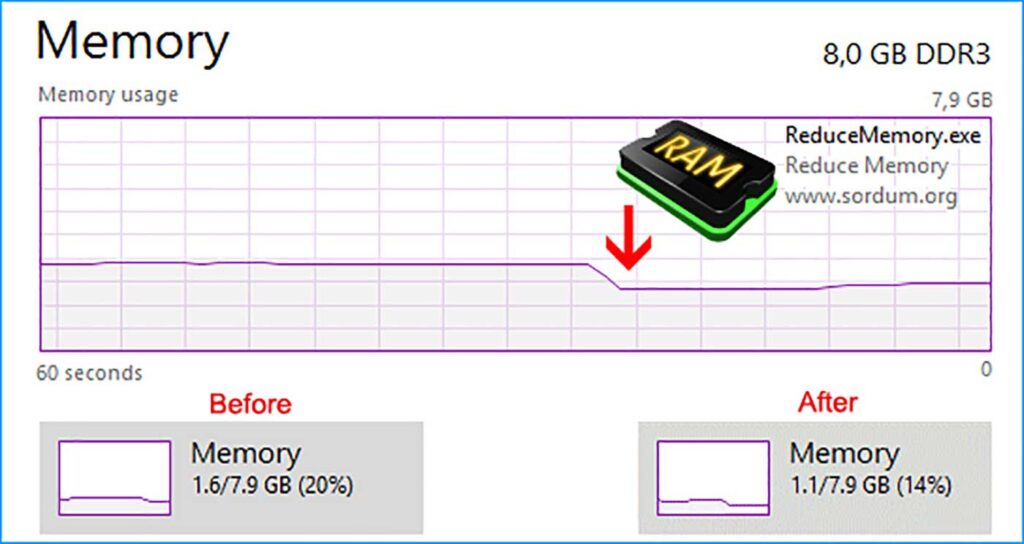
La forma más sencilla de recuperar memoria es hacer clic en el botón Reduce Memory. Observe cómo el porcentaje desciende en segundos. Abra el Administrador de tareas antes y después para comprobar que la cifra «En uso» disminuye de forma significativa. Este método manual es perfecto justo antes de abrir una aplicación pesada o un juego competitivo.
Optimización automática
Vaya al menú Options y marque Optimize memory every. Introduzca un valor en segundos, por ejemplo 300 para intervalos de cinco minutos. La utilidad mantendrá la RAM bajo control de manera silenciosa mientras usted se concentra en el trabajo real. Este modo destaca durante renderizados largos, transferencias de archivos grandes o tareas de mantenimiento nocturnas.
Evite ajustar un intervalo demasiado corto. Recortar la memoria cada pocos segundos fuerza escrituras constantes en el archivo de paginación, lo que aumenta la E/S del disco. El punto óptimo se sitúa entre 60 y 600 segundos, en función de la intensidad de la carga de trabajo habitual.
Excluir procesos sensibles
Algunas aplicaciones, en particular los servidores SQL y los hipervisores, no toleran bien que se recorten agresivamente sus conjuntos de trabajo. Reduce Memory incluye una lista de exclusión en Options → Exclude Processes. Escriba el nombre del ejecutable (por ejemplo, sqlservr.exe o vmwp.exe) y añádalo. Todos los procesos excluidos se omiten durante las limpiezas manuales y automáticas, preservando su rendimento.
Ejecución en la bandeja del sistema
Active Start hidden y Minimize to tray. Reduce Memory se iniciará sin mostrar la ventana principal y permanecerá en el área de notificación. Un vistazo al icono de la bandeja muestra la presión de la memroia actual. Haga clic con el botón derecho en el icono para desplegar un menú rápido con comandos de limpieza y configuración. Esta configuración mantiene el escritorio limpio y conserva el control total.
Opciones de línea de comandos y automatización
Los usuarios avanzados pueden crear scripts de Reduce Memory con un puñado de argumentos de línea de comandos:
- -reduce : realiza una limpieza de memoria y sale automáticamente.
- -auto : inicia el programa con la optimización automática ya activada.
- -hide : envía la ventana principal directamente a la bandeja del sistema.
- -exclude «proceso.exe» : añade una exclusión temporal para esa sesión.
Programación con el Programador de tareas
Combine los argumentos con el Programador de tareas de Windows para crear una rutina de limpieza totalmente automática:
- Abra el Programador de tareas y seleccione Crear tarea básica.
- Asigne un nombre, como «Reducir memoria auto», y haga clic en Siguiente.
- Elija un desencadenador, por ejemplo, Diariamente, y configúrelo para que se repita cada 1 hora.
- En la acción, seleccione Iniciar un programa.
- Busque ReduceMemory.exe en el campo Programa o script.
- En el cuadro Agregar argumentos, escriba
-reduce -hide. - Finalice el asistente y asegúrese de que la tarea se ejecute con los privilegios más altos.
Ahora su estación de trabajo o servidor disfrutará de RAM fresca cada hora sin intervención del usuario. Esta técnica es un recurso habitual en los kits de herramientas de los técnicos y en entornos de laboratorio donde el rendimiento constante es innegociable.
Beneficios para usuarios avanzados, profesionales y técnicos
Usuarios avanzados que manejan máquinas virtuales, emuladores o juegos que consumen mucha memoria notan la mayor mejora. Tras una sesión prolongada, la fragmentación de la memoria puede causar microtirones. Reduce Memory devuelve el sistema a un estado casi recién arrancado sin necesidad de cerrar los proyectos activos.
Profesionales que trabajan con decenas de pestañas del navegador, software de diseño y suites ofimáticas suelen encontrarse con avisos de «memoria agotada». La optimización programada mantiene suficiente RAM libre para renderizados espontáneos o videollamadas. Se acabaron las limpiezas de emergencia antes de una presentación importante.
Técnicos confían en utilidades portátiles sin huella. Antes de sustituir hardware o reinstalar Windows, ejecutan Reduce Memory primero. En muchos casos, lo que parecía una máquina moribunda simplemente estaba paralizada por una mala gestión de la memoria. La herraminta suele ahorrar una visita de servicio.
Un solo clic en Clear System Cache elimina los tirones sin cambiar ningún controlador ni configuración de juego.
Consejos prácticos para la máxima eficiencia
- Supervise con el Administrador de tareas. Compare el valor «En uso» antes y después de la limpieza para calibrar cuánta memoria ha recuperado realmente.
- Combínelo con una disciplina de inicio. Reduzca las aplicaciones en segundo plano que se cargan al arrancar; cuanta menos presión de memoria, más rápida será la limpieza.
- No lo considere una ampliación de RAM. La utilidad solo optimiza la capacidad disponible. Para cargas de trabajo extremas, añadir RAM física sigue siendo imprescindible.
- Exporte la lista de exclusión. Si se mueve entre equipos, haga una copia de seguridad de la lista de procesos configurada para no tener que recrearla cada vez.
- Encuentre su intervalo ideal. Empiece con 120 segundos y ajuste al alza o a la baja hasta que el sistema se sienta consistentemente receptivo.
Las limpiezas silenciosas programadas mantienen la memoria de Windows en plena forma durante todo el día sin interrumpir el trabajo.
Alternativas y comparativa con Reduce Memory
Existen otras utilidades: Memory Cleaner, RAMMap de Sysinternals y la función oculta «Vaciar lista de espera» del Administrador de tareas de Windows. RAMMap ofrece un análisis profundo del mapa de memoria, pero resulta excesivo para una limpieza rápida. La opción integrada de vaciado de la lista de espera requiere clics adicionales y es fácil de olvidar. Reduce Memory unifica velocidad y comodidad. Ofrece la misma limpieza a nivel de kernel en una ventana diminuta y portátil que nunca necesita configuración más allá del primer uso.
Conclusión
Reduce Memory es la respuesta sin complicaciones para recuperar la RAM desperdiciada en cualquier equipo con Windows. Con limpieza instantánea, automatización inteligente y exclusiones de procesos seguras, esta pequeña utilidad tiene un impacto enorme en la productividad diaria. Descárguela, pruebe una limpieza manual y programe una tarea automática. Notará la diferencia en su flujo de trabajo de inmediato.
