

Existen varios métodos integrados para compartir archivos entre el host y el guest Hyper-V de forma eficiente, incluyendo el Modo de Sesión Mejorada, PowerShell Direct y los recursos compartidos de red. Esta guía explica cada opción paso a paso para que elijas la técnica más eficaz según tu flujo de trabajo.
Hyper-V ofrece capacidades de virtualización robustas que permiten ejecutar múltiples sistemas operativos en un mismo hardware físico. En las tareas diarias, la necesidad de compartir archivos entre host y guest Hyper-V surge con frecuencia, ya sea para desplegar scripts de configuración, recopilar registros de diagnóstico o intercambiar datos de proyectos. Sin una estrategia de transferencia fiable, estas tareas se vuelven lentas y propensas a errores.
De forma predeterminada, una máquina virtual Hyper-V no expone el acceso directo al sistema de archivos del host. Sin embargo, Microsoft equipa la plataforma con varios mecanismos de integración que posibilitan el intercambio de archivos seguro y de alto rendimiento. La elección correcta depende de la configuración de red, la política de seguridad y si necesitas transferencias manuales o automatizadas.
Requisitos previos aplicables a todos los métodos
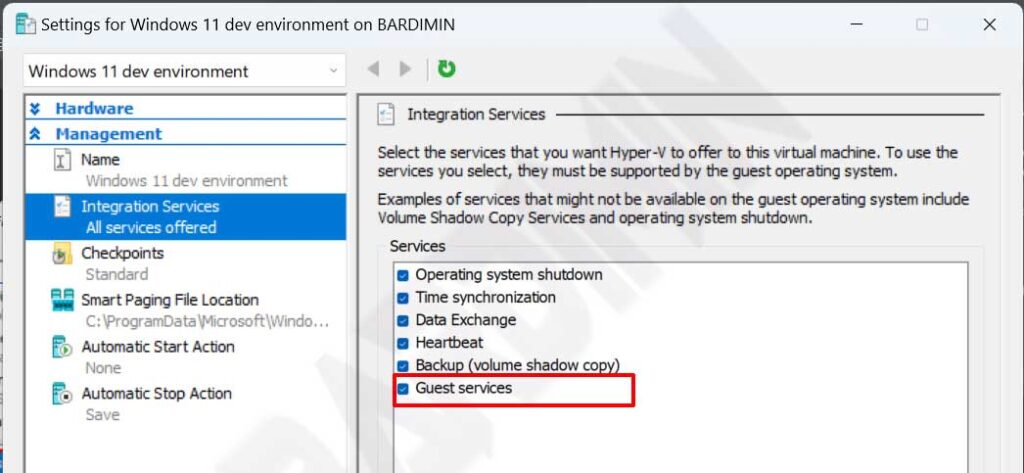
Antes de adoptar cualquier técnica, algunos servicios fundamentales deben estar operativos. Estos componentes gestionan el canal de comunicación entre el host y el guest. Los Servicios de Integración de Hyper-V tienen que estar instalados y en ejecución dentro del sistema operativo invitado. En las versiones modernas de Windows, este paquete ya viene integrado. Puedes verificar su estado en la configuración de la máquina virtual.
Sin la Interfaz de Servicio de Guest, la transferencia de archivos basada en integración fallará por completo, sin importar el método que intentes.
El componente más crítico para la transferencia es la Interfaz de Servicio de Guest. Este servicio proporciona el conducto que permite al host copiar archivos directamente hacia o desde la máquina virtual. Habilítalo con los siguientes pasos:
- Apaga la máquina virtual de destino.
- Haz clic derecho en la VM y selecciona Configuración.
- En el panel izquierdo, navega hasta Servicios de Integración.
- Marca la casilla Servicios de invitado y haz clic en Aceptar.
Con la interfaz activa, puedes elegir el método que mejor se adapte a tus necesidades. Cada enfoque ofrece ventajas particulares en función del ancho de banda, la facilidad de uso y el nivel de automatización deseado.
Método 1: Compartir archivos mediante el Modo de Sesión Mejorada
El Modo de Sesión Mejorada aprovecha el Protocolo de Escritorio Remoto (RDP) para crear una conexión más completa entre el host y el guest. Permite la redirección de recursos locales, como el portapapeles y las unidades, convirtiendo la transferencia de archivos en una sencilla operación de copiar y pegar. Su principal ventaja es la simplicidad: no requiere configuración de red adicional.
El Modo de Sesión Mejorada funciona exactamente como una conexión de Escritorio Remoto, haciendo que la redirección de unidades y el uso del portapapeles resulten completamente naturales.
Para que el Modo de Sesión Mejorada funcione, debes habilitar las directivas tanto en el lado del servidor Hyper-V como en la sesión de usuario. Sigue estos pasos con atención:
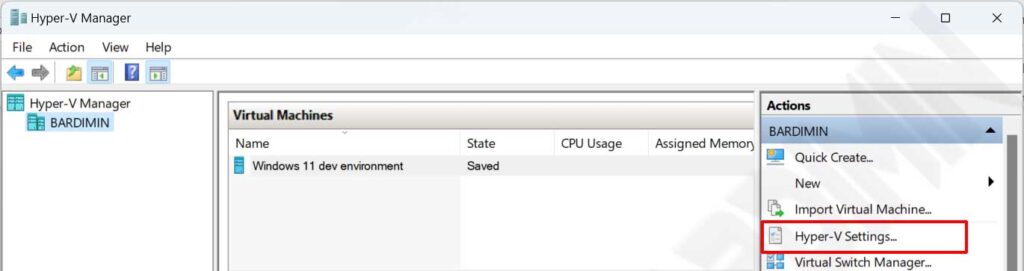
- Abre el Administrador de Hyper-V. En el panel derecho, haz clic en Configuración de Hyper-V.
- En la sección Servidor, selecciona Directiva de Modo de Sesión Mejorada. Marca Permitir modo de sesión mejorada.
- Ve a la sección Usuario y activa Permitir modo de sesión mejorada.
- Haz clic en Aceptar para guardar los cambios.
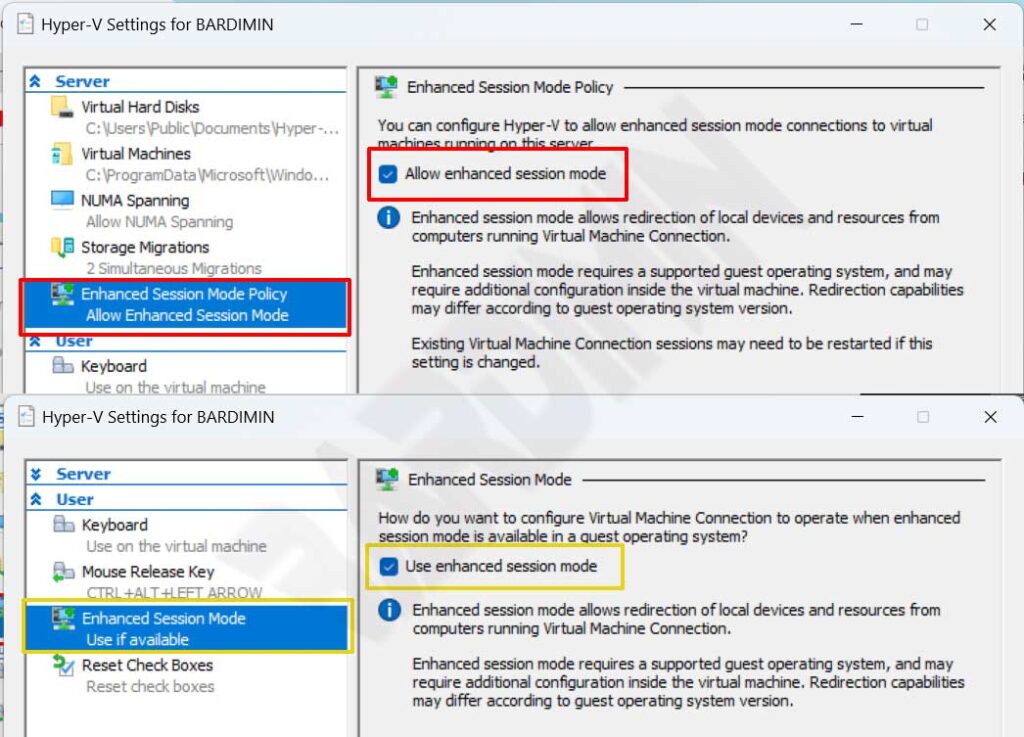
Si tu host ejecuta Windows 11, Windows 10 o Windows 8.1, el Modo de Sesión Mejorada está activado de forma predeterminada. En Windows Server, debes habilitarlo manualmente como se muestra arriba.
Una vez habilitado el modo, procede a configurar los recursos locales que deseas compartir. Este paso de configuración aparece cada vez que inicias la máquina virtual, a menos que guardes los ajustes:
- Inicia la máquina virtual. Antes de que comience la sesión de conexión, aparecerá el cuadro Conectar a la máquina virtual.
- Haz clic en Mostrar opciones para desplegar el panel de configuración.
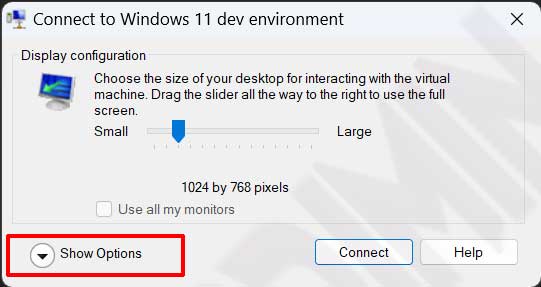
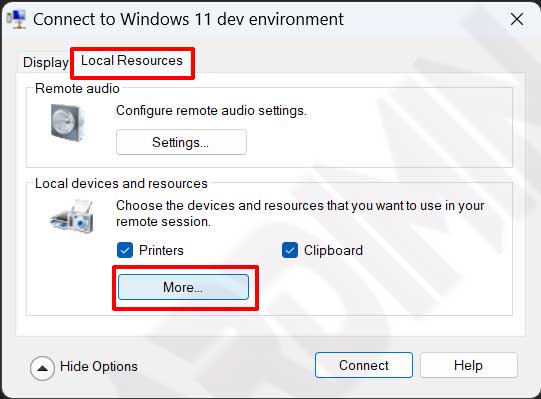
- Selecciona la pestaña Recursos locales y luego presiona el botón Más.
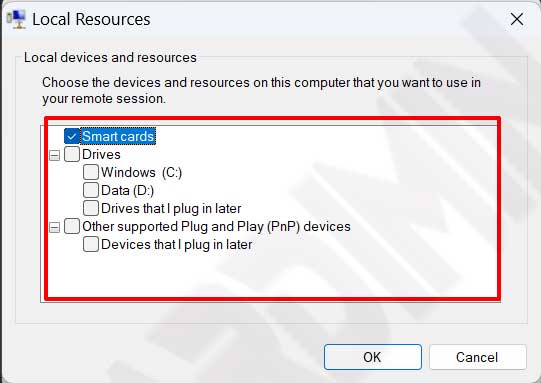
- En la ventana Dispositivos y recursos locales, expande Unidades y marca las unidades que quieras compartir. También puedes seleccionar otros dispositivos según sea necesario.
Tras la conexión, las unidades del host serán visibles en el Explorador de archivos del guest, en la sección Unidades y carpetas redirigidas. Puedes copiar archivos directamente desde esas unidades o usar la operación de copiar y pegar, ya que el portapapeles también está integrado. Para mayor comodidad, marca Guardar mi configuración para futuras conexiones a esta máquina virtual y así conservar la configuración. De esta manera, evitas repetir la configuración cada vez.
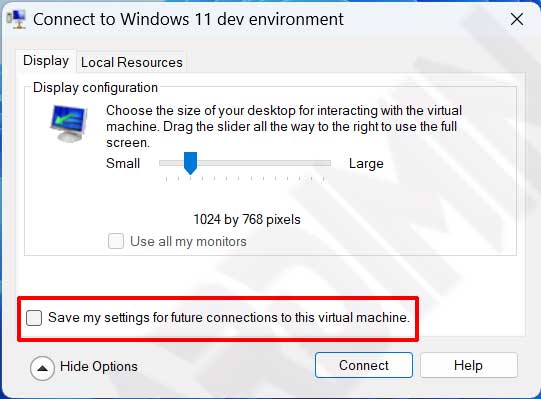
Si posteriormente necesitas modificar una configuración guardada, ejecuta el siguiente comando desde el Símbolo del sistema:
VMConnect.exe <NombreServidor> <NombreVM> /edit
El Modo de Sesión Mejorada es ideal para entornos de prueba y tareas de administración que requieren una interacción rápida con el sistema invitado. Sin embargo, depende de una sesión RDP estable. Para transferencias sin GUI y una mayor automatización, puedes pasarte a PowerShell Direct.
Método 2: Transferencia de archivos con PowerShell Direct y Copy-VMFile
PowerShell Direct es una de las formas más fiables de transferir archivos en Hyper-V porque no depende de una conexión de red. Mediante el cmdlet Copy-VMFile, puedes copiar archivos del host al guest directamente a través del bus VMBus. Este enfoque resulta perfecto para scripts de automatización y transferencias masivas sin la sobrecarga de la red.
El principal requisito previo para este método es tener activa la Interfaz de Servicio de Guest, tal como se describió anteriormente. Además, las credenciales que utilices deben tener derechos de acceso a las ubicaciones de archivo en ambos lados. Para empezar, abre una sesión de PowerShell elevada en el host y emplea la siguiente sintaxis:
Copy-VMFile "Nombre VM" -SourcePath "C:\ruta\al\archivo.txt" -DestinationPath "C:\destino\en\guest\archivo.txt" -CreateFullPath -FileSource Host
El parámetro -CreateFullPath crea la estructura de carpetas de destino si no existe. Con esta estrategia, puedes integrar las transferencias de archivos en scripts de aprovisionamiento o copias de seguridad. Para archivos grandes, PowerShell Direct suele ofrecer un rendimiento más constante que los métodos de carpeta compartida, ya que evita por completo la pila de red.
También puedes copiar archivos del guest al host intercambiando los parámetros de origen y destino, aunque Copy-VMFile se usa con mayor frecuencia en la dirección host-a-guest. Como alternativa, puedes abrir una sesión de PowerShell Direct para ejecutar comandos dentro del guest y copiar archivos hacia fuera a través de la red. Encontrarás más detalles sobre este cmdlet en la documentación de Microsoft.
Si el guest carece de los últimos Servicios de Integración, actualízalos mediante Windows Update o descárgalos desde la página de Hyper-V Integration Services. Las versiones obsoletas suelen provocar errores en los comandos Copy-VMFile.
Método 3: Compartir carpetas por red (Recurso compartido de red)
En situaciones donde el host y el guest deben permanecer conectados de forma persistente y compartir datos bidireccionalmente, crear una carpeta compartida de red sigue siendo una solución tradicional y fiable. Este método requiere una configuración de conmutador virtual que permita al guest alcanzar la red del host o, al menos, proporcionar una ruta adecuada. Su principal ventaja es la compatibilidad multiplataforma: puedes acceder al recurso compartido tanto desde invitados Linux como Windows.
Comienza asegurándote de que la máquina virtual utilice un conmutador virtual externo o interno que el host pueda alcanzar. Un conmutador virtual interno establece una red privada entre el host y todas las VM conectadas, idónea para entornos cerrados. Una vez verificada la conectividad (por ejemplo, mediante ping), sigue estos pasos:
- En el sistema host, crea la carpeta que deseas compartir. Haz clic derecho sobre ella y elige Propiedades.
- Ve a la pestaña Compartir y haz clic en Uso compartido avanzado.
- Marca Compartir esta carpeta y asigna un nombre de recurso compartido.
- Haz clic en Permisos para establecer los derechos de acceso según sea necesario.
- Asegúrate de que el firewall del host permita el tráfico de Compartir archivos e impresoras para el perfil de red en uso.
- Dentro del sistema operativo invitado, abre el Explorador de archivos y accede a la carpeta usando el formato \\<IP_Host>\<NombreRecurso> o \\<NombreHost>\<NombreRecurso>.
El recurso compartido de red es extremadamente flexible porque admite sistemas operativos invitados que no son Windows. El rendimiento de la transferencia, sin embargo, depende en gran medida de la velocidad de la red virtual. Para archivos pequeños y esporádicos, este método funciona sin complicaciones. Bajo cargas de trabajo intensivas, plantéate dedicar un conmutador virtual específico o usar PowerShell Direct en su lugar.
Consejos para optimizar las transferencias de archivos
Ten en cuenta los siguientes puntos para garantizar un intercambio de archivos eficiente y sin problemas:
- Mantén actualizados los Servicios de Integración. Estos componentes reciben actualizaciones a través de Windows Update. Las versiones antiguas suelen provocar incompatibilidades.
- Revisa las reglas del firewall. Un firewall demasiado restrictivo, ya sea en el host o en el guest, puede bloquear las conexiones RDP, PowerShell Direct o el acceso a carpetas compartidas.
- Elige el conmutador virtual adecuado. Para métodos basados en red, un conmutador interno es más seguro que uno externo si el guest no necesita acceso a internet.
- Aprovecha la programación de tareas. Combina PowerShell Direct con el Programador de Tareas para realizar copias de seguridad automáticas desde el guest al host en momentos predefinidos.
- Adapta el método al tamaño del archivo. Copy-VMFile destaca con archivos grandes y operaciones masivas, mientras que copiar y pegar a través del Modo de Sesión Mejorada es más rápido para archivos pequeños y puntuales.
- Verifica la conectividad básica. Antes de usar el recurso compartido de red, confirma que el guest y el host pueden hacerse ping mutuamente. Ejecuta
Test-Connection <IP>desde PowerShell para comprobarlo.
Al combinar varios de los enfoques anteriores, puedes diseñar un flujo de trabajo de intercambio de archivos que se ajuste con precisión a tus requisitos operativos diarios. Ningún método único es perfecto para todas las situaciones, por lo que la flexibilidad sigue siendo la clave.
Conclusión
Compartir archivos entre el host y el guest Hyper-V no tiene por qué ser un obstáculo. Microsoft ofrece una variedad de soluciones integradas, desde el sencillo Modo de Sesión Mejorada, pasando por el altamente fiable PowerShell Direct, hasta el recurso compartido de red compatible universalmente. Comprende cada método, ajústalo a tus políticas de seguridad e infraestructura y aplica los pasos de forma sistemática. Con esta guía, podrás seleccionar e implementar la técnica de transferencia de archivos más eficaz sin comprometer la estabilidad ni la seguridad de tus máquinas virtuales.
