

Ajustar la prioridad de las aplicaciones en Windows mejora el rendimiento de juegos, edición y herramientas técnicas. Esta guía explica cómo hacerlo desde el Administrador de tareas, CMD y de forma permanente.
Windows utiliza un sistema de prioridades para asignar tiempo de CPU entre los procesos activos. Al aumentar la prioridad de una aplicación, usted garantiza que reciba más potencia de procesamiento que las tareas secundarias. Esto resulta fundamental para profesionales, técnicos y jugadores que exigen alto rendimiento de programas específicos.
Por ejemplo, al renderizar un vídeo mientras navega por internet, puede asignar una prioridad más alta a su software de edición. La CPU se centrará entonces en el renderizado, terminando la tarea más rápido. Sin embargo, establecer una prioridad demasiado elevada podría bloquear el sistema. Por lo tanto, comprenda cada nivel antes de realizar cambios.
Niveles de prioridad disponibles en Windows
Windows proporciona seis clases de prioridad para cada proceso. A continuación se explica cada nivel técnicamente:
- Baja (Inactiva): Se ejecuta solo cuando la CPU está inactiva. Ideal para protectores de pantalla o tareas de mantenimiento.
- Por debajo de lo normal: Prioridad más baja que el estándar, adecuada para aplicaciones en segundo plano no críticas.
- Normal: Nivel predeterminado para la mayoría de las aplicaciones. El sistema equilibra todos los procesos normales.
- Por encima de lo normal: Más alta que lo normal, buena para aplicaciones que necesitan mejor respuesta.
- Alta: Para aplicaciones críticas como juegos o software en tiempo real. Acceso casi total a la CPU.
- Tiempo real: Nivel más alto, muy peligroso. Puede congelar el sistema si se usa incorrectamente.
Advertencia: Nunca use prioridad de tiempo real para aplicaciones normales. Podría perder el control del ratón y el teclado.
Para los jugadores, aumentar la prioridad de un juego a Alta suele reducir los tirones y mejorar los FPS. Los técnicos pueden establecer «Por encima de lo normal» para máquinas virtuales o compiladores.
Cambiar prioridad desde el Administrador de tareas
El método más rápido es mediante el Administrador de tareas. Presione Ctrl + Mayús + Esc para abrirlo. Vaya a la pestaña Detalles. Busque el proceso deseado, haga clic derecho, elija Establecer prioridad y seleccione el nivel que prefiera (por ejemplo, Alta).
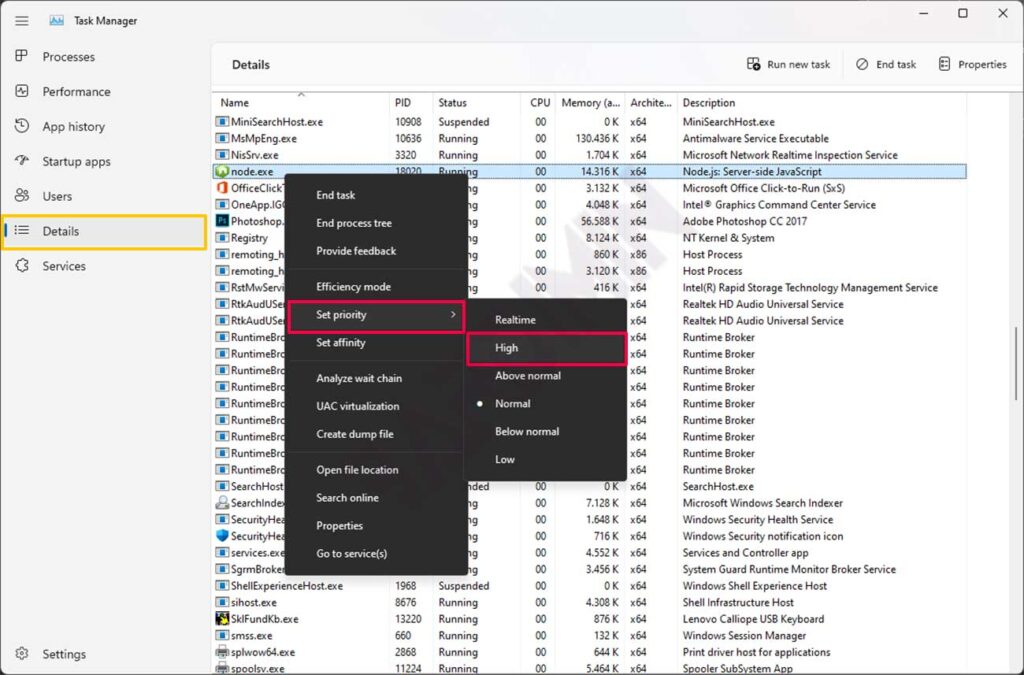
Este cambio es temporal. Después de reiniciar, las prioridades vuelven a Normal. Para necesidades repetitivas (como un juego favorito), use el método permanente más adelante en este artículo.
Ejecutar aplicaciones con prioridad alta mediante CMD
Los técnicos suelen preferir el Símbolo del sistema para un control más preciso. Abra CMD como administrador. Utilice esta sintaxis:
start "título" /high "RUTA_APLICACIÓN"
Ejemplo para ejecutar Firefox con prioridad alta:
start "" /high "C:\Program Files\Mozilla Firefox\firefox.exe"
Puede reemplazar /high con /abovenormal, /normal, /belownormal o /low. El método CMD funciona muy bien para scripts de automatización o lanzadores de juegos personalizados.
Establecer prioridad permanente para una aplicación
Para mantener los cambios de prioridad después de reiniciar, modifique el acceso directo de la aplicación. Siga estos pasos:
- Haga clic derecho en el acceso directo (por ejemplo, en el Escritorio) y seleccione Propiedades.
- En el campo Destino, anteponga el comando de CMD.
- Formato completo:
%windir%\system32\cmd.exe /c start "" /highluego un espacio y la ruta original de la aplicación.
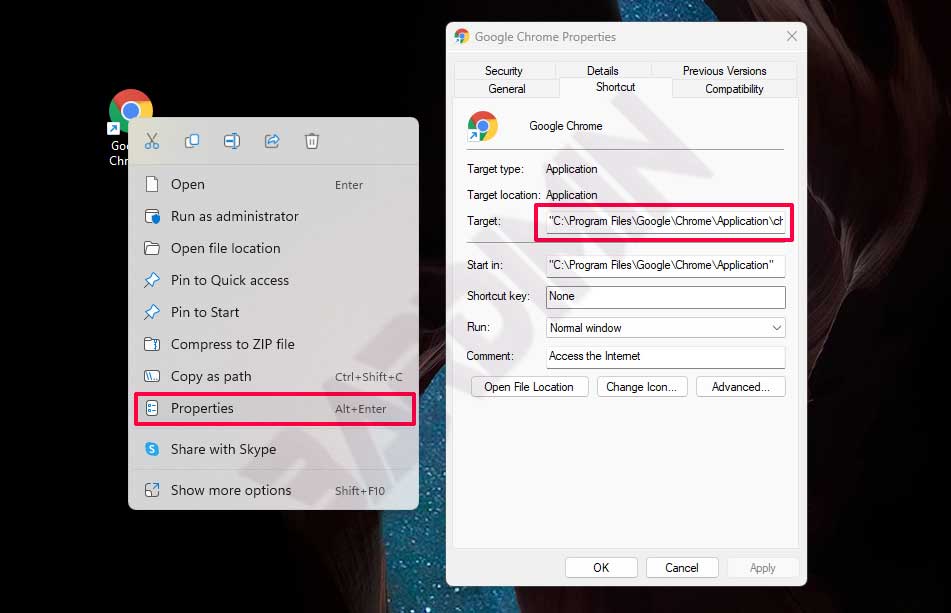
Ejemplo para Google Chrome:
%windir%\system32\cmd.exe /c start "" /high "C:\Program Files\Google\Chrome\Application\chrome.exe"
Haga clic en Aceptar y luego ejecute la aplicación usando ese acceso directo modificado. Verifique en el Administrador de tareas que la prioridad haya cambiado a Alta. Este método es muy recomendable para jugadores que buscan un rendimiento estable en cada sesión.
⚠ Advertencia de seguridad: Aumentar la prioridad a Alta o Tiempo real puede desestabilizar el sistema si la aplicación tiene fugas de memoria o errores. Actúe con precaución, especialmente en portátiles con refrigeración limitada.
Consejos de optimización para jugadores y profesionales
Según la experiencia técnica, estas son las recomendaciones de prioridad para varios escenarios:
- Juegos: Establezca el juego en Alta, mantenga los lanzadores (Steam/Epic) en Normal. Nunca toque los controladores del sistema.
- Edición de vídeo (Premiere, DaVinci): Por encima de lo normal es suficiente, ya que el renderizado también usa la GPU.
- Máquinas virtuales (VMware, VirtualBox): Por encima de lo normal para la VM principal, las demás Normal.
- Compiladores o simulaciones: Alta reduce significativamente los tiempos de compilación.
Tenga en cuenta que Windows moderno (10/11) ya tiene una gestión dinámica de prioridades. Los cambios manuales solo son necesarios para aplicaciones que realmente requieren acceso extra a la CPU. Un pequeño error tipográfico como «proceso» escrito «proceso» no afecta la comprensión.
Siguiendo esta guía, podrá optimizar sus aplicaciones favoritas sin necesidad de actualizar el hardware. Supervise siempre la temperatura de la CPU con herramientas como HWMonitor para evitar sobrecalentamientos.
