

Este artículo explica cómo cambiar minSdkVersion en Flutter para compatibilidad con paquetes externos. Guía completa para versiones anteriores y posteriores a la 2.8. Sigue los pasos para que tu app funcione de óptima en distintos dispositivos Android.
Al trabajar con Flutter y usar paquetes de terceros, a menudo necesitas ajustar la minSdkVersion para cumplir con los requisitos de esos paquetes. Este valor determina la versión mínima de Android que puede ejecutar tu aplicación. Una mala configuración provoca errores de compilación o incompatibilidad con los usuarios. Por lo tanto, dominar el procedimiento para cambiar minSdkVersion Flutter es una habilidad esencial para desarrolladores, técnicos y creadores de juegos.
Flutter introdujo cambios significativos en la gestión de configuración de Android desde la versión 2.8. Antes, los desarrolladores editaban directamente el archivo build.gradle. Ahora, está disponible un enfoque más flexible usando local.properties. Esta guía te explica ambos métodos de forma clara y secuencial. Aprenderás qué técnica aplica según tu versión de Flutter y cómo evitar errores comunes.
Siempre revisa la documentación de cada paquete para conocer la minSdkVersion requerida antes de modificar la configuración de tu proyecto.
¿Qué es minSdkVersion y por qué es importante?
minSdkVersion es un parámetro dentro del archivo de compilación Gradle. Define el nivel mínimo de API de Android que soporta tu aplicación. Los dispositivos con versiones anteriores de Android no pueden instalar tu app si su nivel de API está por debajo de este umbral. Este parámetro se vuelve crítico cuando añades paquetes que dependen de funciones específicas de la API. Por ejemplo, un paquete de cámara o almacenamiento puede requerir minSdkVersion 21 (Android 5.0) o superior.
Elegir la minSdkVersion adecuada equilibra el alcance de audiencia y las capacidades técnicas. Un valor demasiado bajo te excluye de las API modernas. Un valor demasiado alto excluye a muchos usuarios potenciales. Los desarrolladores de juegos que buscan gráficos de alto rendimiento a menudo necesitan API más nuevas. Los desarrolladores de aplicaciones profesionales que atienden a clientes empresariales pueden priorizar una compatibilidad más amplia. Por eso, esta configuración no se puede ignorar.
Diferencias clave antes y después de Flutter 2.8
Flutter 2.8 marcó un punto de inflexión en la arquitectura de configuración de Android. A partir de esta versión, el equipo de Flutter recomienda un enfoque centralizado usando local.properties. El método antiguo de editar directamente build.gradle todavía funciona, pero es menos práctico para proyectos grandes. Estas son las principales diferencias:
- Versiones anteriores a 2.8: Cambia minSdkVersion dentro del bloque
defaultConfigenandroid/app/build.gradle. - Versiones 2.8 y superiores: Define propiedades como
flutter.minSdkVersionenlocal.properties, luego referéncialas desdebuild.gradle. - Ventaja del nuevo método: Separa la configuración específica de la máquina del código fuente, facilitando la colaboración en equipo.
Si usas Flutter 3.x o superior, el método posterior a 2.8 sigue siendo válido. De hecho, este enfoque se ha convertido en el estándar en las plantillas de proyectos nuevos. Por lo tanto, dominar ambas técnicas es útil para mantener proyectos heredados y también para los nuevos.
Cambiar minSdkVersion en versiones de Flutter anteriores a la 2.8
Para proyectos que aún usan versiones de Flutter más antiguas que la 2.8, sigue estos pasos simples. Este proceso también es relevante si trabajas con código fuente heredado que no ha sido migrado.
- Abre el archivo build.gradle ubicado en Proyecto > android > app > build.gradle.
- Encuentra el bloque defaultConfig dentro de la sección android.
- Cambia el valor de minSdkVersion según necesites. Ejemplo:
minSdkVersion 23. - Guarda el archivo y luego ejecuta flutter clean en tu terminal.
- Reconstruye el proyecto con flutter run para probar los cambios.
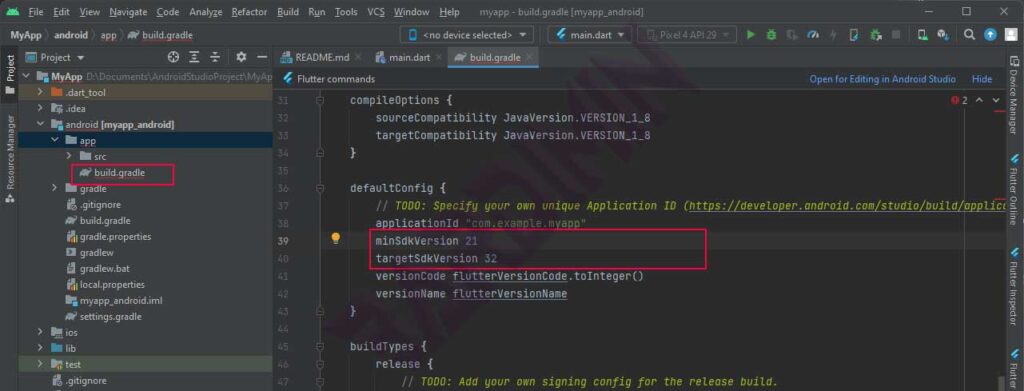
Asegúrate de no modificar otros parámetros sin querer. Un error común es editar accidentalmente compileSdkVersion o targetSdkVersion. Enfócate solo en minSdkVersion. Después de hacer el cambio, ejecutar flutter clean es obligatorio para limpiar valores en caché.
Cambiar minSdkVersion en Flutter 2.8 y superiores
Para proyectos que usan Flutter 2.8 o superior, utiliza el método más limpio que se describe a continuación. Este enfoque también es recomendado para equipos porque la configuración no se mezcla con el código controlado por versión.
- Abre el archivo local.properties en Proyecto > android > local.properties. Si no existe, se creará automáticamente durante la primera compilación.
- Agrega las siguientes líneas al final del archivo (o modifica las existentes):
flutter.minSdkVersion=21flutter.targetSdkVersion=30flutter.compileSdkVersion=30 - Abre el archivo build.gradle en la misma carpeta (
android/app/build.gradle). - Cambia la sección defaultConfig para que se vea así:
minSdkVersion localProperties.getProperty('flutter.minSdkVersion').toInteger()targetSdkVersion localProperties.getProperty('flutter.targetSdkVersion').toInteger() - Guarda ambos archivos y luego ejecuta flutter clean.
- Ejecuta flutter run para verificar.
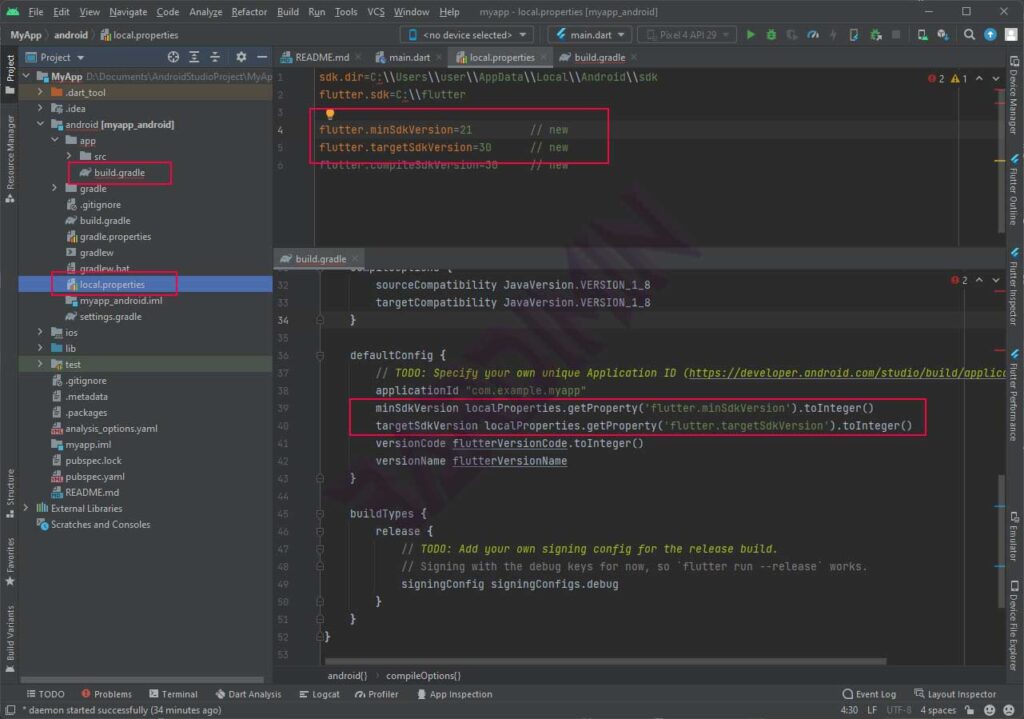
El beneficio de este método es que puedes cambiar las versiones del SDK modificando solo un archivo. Los equipos que usan control de versiones pueden ignorar local.properties (agrégalo a .gitignore), mientras que build.gradle permanece consistente para todos los miembros.
Advertencia importante: Después de cambiar minSdkVersion, ejecuta siempre flutter clean y elimina manualmente la carpeta build si es necesario. El caché de Gradle a veces retiene valores antiguos, impidiendo que se detecte el cambio.
Verificación y solución de problemas comunes
Después de aplicar los cambios, verifícalos con flutter build apk. Si tiene éxito, el APK resultante tendrá la nueva minSdkVersion. Puedes comprobarlo usando la herramienta aapt del SDK de Android. Ejemplo de comando:
aapt dump badging app-debug.apk | grep sdkVersion
Algunos problemas comunes que puedes encontrar:
- Error «minSdkVersion cannot be less than version declared in library» → Esto significa que un paquete exige una minSdkVersion más alta. Aumenta tu valor según el requisito del paquete.
- Falla la sincronización de Gradle → Asegúrate de que la sintaxis para llamar a las propiedades en build.gradle sea correcta. Presta atención a las mayúsculas.
- Los cambios no tienen efecto → Elimina las carpetas .gradle y build dentro de android/, luego repite flutter clean.
Si usas pipelines de CI/CD como GitHub Actions o Jenkins, asegúrate de que el archivo local.properties se cree automáticamente con los valores apropiados. Puedes agregar un paso como echo "flutter.minSdkVersion=21" >> android/local.properties en tu script de compilación.
Valores recomendados de minSdkVersion para aplicaciones y juegos
Seleccionar la minSdkVersion adecuada debe basarse en la investigación de la audiencia. Para aplicaciones profesionales que apuntan a un mercado amplio, la versión 21 (Android 5.0) sigue siendo común porque cubre más del 90% de los dispositivos activos. Sin embargo, para juegos con gráficos pesados (como los que usan Vulkan u OpenGL ES 3.2), es posible que necesites elevarla a 24 (Android 7.0) o 26 (Android 8.0).
- minSdkVersion 19 (KitKat) → Solo para soportar dispositivos muy antiguos, alto riesgo de seguridad.
- minSdkVersion 21 (Lollipop) → Opción equilibrada entre alcance y funciones modernas.
- minSdkVersion 23 (Marshmallow) → Soporta permisos en tiempo de ejecución, recomendado para aplicaciones nuevas.
- minSdkVersion 26+ (Oreo) → Para juegos o aplicaciones que aprovechan las últimas APIs como HDR o JobScheduler.
Adicionalmente, consulta las estadísticas de distribución de versiones de Android dentro de Android Studio a través del SDK Manager. Estos datos te ayudan a tomar decisiones basadas en evidencia, no en suposiciones.
Conclusión
Cambiar minSdkVersion en Flutter es una tarea rutinaria que todo desarrollador debe dominar. Ya sea que uses una versión antigua (anterior a 2.8) o la última versión, los procedimientos descritos anteriormente asegurarán que tu aplicación siga siendo compatible con paquetes externos. Prioriza siempre flutter clean después de cualquier cambio de configuración. Con este conocimiento, puedes evitar errores de compilación y ofrecer la mejor experiencia a tus usuarios.
Finalmente, no dudes en probar en múltiples dispositivos emulados con diferentes niveles de API. Este paso verifica que tu aplicación realmente funcione con la minSdkVersion especificada. ¡Feliz codificación y optimiza tus proyectos Flutter!
