

Windows muestra una Pantalla Azul de la Muerte ante errores fatales del sistema. Los archivos minidump conservan datos de fallos para análisis técnico. Leer archivos minidump de BSoD permite identificar causas raíz y aplicar soluciones efectivas.
La Pantalla Azul de la Muerte indica un fallo a nivel de kernel en Windows. Los conflictos de controladores o problemas de hardware suelen desencadenar este error. Las aplicaciones estándar rara vez causan eventos BSoD pues operan a nivel de usuario. Cuando ocurre un bloqueo, Windows genera un archivo minidump con instantáneas de memoria para depuración. Analizar este archivo revela el problema subyacente. Por lo tanto, leer archivos minidump de BSoD resulta esencial para la recuperación del sistema.
Ubicaciones predeterminadas de minidump: %SystemRoot%\MEMORY.DMP o %SystemRoot%\Minidump. Utilidades gratuitas como Windbg Preview y BlueScreenView pueden analizar estos archivos eficazmente.
Comprender los archivos minidump en sistemas Windows
Un archivo minidump captura una instantánea condensada de la memoria del sistema durante un bloqueo. Es significativamente más pequeño que un volcado de memoria completo. Este tamaño compacto facilita compartirlo y analizarlo más rápido. Sin embargo, los archivos minidump aún contienen datos críticos de depuración. La información clave incluye códigos de error, parámetros y módulos involucrados. Así, leer archivos minidump de BSoD sirve como paso fundamental en el diagnóstico del sistema.
El análisis efectivo de minidump requiere conocimientos básicos de arquitectura Windows. Los técnicos deben reconocer controladores y módulos relevantes del sistema. Además, los gamers profesionales también pueden aprovechar este análisis. Frecuentemente encuentran bloqueos durante sesiones de juego exigentes. Al leer archivos minidump de BSoD, pueden optimizar la configuración del sistema. En consecuencia, el rendimiento del juego se vuelve más estable y confiable.
Leer archivos minidump de BSoD con Windbg Preview
Windbg Preview es una utilidad oficial de Microsoft para depuración avanzada. La aplicación está disponible gratuitamente mediante Microsoft Store. Sus funciones principales incluyen análisis de símbolos, trazado de pila e inspección de registros. No obstante, su interfaz puede parecer compleja para principiantes. Por lo tanto, siga esta guía paso a paso para iniciar su análisis.
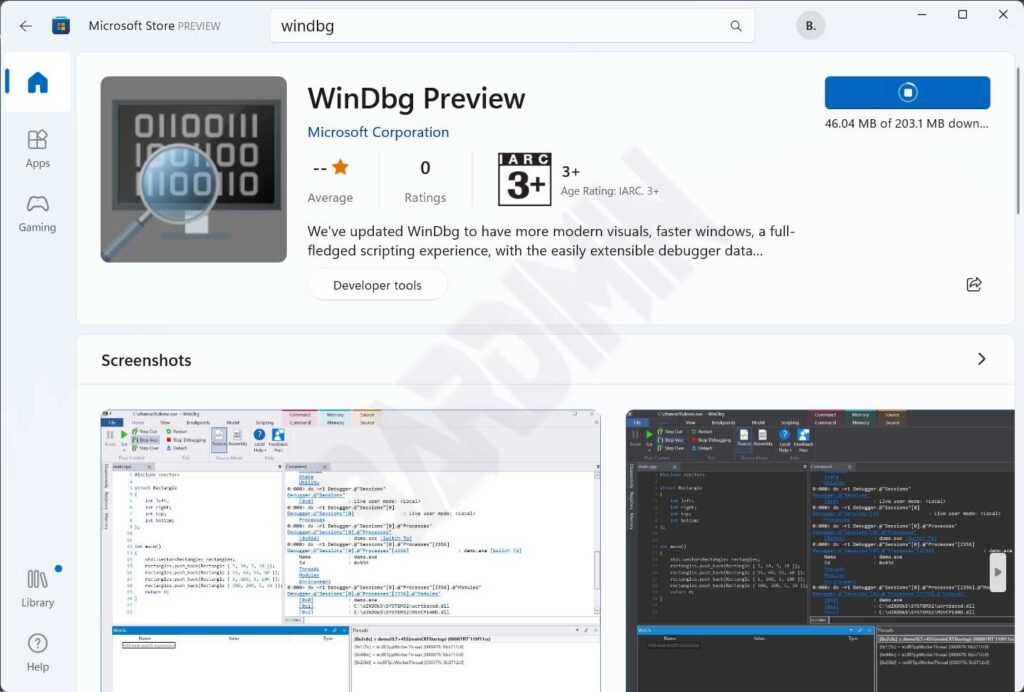
- Descargue Windbg Preview desde Microsoft Store.
- Inicie la aplicación. Luego haga clic en el menú Archivo en la parte superior.
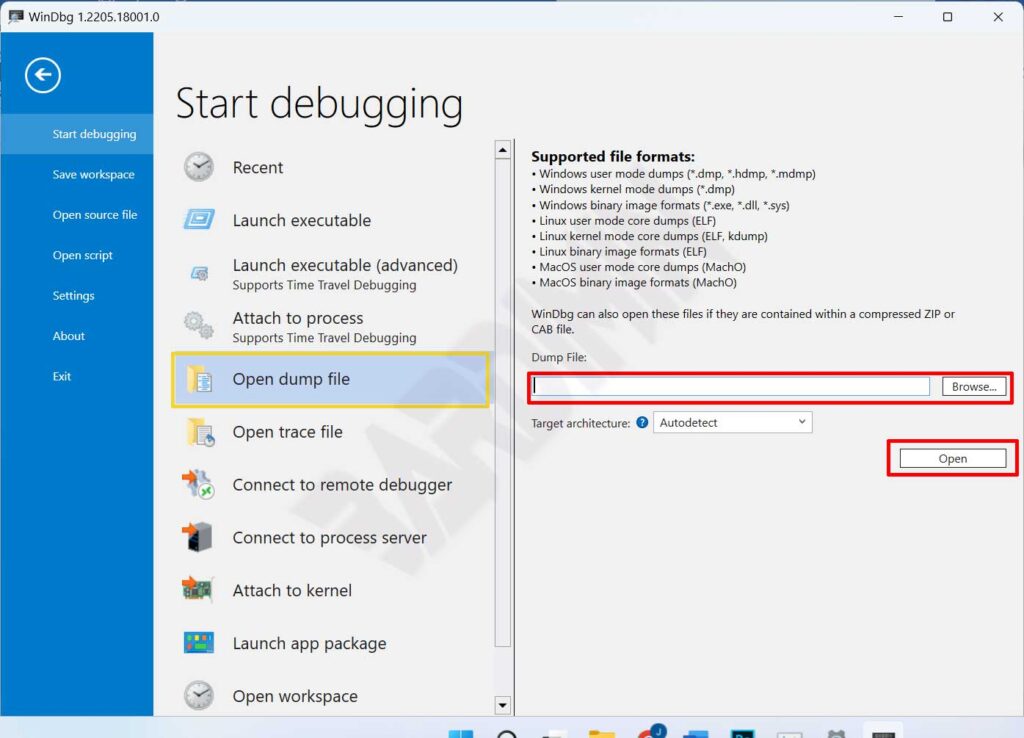
- Seleccione «Iniciar depuración > Abrir archivo de volcado«. Pulse «Examinar» para localizar su archivo .dmp.
- Navegue a C:\Windows\Minidump. Elija el archivo minidump más reciente y pulse «Abrir«.
- Windbg cargará símbolos y analizará el archivo de volcado. Espere hasta que finalice el procesamiento. Los resultados del análisis aparecen en el panel de comandos inferior.
- Busque líneas que contengan «BUGCHECK_STR» o «FAILURE_BUCKET_ID«. Estas entradas indican la causa probable del bloqueo.
Utilice el comando «!analyze -v» en Windbg para obtener información de depuración más profunda y contexto detallado del error.
Leer archivos minidump de BSoD con BlueScreenView
BlueScreenView de Nirsoft ofrece una interfaz más accesible para principiantes. La herramienta escanea automáticamente todos los archivos minidump en su sistema. Los resultados se muestran en una tabla intuitiva y ordenable. Además, resalta los controladores potencialmente responsables del bloqueo. De este modo, la identificación del problema resulta más rápida e intuitiva.
- Descargue BlueScreenView desde el sitio oficial de Nirsoft.
- Extraiga el archivo zip descargado en su carpeta preferida.
- Ejecute «BlueScreenView.exe«. La aplicación cargará automáticamente todas las entradas de bloqueo detectadas.
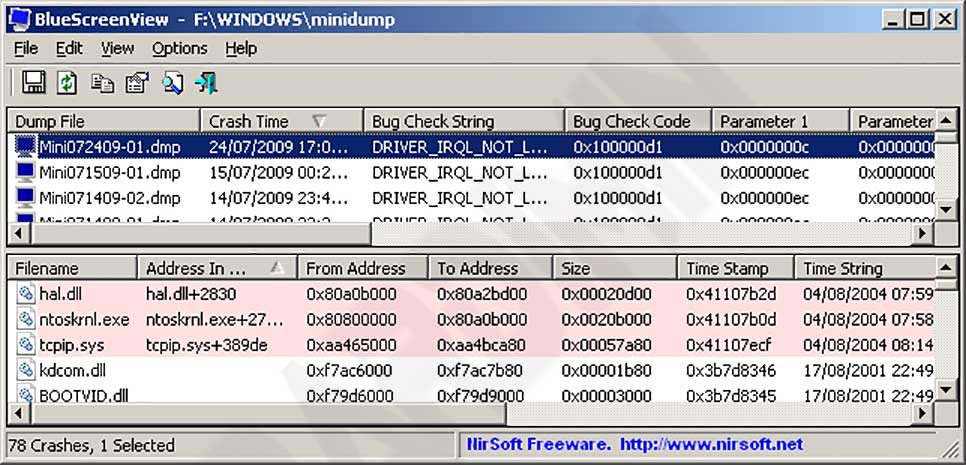
Cada entrada de bloqueo muestra información básica en el panel superior. Los datos incluyen marca temporal, código de bug check y cuatro parámetros. El panel inferior muestra controladores cargados durante el evento de bloqueo. Los controladores sospechosos aparecen resaltados en rosa. En consecuencia, puede enfocar los esfuerzos de solución en componentes problemáticos.
Consejo práctico: Actualice siempre los controladores de hardware periódicamente. Los controladores desactualizados frecuentemente desencadenan eventos BSoD. Además, use módulos RAM de alta calidad para reducir riesgos de bloqueo significativamente.
Consejos profesionales para análisis de minidump
Leer archivos minidump de BSoD exige una metodología sistemática. Primero, asegúrese de que los archivos de símbolos de Windows estén completamente descargados. Los símbolos ayudan a Windbg a traducir direcciones de memoria en nombres de funciones legibles. Segundo, contraste los resultados del análisis con bases de datos de errores en línea. Recursos como Microsoft Learn ofrecen documentación de códigos bug check. Por lo tanto, combinar herramientas dedicadas con referencias externas acelera los flujos de trabajo de solución de problemas.
Para gamers, supervise también configuraciones de overclocking y temperaturas del sistema. El overclocking inestable puede inducir bloqueos aleatorios. Use utilidades de monitoreo de hardware para rastrear niveles térmicos de CPU y GPU. Si las temperaturas superan umbrales seguros, considere soluciones de refrigeración mejoradas. Así, la estabilidad del sistema permanece intacta durante maratones intensivos de juego.
Finalmente, documente cada hallazgo de su análisis de minidump. Registre códigos de error, controladores implicados y correcciones aplicadas. Esta documentación resulta valiosa para referencia futura. Además, los equipos de TI pueden compartir conocimiento mediante estos registros. En consecuencia, la eficiencia general de reparación del sistema mejora sustancialmente.
Leer archivos minidump de BSoD representa una competencia central para profesionales de TI. Dominar Windbg Preview y BlueScreenView le permite diagnosticar errores de forma independiente. Este enfoque proactivo reduce significativamente el tiempo de inactividad del sistema. Por lo tanto, invierta tiempo en aprender técnicas de análisis de minidump. El resultado: un rendimiento de Windows más óptimo y confiable para su flujo de trabajo.
