

Esta guía resuelve el error de símbolos de depuración Android al subir aplicaciones a Google Play Console, detallando instalación de NDK, configuración de build.gradle y procedimientos correctos de generación de bundles.
Los desarrolladores Android encuentran frecuentemente problemas al subir aplicaciones con código nativo. El error App Bundle contains native code, and you’ve not uploaded debug symbols aparece cuando faltan archivos de símbolos. Esta condición bloquea la revisión y lanzamiento de aplicaciones. Resolverlo requiere configuración precisa del entorno. Los siguientes pasos ofrecen un enfoque sistemático para corregir este problema.
Por qué importan los símbolos de depuración
Los símbolos de depuración mapean binarios compilados hacia el código fuente original. Google Play Console los utiliza para análisis preciso de fallos. Sin estos archivos, los reportes de error muestran solo direcciones de memoria. Los equipos de desarrollo luchan por rastrear causas raíz. Por lo tanto, subir símbolos de depuración es un requisito técnico. Este proceso también soporta funciones de Play App Signing. Además, las tablas de símbolos permiten optimizar el rendimiento de la aplicación.
Nota clave: Los archivos de símbolos de depuración tienen un límite máximo de 300 MB. Asegúrese de que su configuración permanezca dentro de este límite.
1. Instalar NDK y CMake en Android Studio
Primero, prepare su entorno de compilación. NDK y CMake son componentes esenciales para desarrollo nativo. Siga estos pasos de instalación en orden.
- Abra su proyecto en Android Studio.
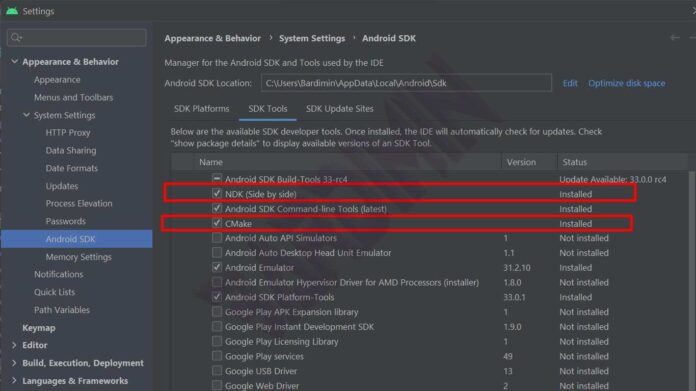
- Navegue a Herramientas > SDK Manager.
- Seleccione la pestaña SDK Tools.
- Marque las opciones NDK (Side by side) y CMake.
- Haga clic en OK para iniciar la instalación.
- Espere a que finalice la descarga y configuración.
- Presione Finish una vez completada la instalación.
Su proyecto sincronizará automáticamente los archivos de compilación después. Asegure conectividad estable a internet durante este paso. Sin embargo, si ocurren errores, verifique su configuración de proxy o firewall.
2. Verificar su versión de NDK
La consistencia de versión de NDK es crítica para compatibilidad. Use una versión que coincida con los requisitos de su proyecto. Así es como verificar versiones instaladas.
- Reabra Herramientas > SDK Manager > SDK Tools.
- Active Show Package Details en la parte inferior de la ventana.
- Identifique las versiones de NDK disponibles.
- Anote el número de versión para configuración de build.gradle.
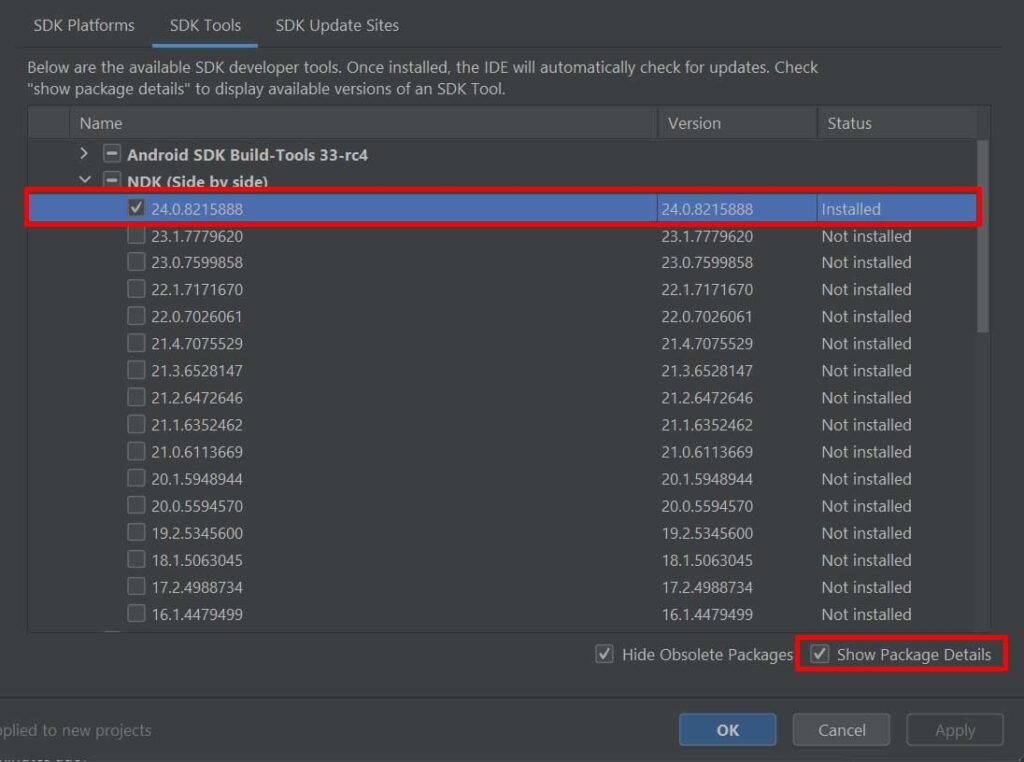
Las versiones de NDK no coincidentes pueden causar fallos de compilación. Por lo tanto, siempre documente la versión que utiliza. Esta práctica simplifica la colaboración en equipo y la reproducción del entorno.
3. Configurar debugSymbolLevel en build.gradle
El paso central añade configuración de símbolos de depuración. Modifique su archivo app/build.gradle con el siguiente bloque de código.
android {
    ..................

    ndkVersion "24.0.8215888" //coincida con su versión instalada

    buildTypes {
        release {
            ..................
            ndk {
                debugSymbolLevel 'FULL'
                //o 'SYMBOL_TABLE' para tamaño menor
            }
        }
    }

    ..................
}
Seleccione el nivel de símbolo según sus necesidades. La opción FULL genera información de depuración completa. Sin embargo, el tamaño del archivo aumenta significativamente. Use SYMBOL_TABLE si enfrenta el límite de 300 MB. Esta configuración asegura que Google Play Console reciba datos de fallos significativos.
Consejo práctico: Siempre pruebe compilaciones de release en un entorno de staging antes de subir a producción.
4. Generar Bundle o APK firmado
El proceso de compilación final produce artefactos listos para subir. Siga este flujo de trabajo estándar de Android Studio.
- Haga clic en Build > Generate Signed Bundle/APK.
- Elija formato Android App Bundle o APK.
- Complete información de keystore y credenciales.
- Espere a que finalice el proceso de compilación.
Las diferencias de salida dependen del formato seleccionado:
- Para APK: los símbolos de depuración aparecen en
app\build\outputs\native-debug-symbols\release\native-debug-symbols.zip. Suba este archivo por separado a Google Play Console. - Para Android App Bundle: los símbolos de depuración están incrustados dentro de
app-release.aab. No se requiere subida separada.
Google Play Console valida automáticamente los archivos de símbolos de depuración. Asegúrese de que no ocurran errores durante la subida. Si surgen problemas, revise nuevamente su configuración de NDK y nivel de símbolos. Además, verifique que el tamaño del archivo no exceda los límites especificados.
Pasos comunes de solución de problemas
Varios problemas aparecen frecuentemente durante la implementación. A continuación se presentan soluciones para problemas populares.
- La compilación falla tras añadir config de NDK: Asegure que la versión de NDK en build.gradle coincida con su versión instalada. Vuelva a sincronizar su proyecto.
- El tamaño de símbolos excede 300 MB: Cambie
debugSymbolLevelaSYMBOL_TABLE. Elimine artefactos de compilación antiguos antes de recompilar. - Google Play Console rechaza el archivo: Verifique que el archivo zip no esté corrupto. Use herramientas oficiales de Android SDK para regenerarlo.
La documentación oficial de Google proporciona guía adicional. Visite developer.android.com para referencias actualizadas. Además, los foros comunitarios de Stack Overflow frecuentemente discuten casos específicos.
Seguir esta guía agiliza las subidas de aplicaciones con código nativo. Los símbolos de depuración configurados correctamente mejoran la calidad de reportes de fallos. Los equipos de desarrollo pueden responder a problemas de producción más rápidamente. Por lo tanto, integre estos pasos en su flujo de trabajo de CI/CD.
