

Windows 11, das neueste Betriebssystem von Microsoft, wurde entwickelt, um eine modernere, schnellere und effizientere Benutzererfahrung zu bieten. Mit einer intuitiveren Benutzeroberfläche, verbesserten Sicherheitsfunktionen und einer besseren Integration mit anderen Geräten ist Windows 11 für viele Benutzer die erste Wahl. Wie andere Betriebssysteme auch, erhält auch Windows 11 regelmäßige Updates von Microsoft. Diese Updates zielen darauf ab, Fehler zu beheben, die Sicherheit zu verbessern und neue Funktionen hinzuzufügen.
Auch wenn Updates mit guten Absichten veröffentlicht werden, laufen nicht alle Updates reibungslos. Manchmal verursachen installierte Updates neue Probleme, wie z. B. instabile Systeme, unerwartete Fehler, Verlangsamung der Computerleistung oder sogar Inkompatibilität mit installierten Anwendungen oder Treibern. Diese Probleme können ärgerlich sein, insbesondere wenn Sie sich für die tägliche Arbeit oder andere wichtige Aktivitäten auf Ihren Computer verlassen.
In diesen Situationen ist das Zurücksetzen oder Deinstallieren von Updates eine effektive Lösung. Durch ein Rollback können Sie das System in den Zustand zurückversetzen, in dem es sich vor der Installation des Updates befand, damit das auftretende Problem behoben werden kann. In der Zwischenzeit können Sie durch das Deinstallieren von Updates problematische Updates dauerhaft entfernen.
Bardimin bietet eine vollständige Anleitung und detaillierte Schritte zum Zurücksetzen und Deinstallieren von Updates in Windows 11. Nicht nur das, sondern wir werden auch Tipps und Tricks teilen, um ähnliche Probleme in Zukunft zu vermeiden. Wenn Sie dieser Anleitung folgen, können Sie Ihr Windows 11-System stabil und optimal funktionierend halten, ohne sich um problematische Updates sorgen zu müssen. Fangen wir an!
Warum ist es notwendig, Updates zurückzusetzen oder zu deinstallieren?
Obwohl Updates für Windows 11 veröffentlicht wurden, um Fehler zu beheben, die Sicherheit zu verbessern und neue Funktionen hinzuzufügen, funktionierten nicht alle Updates wie erwartet. Es gibt einige Gründe, warum Sie möglicherweise Updates zurücksetzen oder deinstallieren müssen. Hier sind einige Situationen, die häufig auftreten:
1. Kompatibilitätsprobleme
Einige Updates sind möglicherweise nicht mit bestimmter Hardware kompatibel, insbesondere mit älterer. Beispielsweise funktionieren aktualisierte Treiber auf bestimmten Geräten möglicherweise nicht ordnungsgemäß, sodass Geräte wie Drucker, Scanner oder Grafikkarten nicht verwendet werden können.
Updates können auch zu Inkompatibilitäten mit vorhandenen Apps führen. Bei Apps, die zuvor gut liefen, kann es nach der Installation eines Updates plötzlich zu Abstürzen oder Fehlern kommen. So kann es zum Beispiel sein, dass bestimmte Produktivitäts-Apps oder -Spiele nicht mehr richtig funktionieren.
2. Bugs und Fehler
Problematische Updates können das System instabil machen. Es kann zu einem Blue Screen of Death (BSOD), häufig abgestürzten Apps oder einem System, das plötzlich neu gestartet wird, auftreten.
Einige Updates können neue Fehler mit sich bringen, die während des Tests nicht erkannt werden. Dies kann zu Fehlern führen, die zuvor nicht vorhanden waren, z. B. Netzwerkprobleme, Schwierigkeiten beim Zugriff auf Dateien oder Probleme mit bestimmten Funktionen wie dem Startmenü oder der Taskleiste.
3. Verminderte Leistung
Einige Updates können dazu führen, dass das System langsamer läuft. Es kann zu längeren Startzeiten, langsameren Öffnen von Anwendungen oder weniger reaktionsfähigen Systemen kommen.
Bestimmte Updates können die CPU-, RAM- oder Festplattenauslastung übermäßig erhöhen. Dies kann dazu führen, dass der Computer heiß wird, der Akku schnell entladen wird (bei Laptops) oder beim Ausführen vieler Anwendungen zu Verzögerungen führt.
4. Verlust von Funktionen oder Einstellungen
Gelegentlich können durch Updates bereits vorhandene Funktionen entfernt oder geändert werden. Es kann z. B. sein, dass Einstellungen, die Sie angepasst haben, fehlen oder bestimmte Funktionen in der Systemsteuerung nicht mehr zugänglich sind.
Updates können auch Systemeinstellungen ohne Vorankündigung ändern, z. B. Datenschutz-, Sicherheits- oder Netzwerkeinstellungen. Dies kann die Benutzererfahrung stören und eine Neuanpassung erfordern.
5. Unerwartete Sicherheitsprobleme
Während Updates in der Regel veröffentlicht werden, um die Sicherheit zu verbessern, können Updates manchmal neue Schwachstellen hinzufügen, die von unverantwortlichen Parteien ausgenutzt werden können.
Einige Updates passen möglicherweise nicht zu Ihrer vorhandenen Antiviren- oder Sicherheitssoftware, was zu Konflikten führt, die den Systemschutz verringern.
6. Unannehmlichkeiten für den Benutzer
Bei einigen Updates kann die Benutzeroberfläche erheblich geändert werden, z. B. das Menülayout, Symbole oder Einstellungen. Diese Änderungen können dazu führen, dass sich Benutzer unwohl fühlen oder sich nur schwer anpassen können.
Bestimmte Updates können Benachrichtigungen oder Pop-ups hinzufügen, die ständig angezeigt werden und die Benutzeraktivität unterbrechen.
Schritte zum Zurücksetzen von Updates in Windows 11
Das Zurücksetzen von Updates in Windows 11 ist ein relativ einfacher Vorgang, aber es ist wichtig, ihn sorgfältig durchzuführen, um keine zusätzlichen Probleme zu verursachen. Hier ist eine Schritt-für-Schritt-Anleitung, um das System in den Zustand zurückzuversetzen, in dem es sich vor der Installation des Updates befand :
1. Öffnen Sie die Einstellungen
Drücken Sie gleichzeitig die Tasten Windows + I auf Ihrer Tastatur. Dadurch wird die App Settings (Einstellungen) in Windows 11 geöffnet.
Sobald sich die Settings öffnet, suchen Sie im linken Menü nach der Option Windows Update und wählen Sie sie aus. Diese Option befindet sich in der Regel im Abschnitt System (System).
Hinweis: Wenn Sie Windows Update nicht finden können, stellen Sie sicher, dass Sie ein Administratorkonto verwenden, da einige Einstellungen für normale Benutzerkonten möglicherweise nicht verfügbar sind.
2. Zugriff auf den Update-Verlauf
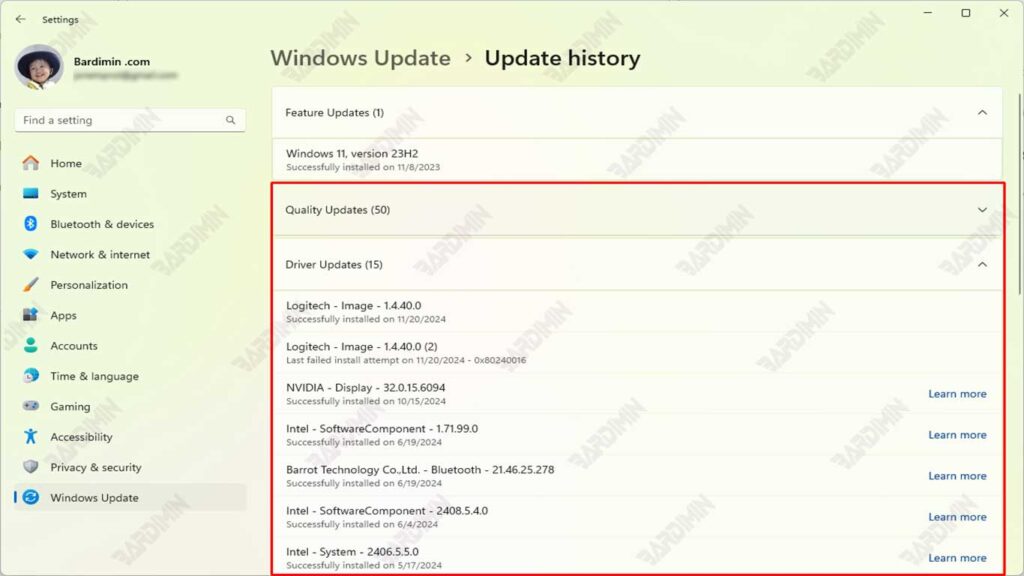
Scrollen Sie auf der Seite Windows Update nach unten, bis Sie die Option Update history finden. Klicken Sie auf diese Option, um eine Liste aller Updates anzuzeigen, die auf Ihrem System installiert wurden.
Auf der Seite Update History sehen Sie eine Liste der Updates, die nach Kategorie gruppiert sind, z. B. Quality Updates, Driver Updates und Definition Updates. Suchen Sie nach dem Update, für das Sie ein Rollback durchführen möchten.
Tipp: Wenn Sie sich nicht sicher sind, welches Update das Problem verursacht, achten Sie auf das Installationsdatum des Updates und vergleichen Sie es mit dem Zeitpunkt, zu dem das Problem erstmals aufgetreten ist.
3. Wählen Sie Updates deinstallieren
Sobald Sie das Update gefunden haben, das Sie zurücksetzen möchten, klicken Sie auf die Option Uninstall updates, die sich normalerweise oben auf der Seite Update History befindet. Dadurch wird ein neues Fenster geöffnet, in dem eine Liste der Updates angezeigt wird, die deinstalliert werden können.
Suchen Sie das Update, das Sie aus der Liste entfernen möchten. Klicken Sie auf das Update und wählen Sie dann Uninstall aus. Möglicherweise werden Sie aufgefordert, eine Bestätigung einzugeben oder ein Administratorkennwort einzugeben.
Warnung: Stellen Sie sicher, dass Sie nur Updates entfernen, die das Problem verursachen. Das Entfernen wichtiger Updates kann die Sicherheit oder Stabilität des Systems beeinträchtigen.
4. Starten Sie den Computer neu
Sobald der Deinstallationsvorgang abgeschlossen ist, werden Sie aufgefordert, Ihren Computer neu zu starten. Klicken Sie auf Restart now, um das System sofort neu zu starten.
Nach dem Neustart des Computers kehrt das System in den Zustand zurück, in dem es sich vor der Installation des Updates befand . Überprüfen Sie, ob das Problem behoben ist.
Tipp: Wenn das Problem nach dem Zurücksetzen weiterhin besteht, können Sie versuchen, das System mit der Funktion System Restore auf einen vorherigen Wiederherstellungspunkt wiederherzustellen.
Schritte zum Deinstallieren von Updates in Windows 11
Das Deinstallieren von Updates in Windows 11 ist ein Prozess, der helfen kann, Systemprobleme zu beheben, die durch problematische Updates verursacht werden. Hier ist eine Schritt-für-Schritt-Anleitung zum Deinstallieren von Updates mit Control Panel:
1. Öffnen Sie die Systemsteuerung
Drücken Sie gleichzeitig die Windows-Taste + R auf Ihrer Tastatur. Dadurch wird das Run Fenster geöffnet.
Geben Sie das Bedienfeld in das dafür vorgesehene Feld ein und drücken Sie dann Enter oder klicken Sie auf OK. Dadurch wird Control Panel in Windows 11 geöffnet.
Hinweis: Wenn Sie möchten, können Sie das Control Panel auch öffnen, indem Sie über das Start Menu oder Search Bar danach suchen.
2. Greifen Sie auf Programme und Funktionen zu
Suchen Sie im Fenster Control Panel die Option Programs (Programm) und wählen Sie sie aus.
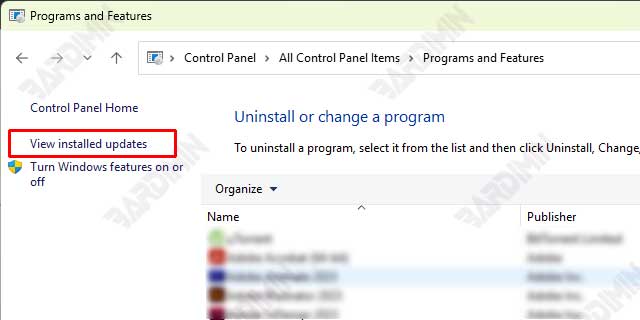
Klicken Sie im Abschnitt Programs and Features auf die Option View installed updates. Daraufhin wird eine Liste aller Updates geöffnet, die auf Ihrem System installiert wurden.
Tipp: Wenn die Option View installed updates nicht angezeigt wird, stellen Sie sicher, dass Sie die Ansicht Category (Kategorie) in der Control Panel verwenden. Sie können diese Anzeige in der oberen rechten Ecke des Fensters Control Panel ändern.
3. Wählen Sie die Updates aus, die Sie löschen möchten
Auf der Seite Installed Updates sehen Sie eine Liste der Updates, die nach Kategorie gruppiert sind, z. B. Microsoft Windows, Drivers und mehr. Suchen Sie das Update, das Sie entfernen möchten.
Klicken Sie mit der rechten Maustaste auf das Update, das Sie deinstallieren möchten, und wählen Sie Uninstall aus dem angezeigten Kontextmenü aus.
Warnung: Stellen Sie sicher, dass Sie nur Updates entfernen, die das Problem verursachen. Das Entfernen wichtiger Updates kann die Sicherheit oder Stabilität des Systems beeinträchtigen.
4. Bestätigen und neu starten
Nachdem Sie Uninstall ausgewählt haben, werden Sie aufgefordert, die Aktion zu bestätigen. Klicken Sie auf Yes oder Uninstall, um fortzufahren.
Der Deinstallationsvorgang beginnt. Warten Sie, bis der Vorgang abgeschlossen ist. Die benötigte Zeit kann je nach Größe und Art des Updates variieren.
Sobald der Vorgang abgeschlossen ist, werden Sie aufgefordert, den Computer neu zu starten. Klicken Sie auf Restart now, um das System sofort neu zu starten.
Tipp: Wenn Sie Ihren Computer nicht sofort neu starten möchten, können Sie Restart later wählen. Stellen Sie jedoch sicher, dass Sie Ihren Computer so schnell wie möglich neu starten, um die Änderungen zu übernehmen.
Schlussfolgerung
Das Zurücksetzen und Deinstallieren von Updates in Windows 11 ist eine effektive Lösung, um Probleme zu überwinden, die nach der Installation von Updates auftreten. Wenn Sie dieser Anleitung folgen, können Sie Ihr System problemlos in den vorherigen Zustand zurückversetzen, ohne sich Sorgen über Datenverlust oder weitere Probleme machen zu müssen.
