

AutoPlay ist eine Funktion in Windows 11, die automatisch erkennt und reagiert, wenn ein externes Gerät wie ein USB-Flash-Laufwerk, eine SD-Karte oder eine CD/DVD an einen Computer angeschlossen wird. Mit dieser Funktion können Benutzer die gewünschte Aktion auswählen, z. B. das Öffnen eines Ordners zum Anzeigen von Dateien, das Abspielen von Musik oder das Ausführen einer bestimmten App.
Es ist wichtig zu beachten, dass AutoPlay sich von AutoRun unterscheidet. AutoRun handelt es sich um eine Funktion, die sofort eine bestimmte Datei (normalerweise autorun.inf) ausführt, wenn das Gerät angeschlossen wird, während AutoPlay dem Benutzer die Möglichkeit gibt, die gewünschte Aktion anzugeben. AutoRun wird oft als riskanter angesehen, da es zur Verbreitung von Malware verwendet werden kann, während AutoPlay sicherer ist, da es eine Interaktion der Benutzer erfordert.
Wie funktioniert die automatische Wiedergabe, wenn ein externes Gerät angeschlossen ist?
Wenn Sie ein externes Gerät, z. B. einen USB-Stick oder eine SD-Karte, an einen Computer anschließen, der Windows 11 verwendet, erkennt das System das Gerät automatisch. AutoPlay wird dann ein Popup-Fenster angezeigt, das mehrere Optionen für Aktionen bietet, die auf der Art des erkannten Inhalts basieren. Beispiele:
- Wenn das Gerät Musikdateien enthält, bieten AutoPlay möglicherweise die Möglichkeit, Songs mit der Standard-Musikplayer-App abzuspielen.
- Wenn Ihr Gerät Fotos enthält, empfehlen AutoPlay möglicherweise, einen Ordner zu öffnen oder Bilder in eine Galerie-App zu importieren.
Benutzer können die gewünschte Option auswählen oder das AutoPlay Fenster schließen, wenn sie nichts tun möchten.
Warum sollten Sie die automatische Wiedergabe in Windows 11 deaktivieren?
Das Deaktivieren der AutoPlay in Windows 11 ist ein wichtiger Schritt, um die Sicherheit und Leistung Ihres Systems zu verbessern. Hier sind einige Gründe, warum Sie diese Funktion deaktivieren sollten:
Sicherheitsrisiken durch externe Geräte
Externe Geräte wie USB, externe Festplatten oder CDs/DVDs können Angreifern die Möglichkeit bieten, Malware zu verbreiten. Wenn AutoPlay aktiviert ist, kann das System Anwendungen oder Dateien direkt von diesem Gerät ausführen, ohne dass der Benutzer dies bestätigen muss. Dies eröffnet infizierten Geräten die Möglichkeit, Ihr System zu beschädigen, insbesondere wenn sie aus unbekannten Quellen stammen.
Malware-Bedrohung durch AutoPlay
AutoPlay Funktion kann ein Kanal für Malware sein. Mediendateien, die sicher aussehen, können bösartigen Code speichern, der automatisch ausgeführt wird, wenn das Gerät angeschlossen wird. Windows 11 verfügt zwar über Sicherheitsfunktionen wie Microsoft Defender, aber es reicht nicht aus, sich auf eine Schutzebene zu verlassen. Angreifer sind immer auf der Suche nach neuen Schlupflöchern, und die Deaktivierung AutoPlay kann dieses Risiko verringern.
Einfluss auf die Systemleistung von Windows 11
Neben Sicherheitsrisiken können AutoPlay auch die Systemleistung beeinträchtigen. Wenn ein externes Gerät angeschlossen ist, muss das System AutoPlay Befehle verarbeiten, die CPU- und Speicherressourcen belasten können. Dies kann zu Leistungseinbußen führen, insbesondere wenn mehrere Geräte verbunden sind oder wenn diese Geräte über große Inhalte verfügen. Indem Sie AutoPlay deaktivieren, können Sie die Belastung Ihres Systems verringern und die optimale Leistung von Windows 11 gewährleisten.
So deaktivieren Sie die automatische Wiedergabe in Windows 11 manuell
Windows 11 bietet mehrere Möglichkeiten, AutoPlay zu deaktivieren, unter anderem über Settings, Control Panel, Group Policy Editor und Registry Editor. Hier sind die Schritte zum Deaktivieren.
a. Über die Einstellungen
Diese Methode ist die einfachste und wird für normale Benutzer empfohlen, die AutoPlay deaktivieren möchten, ohne die Systemeinstellungen gründlich ändern zu müssen.
Schritte zum Deaktivieren von AutoPlay über die Einstellungen:
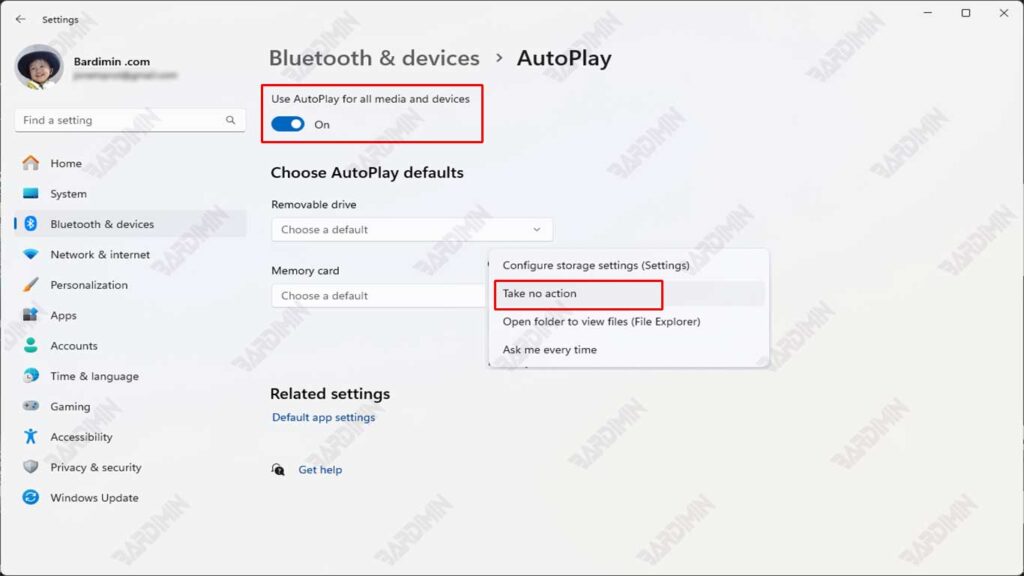
- Öffnen Sie die Einstellungen, indem Sie die Taste Win + I drücken.
- Klicken Sie im Settings Fenster im linken Bereich auf Bluetooth & devices.
- Wählen Sie das Menü “Automatische Wiedergabe” auf der rechten Seite des Bildschirms.
- Suchen Sie die Option Use AutoPlay for all media and devices.
- Schieben Sie den Schalter in die Position “Aus”, um die AutoPlay-Funktion auszuschalten.
- Schließen Sie den Settings und starten Sie den Computer bei Bedarf neu.
Einrichten der automatischen Wiedergabe für bestimmte Geräte
Wenn Sie AutoPlay nicht vollständig deaktivieren, sondern das Verhalten für ein bestimmtes Gerät festlegen möchten, gehen Sie folgendermaßen vor:
- Suchen Sie im Menü AutoPlay nach dem Abschnitt Choose AutoPlay Defaults.
- Klicken Sie für jeden Medien- oder Gerätetyp (z. B. Wechseldatenträger, Speicherkarte usw.) auf das Dropdown-Menü und wählen Sie eine Option aus:
- Take no action (Nichtstun).
- Open folder to view files (Ordner im Datei-Explorer öffnen).
- Ask me every time (Fragt jedes Mal nach Bestätigung, wenn das Gerät angeschlossen wird).
- Speichern Sie die Änderungen und schließen Sie die Einstellungen.
Auf diese Weise können Sie weiterhin bestimmte externe Geräte einrichten, ohne AutoPlay vollständig deaktivieren zu müssen.
b. Verwenden der Systemsteuerung
Das Deaktivieren der automatischen Wiedergabe über die Systemsteuerung ist eine weitere Option, wenn Sie die klassische Windows-Ansicht bevorzugen.
Schritte zum Deaktivieren von AutoPlay über die Systemsteuerung:
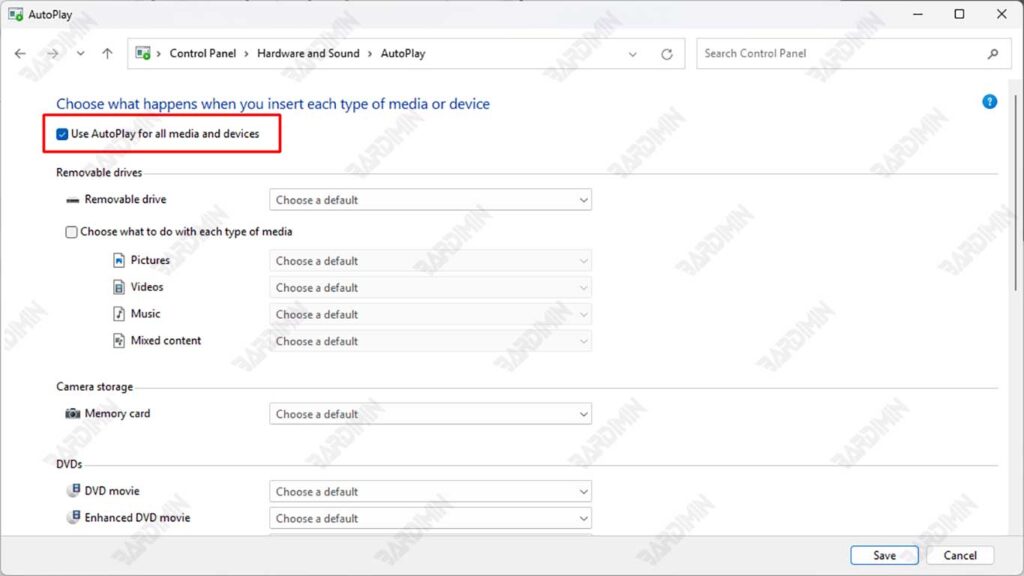
- Öffnen Sie die Control Panel, indem Sie Win + R drücken, geben Sie control ein, und drücken Sie dann die EINGABETASTE.
- Wählen Sie die Kategorie Hardware and Sound aus.
- Klicken Sie auf die Option AutoPlay.
- Deaktivieren Sie die Option Use AutoPlay for all media and devices oben.
- Scrollen Sie nach unten, und vergewissern Sie sich, dass jede Gerätekategorie (z. B. Wechseldatenträger, Speicherkarte usw.) auf Keine Aktion ausführen oder Jedes Mal fragen, ob Sie jedes Mal eine Aktion auswählen möchten, wenn ein Gerät verbunden ist.
- Klicken Sie auf die Schaltfläche Speichern, um die Einstellungen zu übernehmen.
So überprüfen Sie, ob die automatische Wiedergabe deaktiviert ist
Nachdem Sie AutoPlay in Windows 11 deaktiviert haben, ist es wichtig, sicherzustellen, dass die Einstellungen korrekt angewendet werden. Hier sind zwei einfache Möglichkeiten, um zu überprüfen, ob AutoPlay deaktiviert wurde:
1. Versuchen Sie, einen USB-Stick oder eine DVD anzuschließen, und prüfen Sie, ob die automatische Wiedergabe angezeigt wird
Der einfachste Weg, um zu überprüfen, ob AutoPlay ausgeschaltet ist, besteht darin, ein externes Gerät wie ein USB-Flashlaufwerk oder eine DVD an Ihren Computer anzuschließen.
Schritte:
- Schließen Sie einen USB-Stick an oder legen Sie eine DVD in Ihren Computer ein.
- Beobachten Sie, ob das AutoPlay Fenster automatisch angezeigt wird.
- Wenn das AutoPlay Fenster nicht angezeigt wird, bedeutet dies, dass die Funktion erfolgreich deaktiviert wurde.
2. Verwenden Sie PowerShell, um die Einstellungen zu überprüfen
Wenn Sie sicherstellen möchten, dass AutoPlay Einstellungen technischer sind, können Sie PowerShell verwenden, um die Registrierungswerte zu überprüfen, die AutoPlay zugeordnet sind.
Schritte:
- Öffnen Sie PowerShell, indem Sie “PowerShell” in das Start Menu eingeben und Run as Administrator auswählen.
- Führen Sie den folgenden Befehl aus, um den Registrierungswert zu überprüfen:
Get-ItemProperty -Path “HKLM:\SOFTWARE\Microsoft\Windows\CurrentVersion\Policies\Explorer” -Name NoDriveTypeAutoRun- Das Ergebnis dieses Befehls zeigt den Wert von NoDriveTypeAutoRun an. Hier ist die Bedeutung des Wertes:
- Wert 0: AutoPlay für alle Laufwerkstypen aktiviert.
- Wert 255 (0xFF): AutoPlay für alle Antriebsarten deaktiviert.
- Andere Werte: AutoPlay für einen bestimmten Laufwerkstyp deaktiviert (dieser Wert ist eine Kombination von Laufwerkscodes).
Lösungen, wenn die automatische Wiedergabe nach der Deaktivierung noch aktiviert ist
Wenn Sie AutoPlay in Windows deaktiviert haben11 diese Funktion aber noch aktiv ist, machen Sie sich keine Sorgen. Hier sind einige Lösungen, die Sie ausprobieren können, um sicherzustellen, dass AutoPlay vollständig ausgeschaltet ist:
1. Stellen Sie sicher, dass Windows 11 auf die neueste Version aktualisiert ist
Manchmal werden AutoPlay Probleme, die noch aktiv sind, durch Fehler oder Kompatibilitätsprobleme in der von Ihnen verwendeten Windows-Version verursacht. Wenn Sie sicherstellen, dass Ihr Betriebssystem auf die neueste Version aktualisiert ist, können Sie dieses Problem beheben.
2. Suchen Sie nach Software von Drittanbietern, die die automatische Wiedergabe möglicherweise wieder aktivieren
Einige Apps von Drittanbietern, insbesondere solche, die sich auf die Geräteverwaltung oder Mediaplayer beziehen, reaktivieren AutoPlay möglicherweise, ohne dass Sie es überhaupt merken. Überprüfen Sie, ob solche Apps auf Ihrem Computer installiert sind.
3. Starten Sie Ihren Computer neu, nachdem Sie die Einstellungen geändert haben
Häufig wird die Änderung der Einstellungen erst nach einem Neustart des Computers wirksam. Stellen Sie sicher, dass Sie Ihren Computer neu starten, nachdem Sie AutoPlay deaktiviert haben.
4. Überprüfen Sie die Registrierungseinstellungen
Wenn alle oben genannten Schritte nicht funktionieren, können Sie Ihre Registrierungseinstellungen überprüfen, um sicherzustellen, dass AutoPlay vollständig deaktiviert ist.
