

Remote Server Administration Tools (RSAT) ist eine Reihe von Tools, die von Microsoft entwickelt wurden, um IT-Administratoren bei der Remoteverwaltung von Windows-Servern zu unterstützen. Dieses Tool ermöglicht die Verwaltung von Windows Server-Servern und -Funktionen wie DNS, Active Directory und anderen Diensten über eine grafische Oberfläche (GUI) oder PowerShell-basierte Befehle.
RSAT ist bei der Serververwaltung von entscheidender Bedeutung, insbesondere für kleine bis große Organisationen. Mit diesem Tool können Administratoren eine Vielzahl kritischer Aufgaben wie Serverkonfiguration, Leistungsüberwachung und Fehlerbehebung ausführen, ohne direkt auf den Server zugreifen zu müssen.
Einige der wichtigsten Vorteile von RSAT sind:
- Ermöglicht die Serververwaltung von überall aus, indem eine Verbindung zu einem Windows 10- oder 11-Gerät hergestellt wird.
- Reduzieren Sie die Notwendigkeit, zu einem Serverstandort zu wechseln, und beschleunigen Sie die Erledigung administrativer Aufgaben.
- Die vollständige Unterstützung für PowerShell ermöglicht es Administratoren, Skripte zu erstellen, um sich wiederholende Aufgaben zu automatisieren und so die Produktivität zu steigern.
Was ist RSAT?
Mit RSAT können Administratoren eine Vielzahl von Aufgaben ausführen, ohne am Serverstandort sein zu müssen, was besonders in Umgebungen mit mehreren Servern oder bei der Verwendung von Cloud-Infrastrukturen nützlich ist. Das Tool umfasst GUI-Apps, PowerShell-Befehle und Windows-Konsolen-Apps, die eine einfache Systemverwaltung ermöglichen.
RSAT ist für die Verwaltung von Windows 11 von entscheidender Bedeutung, insbesondere für Organisationen, die für ihren Betrieb auf Windows-Server angewiesen sind. Mit RSAT können Administratoren verschiedene Windows Server-Features wie Active Directory, DNS und Internetinformationsdienste (IIS) effizienter verwalten. Die Möglichkeit, remote auf Server zuzugreifen und diese zu verwalten, reduziert den Bedarf an physischen Reisen zum Serverstandort, wodurch Zeit und Ressourcen gespart werden.
Hauptmerkmale von RSAT
1. GUI-Anwendung
RSAT bietet eine Vielzahl von GUI-Anwendungen, mit denen Administratoren administrative Aufgaben mit einer leicht verständlichen Oberfläche ausführen können. Ein Beispiel ist Active Directory-Benutzer und -Computer, das die Verwaltung von Benutzern und Gruppen in Active Directory erleichtert.
2. PowerShell-Befehle
Das Tool wird auch mit einem PowerShell-Modul geliefert, das Cmdlets zum Automatisieren und Ausführen von Verwaltungsbefehlen bereitstellt. Cmdlets wie Get-DnsServerZone ermöglichen Administratoren z. B. das Abrufen von Informationen zu den DNS-Zonen auf dem Server.
3. Konsolen-App
Neben der GUI und PowerShell enthält RSAT auch eine Konsolenanwendung, mit der Verwaltungsbefehle direkt über die Befehlszeile ausgeführt werden können. Dies bietet zusätzliche Flexibilität für Benutzer, die das Terminal bevorzugen.
So installieren Sie RSAT unter Windows 11
Methode 1: Verwenden der Einstellungen-App
1. Schritte zur Verwendung der Einstellungen-App
Gehen Sie folgendermaßen vor, um Remote Server Administration Tools (RSAT) in Windows 11 über die Einstellungen-App zu installieren:
- Klicken Sie auf das Menü Start in der Windows 11-Taskleiste oder drücken Sie die Windows key + I, um die Settings-App zu öffnen.
- Wählen Sie im linken Bereich System aus.
- Klicken Sie auf die Schaltfläche Optional features, um das Menü mit zusätzlichen Funktionen zu öffnen.
2. Optionale Anzeige des Funktionsmenüs
Nachdem Sie auf Optional features geklickt haben, sehen Sie eine Anzeige mit allen zusätzlichen Funktionen, die installiert werden können. Dieses Menü enthält Informationen zu vorhandenen Funktionen und anderen herunterladbaren Optionen.
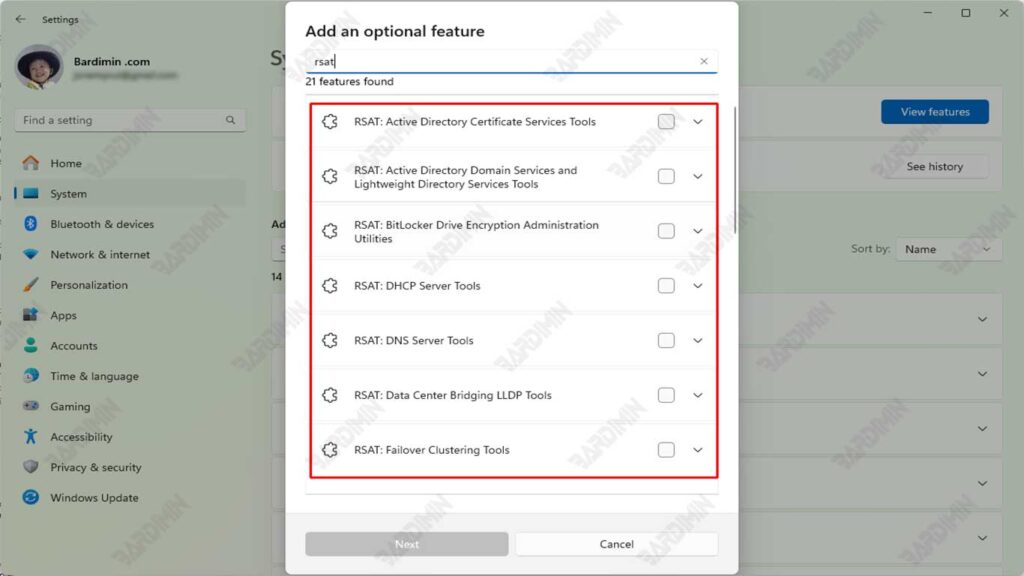
3. Leitfaden zum Suchen und Hinzufügen von RSAT-Tools
Um die Suche nach dem RSAT-Tool zu erleichtern, können Sie “RSAT” in das Suchfeld im Menü Optional features eingeben. Es werden alle RSAT-Tools angezeigt, die installiert werden können, einschließlich verschiedener Komponenten wie DNS Server Tools und Active Directory Tools.
4. Installationsprozess und Bestätigung zusätzlicher Funktionen
Nachdem Sie das RSAT-Tool gefunden haben, das Sie hinzufügen möchten:
- Aktivieren Sie das Kontrollkästchen neben dem Tool, das Sie installieren möchten.
- Klicken Sie auf die Schaltfläche Weiter, um fortzufahren.
- Sie sehen eine Bestätigung über die Funktionen, die Sie hinzufügen. Wenn Sie z. B. DNS-Servertools auswählen, wird das Tool in der Bestätigungsanzeige angezeigt.
- Klicken Sie auf Installieren, um den Installationsvorgang zu starten.
- Windows lädt das ausgewählte Feature herunter und installiert es, und wenn es fertig ist, erhalten Sie eine Benachrichtigung, dass die Installation erfolgreich war.
Methode 2: Verwenden von PowerShell
1. Anzeigen verfügbarer Features mit Get-WindowsCapability
Verwenden Sie die folgenden PowerShell-Befehle, um die RSAT-Funktionen zu ermitteln, die in Windows 11 vorhanden sind:
Get-WindowsCapability -Name RSAT* -Online | Select-Object -Property DisplayName, StateDieser Befehl zeigt Ihnen eine Liste aller verfügbaren RSAT-Funktionen zusammen mit ihrem Installationsstatus an (unabhängig davon, ob sie installiert sind oder nicht).
2. Hinzufügen der RSAT-Funktion mit Add-WindowsCapability
Nachdem Sie die vorhandenen Funktionen kennen, können Sie die gewünschte RSAT-Funktion mit diesem Befehl hinzufügen:
Add-WindowsCapability -Online -Name <feature_name>Ersetzen Sie <feature_name> durch den Namen der Funktion, die Sie installieren möchten. Um beispielsweise Active Directory Domain Services Tools zu installieren, verwenden Sie:
Add-WindowsCapability -Online -Name Rsat.ActiveDirectory.DS-LDS.Tools~~~~0.0.1.03. Beispiel für die Verwendung von PowerShell für die Installation von Speicherverwaltungsfunktionen
Wenn Sie das Feature Storage Management über PowerShell hinzufügen möchten, verwenden Sie den folgenden Befehl:
Add-WindowsCapability -Online -Name Rsat.Storage.Management~~~~0.0.1.0Mit diesem Befehl wird das Speicherverwaltungstool von RSAT heruntergeladen und installiert, sodass Sie Ihren Speicher effizienter verwalten können.
Liste der optionalen RSAT-Funktionen
1. RSAT: Active Directory Domain Services and Lightweight Directory Tools
Wird zum Verwalten von Active Directory (AD) verwendet, z. B. zum Erstellen, Löschen oder Ändern von Benutzern, Gruppen und Organisationen.
2. RSAT: DHCP Server Tools
Es wird verwendet, um den DHCP-Dienst (Dynamic Host Configuration Protocol) zu verwalten, der für die dynamische Zuweisung von IP-Adressen zu Netzwerkgeräten zuständig ist.
3. RSAT: DNS Server Tools
Wird zum Verwalten von DNS-Serverkonfigurationen (Domain Name System) verwendet, z. B. zum Hinzufügen oder Ändern von DNS-Zonen und -Einträgen.
4. RSAT: File Services Tools
Dieses Tool wird verwendet, um Dateifreigabe- und Speicherdienste zu verwalten, einschließlich der Dateisystemkonfiguration.
5. RSAT: Group Policy Management Tools
Wird verwendet, um Group Policy Objects (GPO) zu verwalten, der Richtlinien für Active Directory-Domänen steuert.
6. RSAT: Hyper-V Tools
Tools zum Verwalten virtueller Computer, die mit Hyper-V ausgeführt werden. Ermöglicht die Remote-Konfiguration und -Verwaltung von VMs (Virtual Machines).
7. RSAT: IP Address Management (IPAM) Client
Es wird verwendet, um IP-Adressen im Netzwerk über den IPAM-Server zu verwalten. Vereinfachen Sie die Überwachung und Verwaltung der IP-Adresszuweisung in großen Netzwerken.
8. RSAT: Network Policy and Access Services Tools
Tools zum Verwalten von Netzwerkzugriffseinstellungen, z. B. VPN- und NPS-Konfigurationen (Network Policy Server).
9. RSAT: Remote Access Management Tools
Wird zum Verwalten von Remotezugriffsfeatures wie DirectAccess und VPN verwendet. Bietet Überwachungs- und Konfigurationsfunktionen über GUI oder PowerShell.
10. RSAT: Server Manager
Tools zur zentralen Überwachung und Verwaltung von Servern, einschließlich der Überwachung des Status laufender Server und Dienste. Integriert mit Server Manager GUI.
11. RSAT: Storage Replica Tools
Es wird verwendet, um die Speicherreplikation auf Windows-Servern zu verwalten, was für die Notfallwiederherstellung und Datensynchronisierung nützlich ist.
12. RSAT: Volume Activation Tools
Tools zum Verwalten der Volumenaktivierung auf dem Server, z. B. KMS (Key Management Service) management und Konfiguration der automatischen Aktivierung.
13. RSAT: Windows Server Update Services Tools (WSUS)
Wird verwendet, um Softwareupdates über WSUS zu verwalten. Unterstützt die zentrale Verteilung von Updates an Clients innerhalb des Netzwerks.
14. RSAT: Print Management Tools
Ein Tool zur Verwaltung von Druckern und Druckservern in einem Netzwerk. Enthält Funktionen wie Print Management Console für die Druckerkonfiguration.
15. RSAT: Failover Clustering Tools
Wird verwendet, um Failovercluster auf Windows-Servern zu verwalten, einschließlich Dienstredundanzeinstellungen, die bei einem Ausfall des primären Servers weiterhin ausgeführt werden.
16. RSAT: BitLocker Drive Encryption Tools
Tools zum Verwalten der Festplattenverschlüsselung mithilfe von BitLocker in Unternehmensnetzwerken.
17. RSAT: Windows Defender Application Guard Tools
Wird verwendet, um sicherheitsbasierte Anwendungsisolationseinstellungen mithilfe von Windows Defender Application Guard zu verwalten.
18. RSAT: Certificate Services Tools
Tools zum Verwalten von Zertifikatdiensten in einem Netzwerk, z. B. Konfigurieren und Ausstellen von Sicherheitszertifikaten für Clients und Server.
RSAT auf dem neuesten Stand halten
Regelmäßige Updates über Windows Update sind unerlässlich, um Remote Server Administration Tools (RSAT) ordnungsgemäß funktionieren zu lassen. Microsoft veröffentlicht regelmäßig Updates, die nicht nur Fehler und Sicherheitsprobleme beheben, sondern auch neue Funktionen hinzufügen und die Leistung bestehender Tools verbessern. Indem sichergestellt wird, dass RSAT immer auf dem neuesten Stand ist, können Administratoren die neuesten Verbesserungen nutzen, die Sicherheit der Systeme gewährleisten und die Kompatibilität mit den neuesten Versionen von Windows Server und Windows 11 sicherstellen.
So halten Sie alle RSAT-Funktionen in bestem Zustand
Um alle RSAT-Funktionen in bestem Zustand zu halten, können Administratoren die folgenden Schritte ausführen:
- Stellen Sie sicher, dass die Einstellung für die automatische Aktualisierung in Windows 11 aktiviert ist. Auf diese Weise kann das System verfügbare Updates automatisch herunterladen und installieren.
- Administratoren sollten regelmäßig nach Updates suchen, indem sie zu Settings > Windows Update gehen und auf die Schaltfläche Check for updates klicken. Dadurch wird sichergestellt, dass keine Updates verpasst werden.
- Sie können PowerShell verwenden, um den Installationsstatus des RSAT-Features mit dem folgenden Befehl zu überprüfen:
Get-WindowsCapability -Name RSAT* -Online | Select-Object -Property DisplayName, State