
Der Verlust des Zugangs zum Windows 10- oder 11-Administratorkonto ist ein häufiges, aber ernstes Problem. Diese detaillierte technische Anleitung erklärt, wie Sie das Windows-Administrator-Passwort mit dem bootfähigen Tool „chntpw“ zurücksetzen können – eine effektive Lösung für IT-Profis und fortgeschrittene Benutzer, ohne das System neu installieren zu müssen.
Vom primären Administratorkonto unter Windows ausgesperrt zu sein, ist ein erhebliches Problem. Viele Benutzer entscheiden sich für eine komplette Systemneuinstallation, einen zeitaufwändigen Prozess, der Datenverlust riskiert. Es gibt jedoch effizientere Methoden.
Für Konten, die mit einem Microsoft-Onlineprofil verknüpft sind, kann ein Passwort-Reset auf deren offizieller Website beantragt werden. Für lokale Konten wird das Open-Source-Tool chntpw unverzichtbar. Dieses Werkzeug modifiziert direkt die SAM-Registrierungsdatei von Windows, um das Windows-Administrator-Passwort zu löschen oder zu ändern.
So setzen Sie ein Windows-Administrator-Passwort mit chntpw zurück
Befolgen Sie diese technischen Anweisungen, um den Zugang wiederzuerlangen. Sie benötigen physischen Zugang zum Computer und einen USB-Speicherstick.
1. Laden Sie chntpw herunter und erstellen Sie das bootfähige Medium
Laden Sie zunächst die neueste chntpw-ISO-Datei von der offiziellen Download-Seite herunter. Sie können entweder eine CD oder einen USB-Stick vorbereiten.
- CD-Methode: Brennen Sie die heruntergeladene ISO-Datei mit einer Brennsoftware auf eine leere CD.
- USB-Methode: Extrahieren Sie den Inhalt der ISO und kopieren Sie alle Dateien direkt in das Stammverzeichnis eines formatierten USB-Sticks.
2. Booten Sie den Zielcomputer vom Medium
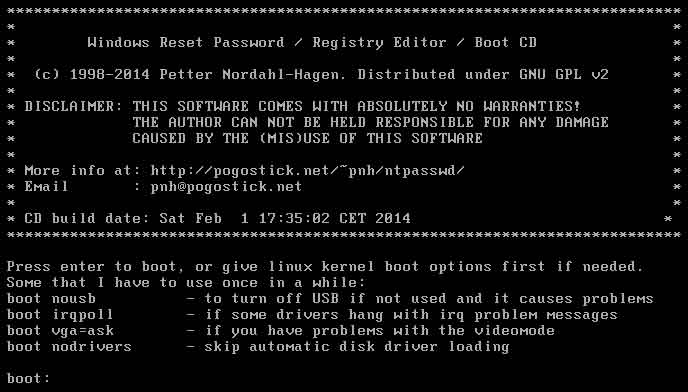
Stecken Sie den USB-Stick oder die CD in den gesperrten Rechner. Starten Sie ihn neu und rufen Sie das Boot-Menü auf (normalerweise durch Drücken von F12, F2 oder Esc während des Starts). Wählen Sie Ihr bootfähiges Medium, um die chntpw-Umgebung zu starten.
3. Lokalisieren Sie die Windows-Installationspartition
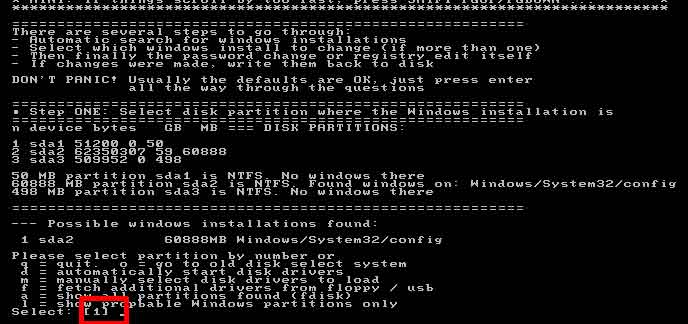
Nachdem das Tool geladen ist, drücken Sie die Eingabetaste. Es werden alle verfügbaren Datenträgerpartitionen angezeigt. Identifizieren und wählen Sie die Nummer, die der Partition entspricht, auf der Windows installiert ist (oft Nummer 1). Drücken Sie die Eingabetaste und wählen Sie dann das Standard-Windows-Verzeichnis, indem Sie erneut 1 eingeben.
4. Greifen Sie auf die SAM-Registrierungsdatei zu und modifizieren Sie sie
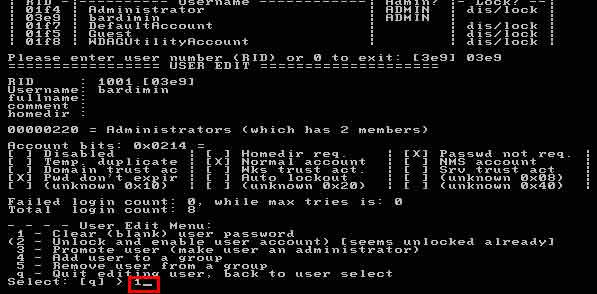
chntpw scannt die Registrierungsdateien. Wählen Sie Option 1, um Benutzerdaten und Passwörter zu bearbeiten, die in der SAM-Datenbank gespeichert sind. Eine Liste der Benutzerkonten wird angezeigt. Wählen Sie das Ziel-Administratorkonto, indem Sie seine RID-Nummer eingeben (z. B. 01c4 für den standardmäßigen Administrator-Benutzer).
5. Setzen Sie das Passwort zurück und speichern Sie die Änderungen
Wählen Sie im Benutzerbearbeitungsmenü Option 1, um das Benutzerpasswort zu löschen (leer zu setzen). Geben Sie q ein, um das Benutzermenü zu verlassen, und dann nochmals q, um den Registrierungseditor zu verlassen. Um alle Änderungen zu speichern, geben Sie y ein und drücken Sie die Eingabetaste, wenn Sie dazu aufgefordert werden.
6. Starten Sie den Computer neu und melden Sie sich ohne Passwort an
Entfernen Sie das bootfähige Medium. Geben Sie reboot in der Befehlszeile ein oder starten Sie den Computer manuell neu. Das System bootet nun in Windows. Sie können sich ohne Passwort beim Administratorkonto anmelden. Setzen Sie sofort ein neues Windows-Administrator-Passwort über Einstellungen > Konten für mehr Sicherheit.
Wichtige Hinweise und alternative Methoden
Das chntpw-Tool ist mächtig und sollte ethisch nur für Systeme verwendet werden, die Ihnen gehören oder die Sie explizit verwalten dürfen. Halten Sie sich stets an lokale Cybersicherheitsgesetze und -vorschriften.
Für moderne Systeme bieten Windows 10 und 11 eine Option „PIN zurücksetzen“ auf dem Anmeldebildschirm, wenn Ihr Konto eine verwendet. Darüber hinaus empfiehlt Microsoft, im Voraus ein Kennwortzurücksetzdiskette zu erstellen, als proaktive Sicherheitsmaßnahme für lokale Konten.
Indem Sie dieser Anleitung folgen, können Sie den Verlust eines Windows-Administrator-Passworts effektiv beheben und gleichzeitig alle Daten und installierten Anwendungen erhalten. Dieser Ansatz spart erheblich Zeit und Aufwand im Vergleich zu einer kompletten Systemneuinstallation. Daher ist es eine kluge Vorbereitung für solche Notfälle, einen bootfähigen chntpw-USB-Stick in Ihrem IT-Werkzeugsatz zu haben.
