

Vollständige Anleitung zur Installation von Flutter in Android Studio unter Windows – von den Systemanforderungen über die Umgebungskonfiguration bis zur abschließenden Prüfung mit flutter doctor. Dieser technische Leitfaden ermöglicht Entwicklern den schnellen Einstieg in die plattformübergreifende App‑Entwicklung mit einer einzigen Codebasis.
Flutter ist das Open‑Source‑Framework von Google für die Entwicklung nativ kompilierter Anwendungen auf mehreren Plattformen aus einer einzigen Codebasis. Es erlaubt Entwicklern, hochwertige Oberflächen für iOS, Android, Windows, macOS und Linux zu erstellen, ohne plattformspezifische Logik neu schreiben zu müssen. Für professionelle Teams, die skalierbare Projekte umsetzen, bedeutet das kürzere Entwicklungszyklen und eine konsistente Nutzererfahrung. Diese Anleitung zeigt Ihnen Schritt für Schritt, wie Sie Flutter in Android Studio unter Windows installieren – mit Fokus auf technische Präzision und praxisnahe Vorbereitung.
Minimale Systemanforderungen und Vorbereitung der Umgebung
Stellen Sie sicher, dass Ihr Entwicklungsrechner die folgenden Spezifikationen erfüllt. Eine saubere Systemkompatibilität verhindert typische Hürden während der Installation.
- Betriebssystem: Windows 10 Version 1803 oder neuer (Windows 11 empfohlen).
- Prozessor: 64‑Bit‑Architektur mit Hyper‑V‑Unterstützung (erforderlich für den Emulator).
- Arbeitsspeicher: mindestens 8 GB; 16 GB werden empfohlen, wenn der Emulator parallel zu Android Studio läuft.
- Speicherplatz: 4 GB freier Platz für das Flutter‑SDK, Android Studio und zusätzliche Tools.
- Windows PowerShell 5.0 oder neuer (unter Windows 10/11 vorinstalliert).
- Git for Windows 2.x für die Ausführung von Flutter‑Befehlen und die Verwaltung von Abhängigkeiten.
Sie benötigen außerdem Administratorrechte, um die Systemumgebungsvariablen zu ändern. Führen Sie die Eingabeaufforderung oder PowerShell stets als Administrator aus, wenn Sie Installationsbefehle eingeben.
Flutter steigert die Produktivität, da Sie eine einzige Codebasis für mehrere Plattformen pflegen. Eine sauber vorbereitete Umgebung vermeidet unnötige Reibungsverluste im weiteren Entwicklungsprozess.
Installation des Flutter‑SDK
Der erste Schritt besteht darin, das Flutter‑SDK herunterzuladen und einzurichten. Verwenden Sie den stabilen Kanal (stable) für höchste Zuverlässigkeit und Langzeitunterstützung.
- Besuchen Sie die offizielle Download‑Seite des Flutter‑SDK und laden Sie die aktuelle stabile ZIP‑Datei für Windows herunter.
- Entpacken Sie die ZIP‑Datei nach
C:\flutter. Vermeiden Sie Verzeichnisse mit restriktiven Berechtigungen (wieProgram Files), um spätere Zugriffsprobleme zu umgehen. - Fügen Sie den Flutter‑Binärordner der System‑Umgebungsvariablen Path hinzu. Öffnen Sie Systemeigenschaften → Erweiterte Systemeinstellungen → Umgebungsvariablen. Wählen Sie unter Systemvariablen den Eintrag Path und klicken Sie auf Bearbeiten. Fügen Sie
C:\flutter\binals neuen Eintrag hinzu.
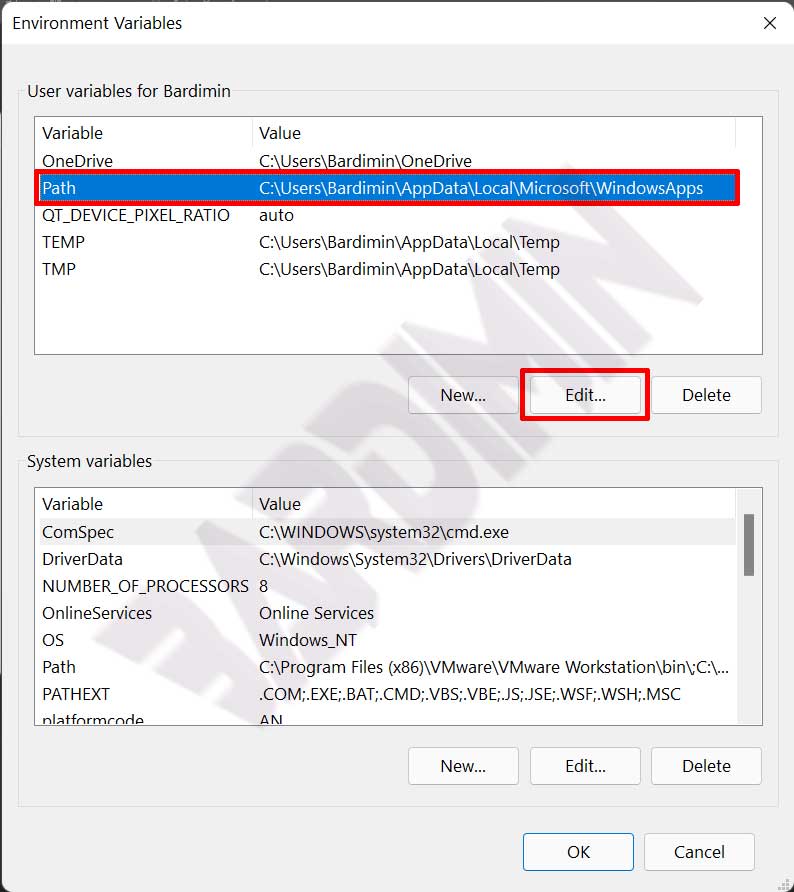
flutter global verfügbar.Öffnen Sie nach der Änderung eine neue Eingabeaufforderung und führen Sie flutter --version aus. Wenn Versionsdetails angezeigt werden, wurde das SDK erkannt. Andernfalls überprüfen Sie den Path‑Eintrag erneut.
Schnellprüfung: Geben Sie echo %PATH% in der Eingabeaufforderung ein und bestätigen Sie, dass C:\flutter\bin in der Liste erscheint.
Installation und Konfiguration von Android Studio
Android Studio ist die primäre IDE für die Flutter‑Entwicklung. Folgen Sie diesen Schritten für eine reibungslose Integration.
- Laden Sie die aktuelle Version von Android Studio herunter und installieren Sie sie. Wählen Sie die vollständige Installation (enthält Android‑SDK und Emulator).
- Starten Sie Android Studio. Gehen Sie über den Begrüßungsbildschirm zu Einstellungen (oder Configure → Plugins). Suchen Sie im Tab Marketplace nach dem Flutter‑Plugin und installieren Sie es. Android Studio wird Sie bitten, das Dart‑Plugin als Abhängigkeit zu installieren. Starten Sie die IDE nach Abschluss neu.
- Öffnen Sie erneut die Einstellungen (File → Settings). Navigieren Sie zu Languages & Frameworks → Flutter. Tragen Sie unter Flutter SDK path den Pfad
C:\flutterein. Android Studio validiert den Pfad automatisch. - Gehen Sie in den Einstellungen zu Appearance & Behavior → System Settings → Android SDK. Wechseln Sie in den Tab SDK Tools, aktivieren Sie Android SDK Command‑line Tools (latest) und klicken Sie auf OK, um sie herunterzuladen.
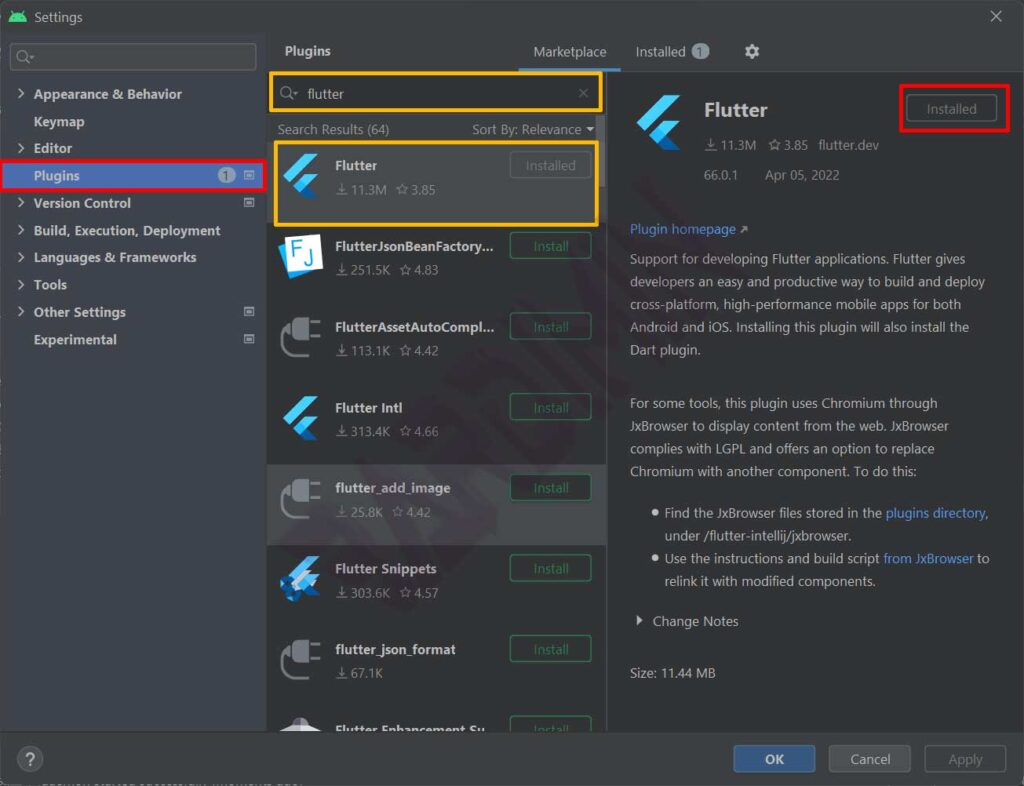
Sie müssen außerdem die Android‑SDK‑Lizenzen akzeptieren. Dies kann später über flutter doctor oder manuell mit sdkmanager --licenses erfolgen.
Installation von Visual Studio Community
Visual Studio wird für die Windows‑Desktop‑Entwicklung mit Flutter benötigt. Es stellt die C++‑Toolchain bereit, die die Flutter‑Engine zur Kompilierung nativer Windows‑Anwendungen benötigt.
- Laden Sie den Installer der aktuellen Visual Studio Community von Microsoft herunter.
- Starten Sie den Installer und wählen Sie unter Workloads die Option Desktopentwicklung mit C++. Stellen Sie im rechten Bereich (Installationsdetails) sicher, dass MSVC v143 (oder die neueste verfügbare Version) und das Windows 10/11 SDK enthalten sind. Diese Komponenten sind für die Kompilierung von Windows‑Apps essenziell.
- Setzen Sie die Installation fort. Dieser Schritt kann aufgrund der Größe der Komponenten einige Zeit in Anspruch nehmen.
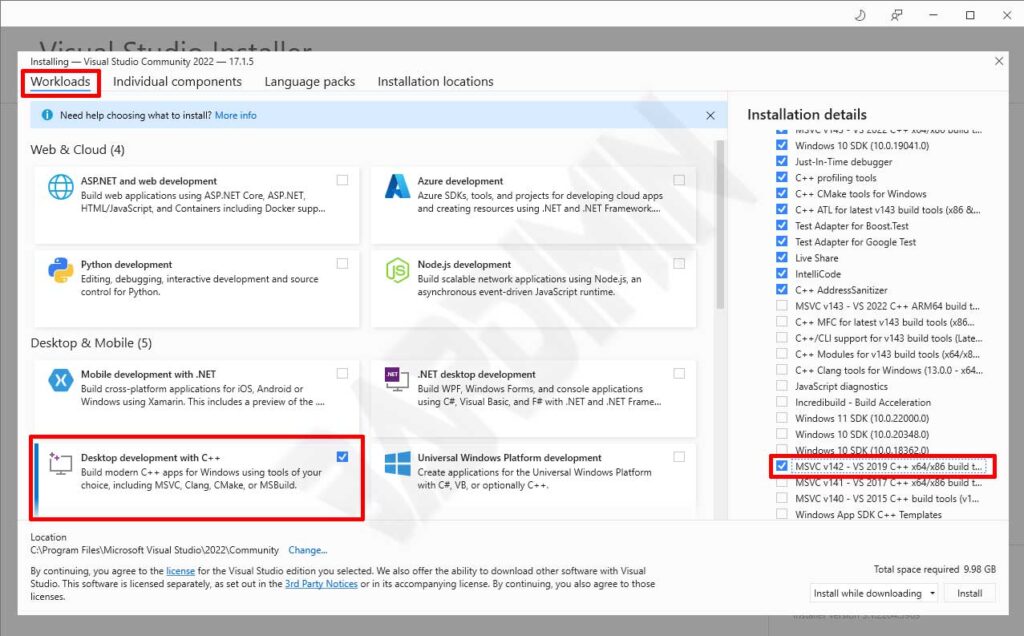
Lizenzannahme und abschließende Prüfung mit Flutter Doctor
Nach der Installation aller Komponenten müssen Sie die Android‑SDK‑Lizenzen akzeptieren und eine abschließende Prüfung durchführen. Flutter doctor analysiert Ihre Umgebung und meldet etwaige fehlende Bestandteile.
- Öffnen Sie eine Eingabeaufforderung als Administrator.
- Führen Sie den folgenden Befehl aus, um alle Android‑SDK‑Lizenzen zu akzeptieren:
flutter doctor --android-licenses
Drücken Sie wiederholt y, bis alle Lizenzen akzeptiert wurden. - Anschließend führen Sie aus:
flutter doctor
Dieser Befehl prüft das Flutter‑SDK, die Android‑Toolchain, die Visual Studio‑Installation und angeschlossene Geräte.
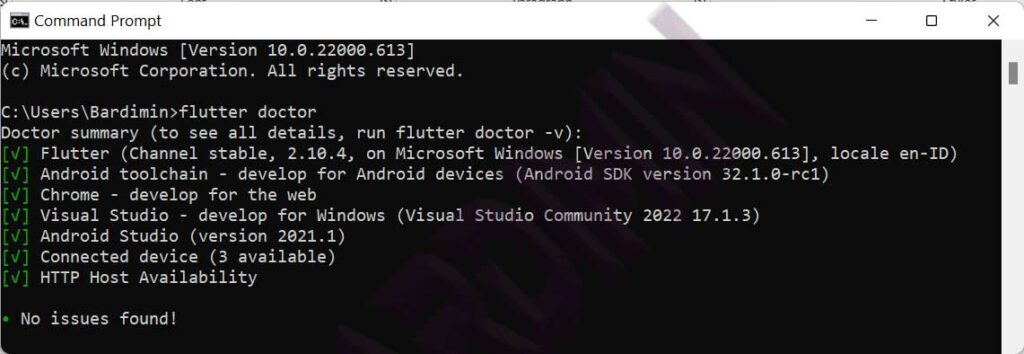
Wenn die Ausgabe mit Keine Probleme gefunden endet, ist Ihre Flutter‑Installation vollständig und funktionsfähig. Sie können nun Ihr erstes Projekt mit flutter create meine_app erstellen. Falls Probleme auftreten, lesen Sie die Fehlermeldungen sorgfältig – sie weisen oft direkt auf fehlende Abhängigkeiten oder falsche Pfade hin. Wird beispielsweise Android Studio nicht erkannt, überprüfen Sie den SDK‑Pfad; fehlt Visual Studio, installieren Sie es mit der erforderlichen Workload nach.
Für eine detailliertere Ansicht Ihrer Umgebung führen Sie
flutter doctor -vaus. Es zeigt Versionsinformationen für jede Komponente an – besonders nützlich bei der Fehlersuche oder zur Bestätigung der Systembereitschaft.
Mit einer vollständig konfigurierten Umgebung können Sie plattformübergreifende Anwendungen mit Flutter entwickeln. Funktionen wie Hot Reload, ein umfangreiches Plugin‑Ökosystem und eine ausführliche offizielle Dokumentation erleichtern den Weg vom Prototyp bis zur Produktion. Aktualisieren Sie das Flutter‑SDK und Android Studio regelmäßig, um von den neuesten Leistungsverbesserungen und Sicherheitspatches zu profitieren.
