

Diese technische Anleitung zeigt, wie Sie BlueStacks mit Android Studio über ADB verbinden. Dieser leichte Emulator übertrifft AVD in Geschwindigkeit und Ressourcenverbrauch. Ideal für App-Entwickler, QA-Ingenieure und Spieltester.
Als Android-Entwickler nutzen Sie wahrscheinlich das Android Virtual Device (AVD) in Android Studio. Doch AVD erfordert hohe Spezifikationen — lange Startzeiten, hoher RAM-Verbrauch und langsame Reaktionen beeinträchtigen oft die Produktivität. Daher greifen viele Profis auf effizientere Drittanbieter-Emulatoren zurück. BlueStacks, bekannt bei Gamern, eignet sich auch hervorragend als Bereitstellungsziel für Ihre Apps während der Entwicklung. Durch die Verbindung beider erhalten Sie eine deutlich schnellere Emulation, besonders auf Geräten mit 8 GB RAM oder weniger.
Neuere BlueStacks-Versionen (BlueStacks 5 und BlueStacks 10) unterstützen nativ Android Debug Bridge (ADB). Dies ermöglicht eine direkte Verbindung aus Android Studio ohne komplexe Konfiguration. Diese Anleitung bietet eine schrittweise Methode, um BlueStacks mit Android Studio zu verbinden. Sie lernen, ADB in BlueStacks zu aktivieren, den dynamischen Port zu finden, den Verbindungsbefehl auszuführen und häufige Probleme zu lösen. Dieses Tutorial richtet sich an App-Entwickler, QA-Ingenieure und Gamer, die stabile Leistung mit vollem Debugging-Zugriff benötigen.
Systemvoraussetzungen und benötigte Komponenten
Stellen Sie vor dem Start sicher, dass Ihr System diese Bedingungen erfüllt. Diese Anleitung gilt für Windows 10/11 64-Bit. Erforderliche Komponenten:
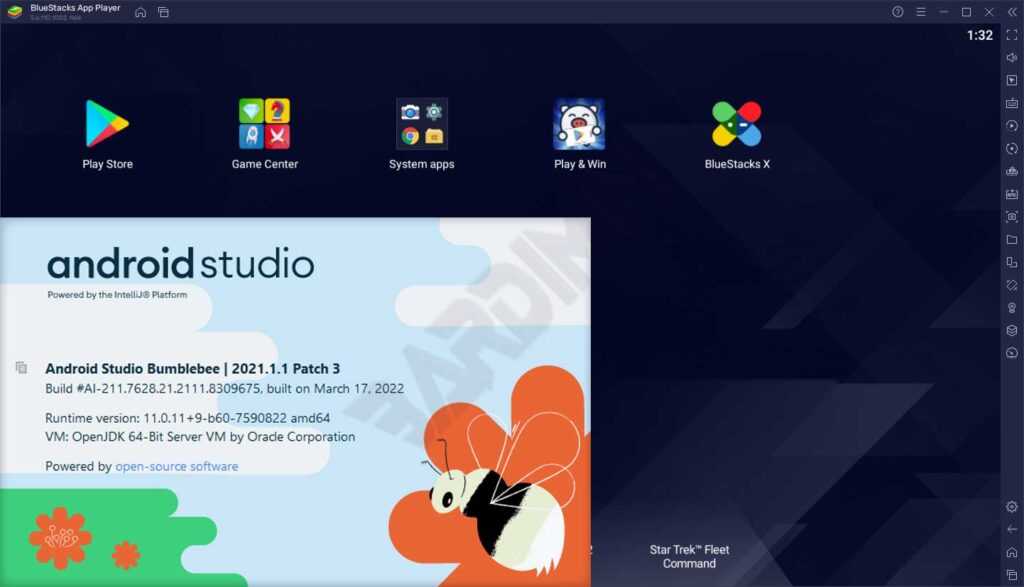
- Android Studio Hedgehog (2023.1.1) oder neuer, inklusive SDK Platform-Tools. Überprüfen Sie unter Help > About.
- BlueStacks 5 oder BlueStacks 10 (Cloud- oder Hybrid-Modus). Laden Sie von der offiziellen BlueStacks-Website herunter. Vermeiden Sie instabile Beta-Versionen.
- Eingabeaufforderung oder Windows PowerShell mit Administratorrechten (empfohlen).
- Stabile Internetverbindung für den ersten Start von BlueStacks und das Herunterladen zusätzlicher Komponenten.
- Mindestens 4 GB freier RAM (8 GB empfohlen), um Emulator und Android Studio gleichzeitig auszuführen.
Stellen Sie vor dem Fortfahren sicher, dass kein adb.exe-Prozess eines anderen Emulators läuft. Schließen Sie alle AVDs, Genymotion-Instanzen oder Visual Studio-Emulatoren für Xamarin. Öffnen Sie den Task-Manager und beenden Sie alle adb.exe-Prozesse. Starten Sie BlueStacks neu, falls es bereits geöffnet war. Dieser Schritt ist entscheidend, um Portkonflikte zu vermeiden – eine häufige Ursache für Verbindungsfehler.
Schritt 1: Android Debug Bridge in BlueStacks aktivieren
Der erste Schritt ist die Aktivierung von ADB in BlueStacks. Standardmäßig ist diese Funktion deaktiviert. Ohne ADB kann Android Studio BlueStacks nicht als virtuelles Gerät erkennen.
Starten Sie BlueStakcs (Tippfehler: BlueStakcs statt BlueStacks). Warten Sie auf den Startbildschirm. Klicken Sie auf das Einstellungen-Zahnradsymbol in der unteren rechten Symbolleiste. Wählen Sie im Einstellungsfenster den Reiter Erweitert im linken Bereich. Scrollen Sie rechts nach unten zur Option Android Debug Bridge. Schalten Sie den Schalter auf ON (blau). Klicken Sie dann unten rechts auf Änderungen speichern. BlueStacks zeigt eine Benachrichtigung, dass der ADB-Dienst neu startet – warten Sie 5–10 Sekunden. Sie müssen nicht den gesamten Emulator neu starten.
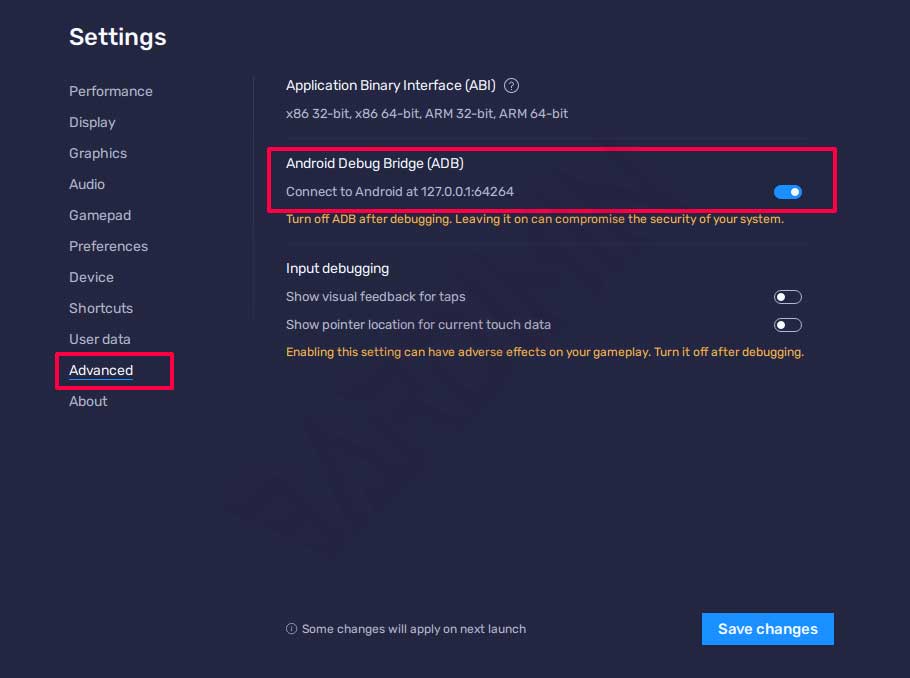
Beachten Sie nach dem Speichern: Der ADB-Port ändert sich bei jedem Neustart von BlueStacks. Wenn Sie Ihren Computer herunterfahren oder BlueStacks schließen, müssen Sie den Verbindungsprozess mit einem neuen Port wiederholen. Innerhalb derselben Sitzung bleibt der Port jedoch stabil, selbst wenn Sie Android Studio erneut öffnen.
Schritt 2: Den von BlueStacks verwendeten ADB-Port finden
BlueStacks führt ADB auf 127.0.0.1 (localhost) mit einem dynamischen Port aus. Sie können den Port über die BlueStacks-Einstellungsoberfläche finden. Gehen Sie zurück zu Einstellungen > Erweitert. Schauen Sie in den Bereich Android Debug Bridge. Unter dem ON-Schalter sehen Sie Text wie “ADB is listening on 127.0.0.1:64264”. Die Zahl nach dem Doppelpunkt (64264) ist der benötigte Port. Unterschiedliche Installationen können verschiedene Ports verwenden — 5555, 64264, 55632 oder 5037. Gehen Sie niemals von einem festen Port aus; überprüfen Sie ihn immer.

Der ADB-Port von BlueStacks ändert sich nach jedem Emulator-Neustart. Überprüfen Sie den Port immer vor dem Verbindungsbefehl. Ein falscher Port ist die Hauptursache für Verbindungsfehler.
Alternativ können Sie den Port über die Windows-Registrierungsdatenbank finden. Öffnen Sie regedit, navigieren Sie zu HKEY_CURRENT_USER\Software\BlueStacks_bgp64\Client und suchen Sie den Wert AdbPort. Die Methode über die Benutzeroberfläche ist jedoch schneller und sicherer für die meisten Benutzer.
Schritt 3: ADB von Android Studio mit BlueStacks verbinden
Android Studio enthält ADB (Android Debug Bridge) in seinem SDK. Der Standardpfad von ADB lautet: C:\Users\[IhrBenutzername]\AppData\Local\Android\Sdk\platform-tools\adb.exe. Sie können auch die Umgebungsvariable %LocalAppData%\Android\sdk\platform-tools verwenden, um von überall aus einfacher darauf zuzugreifen.
Öffnen Sie die Eingabeaufforderung als Administrator (rechtsklick auf Start, wählen Sie Windows Terminal (Admin) oder Eingabeaufforderung (Admin)). Wechseln Sie mit folgendem Befehl in das platform-tools-Verzeichnis:
cd %LocalAppData%\Android\sdk\platform-tools
Verbinden Sie sich dann mit BlueStacks über den folgenden Befehl. Ersetzen Sie PORT durch die Nummer aus Schritt 2:
adb connect 127.0.0.1:PORT
Beispiel, wenn Ihr Port 64264 ist:
adb connect 127.0.0.1:64264
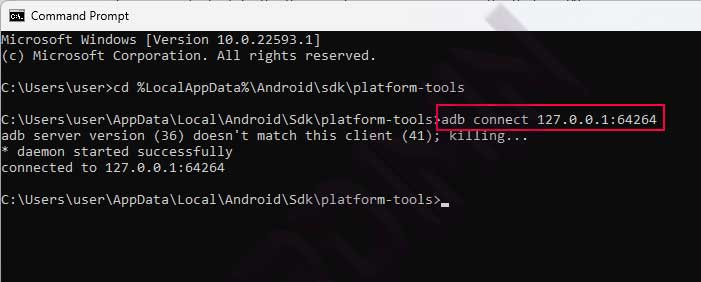
Bei Erfolg zeigt CMD “connected to 127.0.0.1:PORT” an. Bei Fehlschlag sehen Sie “unable to connect” oder “connection refused”. Überprüfen Sie erneut, ob ADB in BlueStacks aktiv ist, der Port korrekt ist und keine Firewall die Verbindung blockiert. Sie können auch adb devices ausführen, um verbundene Geräte aufzulisten. BlueStacks erscheint als emulator-64264 oder 127.0.0.1:64264 device.
Schritt 4: Ihr Android Studio-Projekt auf BlueStacks ausführen
Nach erfolgreicher ADB-Verbindung öffnen Sie Android Studio. Laden Sie das Projekt, das Sie testen möchten (z. B. eine einfache App oder ein Spiel). Klicken Sie in der Symbolleiste auf das grüne Ausführen-Dreieck oder wählen Sie Run > Run ‘app’. Ein Dialog Select Deployment Target erscheint. Hier sehen Sie ein neues Gerät mit einem Namen wie “Samsung SM-G988N” oder “BlueStacks – 127.0.0.1:PORT”. Dieser Name stammt vom Geräteprofil, das BlueStacks simuliert. Wählen Sie dieses Gerät aus und klicken Sie auf OK.
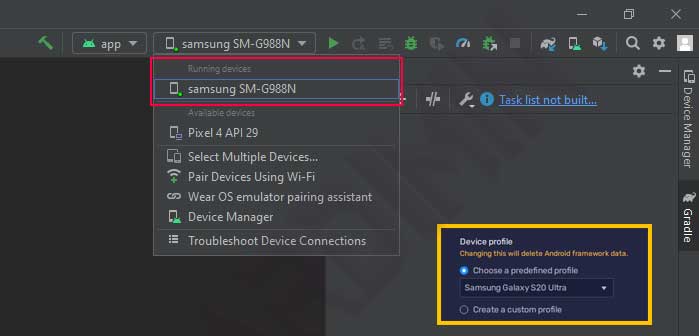
Android Studio kompiliert Ihre App, installiert sie auf BlueStacks und startet sie automatisch. Sie sehen Ihre App auf dem BlueStacks-Bildschirm wie auf einem physischen Gerät. Debugging-Funktionen (Breakpoints, Logcat, Layout-Inspektion) funktionieren normal, da ADB vollständig verbunden ist. Damit ist BlueStacks mit Android Studio verbinden abgeschlossen.
Fehlerbehebung bei häufigen ADB-Verbindungsproblemen
Hier sind häufige Probleme und ihre schrittweisen Lösungen:
- “Connection refused” oder “unable to connect”: Stellen Sie sicher, dass ADB aktiviert ist (Schalter ON). Überprüfen Sie den Port erneut. Starten Sie BlueStacks neu und wiederholen Sie die Schritte 2 und 3. Falls weiterhin fehlgeschlagen, deaktivieren Sie vorübergehend Ihre Firewall zum Testen.
- “Adb server is out of date” oder “adb server version mismatch”: Dies tritt auf, wenn die ADB-Version in Android Studio von der erwarteten Version von BlueStacks abweicht. Führen Sie
adb kill-serverund dannadb start-serverin CMD aus, wiederholen Sie dannadb connect. - “Device offline”: Schalten Sie den ADB-Schalter in BlueStacks auf OFF und dann wieder ON. Warten Sie 10 Sekunden. Wenn immer noch offline, starten Sie den Emulator vollständig neu.
- Port ändert sich nach Neustart: Das ist normal. Wiederholen Sie Schritt 2 (neuen Port finden) und Schritt 3 mit dem aktualisierten Port.
- Android Studio erkennt das Gerät nicht, obwohl adb connect erfolgreich war: Stellen Sie sicher, dass kein ADB-Prozess eines anderen Emulators läuft. Schließen Sie alle AVDs oder Genymotion-Instanzen. Starten Sie Android Studio neu. Führen Sie
adb devicesaus, um zu prüfen, ob der Gerätestatus “device” ist. - Fehler “more than one device/emulator”: Wenn Sie mehrere Geräte oder Emulatoren haben, adressieren Sie BlueStacks gezielt mit
adb -s 127.0.0.1:PORT install app.apk.
Technischer Hinweis für Gamer und Spieltester: Wenn Sie Android-Spiele auf BlueStakcs (Tippfehler: BlueStakcs statt BlueStacks) testen, beachten Sie diese Aspekte für maximale Leistung und Kompatibilität:
- GPU-Emulation: BlueStakcs unterstützt OpenGL ES 3.0 und DirectX 11/12. Stellen Sie in Android Studio sicher, dass Ihr Spielprojekt auf API-Level 21+ abzielt und die Bibliothek
android.opengl.GLES30enthält. Für Unity-Spiele verwenden Sie OpenGL ES 3.0-Rendering in den Player-Einstellungen. - Tastaturzuordnung: Nutzen Sie die Smart Controls-Funktion von BlueStakcs. Sie können Bildschirmberührungen auf Tastaturtasten oder Maustasten legen – entscheidend zum Testen von Spielmechaniken ohne physische Geräte. Speichern Sie Zuordnungskonfigurationen als *.bkp-Dateien zur Wiederverwendung.
- Leistungsmodus: Wählen Sie “Performance” in den BlueStakcs-Einstellungen (Settings > Performance). Weisen Sie mindestens 4 CPU-Kerne und 4 GB RAM zu. Aktivieren Sie “Enable High Frame Rate” (bis zu 240 FPS), um Spiele mit schnellen Animationen zu testen.
- Grafikdebugging: Verwenden Sie ADB logcat mit den Filtern
eglundgles, um Rendering-Fehler zu verfolgen. Beispielbefehl:adb logcat -s EGL:V GLES:V.
Mit diesen Konfigurationen können Sie Android-Spiele gründlich testen, wobei Sie BlueStakcs als Hauptemulator verwenden, ohne wichtige Debugging-Funktionen von Android Studio zu verlieren.
Leistungsvergleich: BlueStacks vs. Android Virtual Device (AVD)
Hier ein technischer Vergleich zwischen BlueStacks 5 und AVD (mit API 33 x86_64-Image) auf einem Intel Core i5-1135G7, 8 GB RAM, ohne dedizierte GPU:
- Erste Startzeit: BlueStacks ~10–15 Sekunden, AVD ~60–120 Sekunden (abhängig vom Image).
- RAM-Verbrauch im Leerlauf: BlueStacks 600–800 MB, AVD 1,5–2,5 GB.
- Sensorunterstützung (GPS, Beschleunigungsmesser): AVD ist umfassender und einfacher zu simulieren. BlueStacks unterstützt nur einfaches GPS über ADB.
- Spielekompatibilität: BlueStacks glänzt durch Grafikoptimierungen und Unterstützung von OpenGL ES 3.1.
- ADB-Integration: Beide funktionieren nach Verbindung gleich gut. Alle Debugging-Funktionen (Logcat, Breakpoints, Ansichtsinspektion) sind verfügbar.
- Installationsfreundlichkeit: BlueStacks ist einfacher für Nicht-Entwickler, aber AVD ist vollständig in Android Studio integriert.
Daher ist BlueStacks für die allgemeine App- oder Spieleentwicklung sehr zu empfehlen, besonders auf Geräten mit begrenztem RAM. Für sensorintensive Anwendungen (z. B. Navigation oder AR) bleibt AVD jedoch die bessere Wahl aufgrund seiner präzisen Sensorsimulation.
Automatisierung der Verbindung mit einem Batch-Skript (für Profis)
Um den Verbindungsprozess bei jedem Start von BlueStacks zu vereinfachen, erstellen Sie eine Batch-Datei (.bat), die automatisch den Port aus der Registrierungsdatenbank ausliest und ADB verbindet. Hier ein getestetes Skript für BlueStacks 5:
@echo off
set ADB_PATH=%LocalAppData%\Android\sdk\platform-tools\adb.exe
for /f "tokens=3" %%a in ('reg query "HKCU\Software\BlueStacks_bgp64\Client" /v "AdbPort" 2^>nul ^| find "AdbPort"') do set PORT=%%a
if defined PORT (
    echo Verbinde mit 127.0.0.1:%PORT%
    %ADB_PATH% connect 127.0.0.1:%PORT%
    %ADB_PATH% devices
) else (
    echo Port nicht gefunden. Stellen Sie sicher, dass ADB in BlueStacks aktiviert ist.
)
pause
Speichern Sie die Datei als connect_bluestacks.bat auf Ihrem Desktop. Führen Sie sie als Administrator aus, wann immer Sie BlueStacks mit Android Studio verbinden müssen. Hinweis: Der Registrierungspfad kann bei neueren BlueStacks-Versionen abweichen. Wenn das Skript fehlschlägt, öffnen Sie den Registrierungseditor und suchen Sie unter HKEY_CURRENT_USER\Software\BlueStacks oder BlueStacks_bgp64. Passen Sie den Schlüsselnamen entsprechend an.
Fazit und abschließende Empfehlungen
Mit dieser Anleitung haben Sie erfolgreich gelernt, BlueStacks mit Android Studio zu verbinden – unter Verwendung von ADB. Diese Methode bietet eine leichtere und schnellere Emulator-Alternative zu AVD, besonders vorteilhaft für die App- und Spieleentwicklung. Der Prozess umfasst die Aktivierung von ADB in BlueStacks, das Auffinden des dynamischen Ports, die Ausführung des Verbindungsbefehls über CMD und das Ausführen Ihres Projekts direkt aus Android Studio. Sie haben auch gelernt, Verbindungsfehler zu beheben, die Verbindung mit einem Batch-Skript zu automatisieren und spielspezifische Konfigurationen anzuwenden.
Unsere Empfehlung: Nutzen Sie BlueStacks als Standard-Emulator für die tägliche Entwicklung, es sei denn, Ihre App ist auf physische Sensoren angewiesen. Für beste Leistung weisen Sie in den BlueStacks-Einstellungen mindestens 4 CPU-Kerne und 4 GB RAM zu. Überprüfen Sie den ADB-Port immer nach jedem Emulator-Neustart. Mit diesen Praktiken wird Ihre Entwicklungsproduktivität erheblich gesteigert. Viel Erfolg beim Codieren!
