

Der Fehler 0x8007007f beim Upgrade auf Windows 11 signalisiert einen Stillstand des Installationsassistenten. Die Hauptursachen liegen in unzureichenden Administratorrechten, veralteten Grafiktreibern, knappem Speicherplatz oder beschädigten Systemdateien. Dieser technische Leitfaden bietet geprüfte Schritt-für-Schritt-Lösungen, mit denen IT-Fachleute und Gamer die Migration zuverlässig fortsetzen können.
Die Migration auf Windows 11 sollte nicht mit einem kryptischen Fehlercode enden. Wenn der Installationsassistent mit 0x8007007f abbricht, liegt selten ein Hardwaredefekt vor. Stattdessen hat das Tool eine Vorbedingung erkannt, die ein sicheres Upgrade blockiert. Diese Ursachen in einer logischen Reihenfolge zu beheben, stellt den Pfad zur erfolgreichen Aktualisierung wieder her. Im Folgenden werden alle wesentlichen Auslöser detailliert beschrieben und konkrete, praxiserprobte Maßnahmen aufgezeigt.
Der Fehler 0x8007007f gehört zur Kategorie allgemeiner Betriebsfehler, tritt jedoch spezifisch im manuellen Upgrade-Workflow auf. Anders als bei üblichen Windows Update-Problemen ist dieser Stoppcode eng mit den Vorabprüfungen des Assistenten verknüpft. Sobald klar ist, welches Subsystem die Warnung auslöst, wird die Behebung einfach. Die nachfolgenden Anweisungen sind so strukturiert, dass sie sowohl einem Nachwuchstechniker als auch einem erfahrenen Systemadministrator als verlässliches Referenzmaterial dienen.
Wie sich der Fehler 0x8007007f im Installationsassistenten äußert
Der Windows 11 Installationsassistent ist ein schlankes Microsoft-Dienstprogramm, das ein direktes Upgrade von Windows 10 aus durchführt. Bevor es auch nur ein Megabyte herunterlädt, führt es eine umfassende Reihe von Voraussetzungsprüfungen durch. Dazu gehören die Überprüfung der Prozessorgeneration, des TPM 2.0-Status, der Treiberkompatibilität, des verfügbaren Speicherplatzes und der Integrität der Kernsystemdateien. Weicht ein Parameter von den erwarteten Werten ab, wirft das Tool den Fehler 0x8007007f und zeigt die Meldung „Something went wrong“ an.
Microsoft dokumentiert diesen Fehlercode nicht detailliert, aber die Häufung der gemeldeten Fälle deutet auf ein konsistentes Set von Auslösern hin. Diese Auslöser zu erkennen, verkürzt die Fehlerbehebungszeit erheblich und vermeidet die Frustration wiederholter, fehlgeschlagener Upgrade-Versuche.
Hauptursachen für den Fehler 0x8007007f
Jeder Faktor unterbricht den Workflow des Assistenten auf unterschiedliche Weise. Das Verständnis des Mechanismus hilft, von Anfang an die richtige Lösung zu priorisieren.
Unzureichende Administratorrechte
Der Assistent benötigt uneingeschränkten Schreibzugriff auf geschützte Ordner und Registrierungsstrukturen. Wird die ausführbare Datei mit Standardbenutzerrechten gestartet, verweigert die Benutzerkontensteuerung diese Vorgänge. Auf Domänencomputern mit strengen Gruppenrichtlinien können selbst Administratorkonten eingeschränkt sein, wenn die Erhöhung nicht ausdrücklich angefordert wird.
Veraltete oder inkompatible Grafiktreiber
Windows 11 führt DirectX 12 Ultimate und Auto HDR ein. Grafiktreiber, die für ältere Treibermodelle entwickelt wurden, bestehen den Kompatibilitätstest des Assistenten nicht. Gamer, die ihre NVIDIA-, AMD- oder Intel-Treiber aus Stabilitätsgründen auf einer älteren Version halten, stoßen häufig auf diese spezifische Blockade.
Kritisch wenig Speicherplatz
Das Upgrade-Modul benötigt erheblichen temporären Arbeitsbereich. Neben dem etwa 5 GB großen Installationsabbild muss das System die extrahierten Komponenten, eine Sicherung der bestehenden Konfiguration und flüchtige Cache-Dateien unterbringen. Microsoft empfiehlt mindestens 64 GB freien Speicher, die Praxiserfahrung legt jedoch nahe, wenigstens 70 GB vorzuhalten, um Grenzfälle zu vermeiden.
Beschädigte Systemdateien
Unerwartete Ausschalter, unvollständige frühere Updates oder Schadsoftware können kritische Systemdateien beschädigen. Der Assistent führt eine leichte Integritätsprüfung durch, die beim Erkennen von Anomalien in DLL-, SYS- oder .NET-Assembly-Dateien sofort fehlschlägt. Das Systemdatei-Überprüfungsprogramm (SFC) bleibt das primäre Gegenmittel.
Eingriffe durch Drittanbieter-Sicherheitssoftware
Nicht-Microsoft Antivirenlösungen hängen sich oft tief in den Kernel ein. Während eines Upgrades können diese Hooks legitime Dateioperationen abfangen und als verdächtig einstufen, was zum Abbruch des Assistenten führt. Echtzeit-Scan-Komponenten sind die üblichen Übeltäter, selbst bei Produkten namhafter Anbieter.
Übermäßig veränderte Systemkonfiguration
Erfahrene Benutzer, die vorinstallierte Software entfernen, Kerndienste deaktivieren oder Registrierungsparameter für Gaming-Leistung optimieren, schaffen unbeabsichtigt eine nicht standardisierte Umgebung. Der Installationsassistent erwartet viele dieser Komponenten in ihrem Standardzustand, und Abweichungen können den Code 0x8007007f ohne Vorwarnung auslösen.
Schritt-für-Schritt-Lösung für den Fehler 0x8007007f
Die folgende Sequenz schreitet von der einfachsten, erfolgreichsten Abhilfe zu tiefergehenden technischen Verfahren voran. Jeder Schritt adressiert eine oder mehrere der oben identifizierten Grundursachen.
1. Installationsassistenten mit vollen Administratorrechten ausführen
Diese einzelne Aktion beseitigt genehmigungsbezogene Hindernisse. Suchen Sie die von der offiziellen Microsoft-Website heruntergeladene Datei Windows11InstallationAssistant.exe. Klicken Sie mit der rechten Maustaste auf die Datei und wählen Sie Als Administrator ausführen aus dem Kontextmenü. Akzeptieren Sie die UAC-Erhöhungsaufforderung und folgen Sie dem Assistenten wie gewohnt. In vielen Fällen wird der Fehler 0x8007007f dadurch sofort behoben.
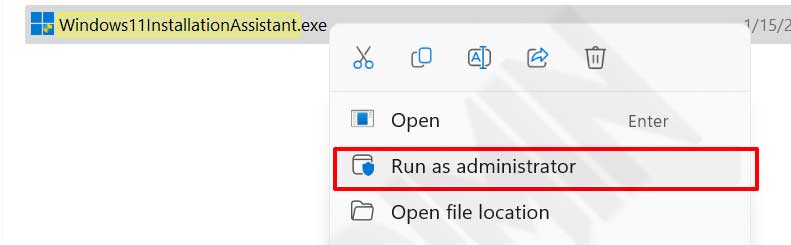
Wichtiger Hinweis: Deaktivieren Sie vor dem Start des Assistenten vorübergehend jegliche Drittanbieter-Antivirensoftware. Microsoft Defender bietet während des Upgrade-Fensters ausreichenden Echtzeitschutz. Reaktivieren Sie Ihre Sicherheitslösung, sobald die Migration abgeschlossen ist.
2. Speicherplatz auf der Systempartition freigeben
Ein überfülltes Systemlaufwerk ist eine häufige Ursache. Der Assistent muss große temporäre Dateien herunterladen und ablegen, und der Prozess scheitert schnell, wenn der freie Speicher unter den Schwellenwert fällt. Streben Sie mindestens 70 GB verfügbare Kapazität auf Laufwerk C: an, bevor Sie es erneut versuchen.
- Öffnen Sie die Datenträgerbereinigung aus dem Startmenü.
- Wählen Sie das Systemlaufwerk und klicken Sie auf Systemdateien bereinigen.
- Aktivieren Sie Windows Update-Bereinigung, Übermittlungsoptimierungsdateien und Temporäre Dateien.
- Bestätigen Sie den Löschvorgang und warten Sie auf den Abschluss.
- Verschieben Sie große persönliche Dateien (Videos, ISO-Abbilder, Projektarchive) bei Bedarf auf einen externen Speicher.
Starten Sie den Computer nach der Bereinigung einmal neu, um sicherzustellen, dass alle Handles freigegeben sind, bevor Sie den Installationsassistenten erneut starten.
3. Grafiktreiber auf die neueste Version aktualisieren
Moderne Grafiktreiber sind eine Voraussetzung für die Kompatibilitätsprüfungen von Windows 11. Besuchen Sie die offizielle Support-Seite Ihres GPU-Herstellers und laden Sie das neueste Treiberpaket herunter. Selbst wenn der Geräte-Manager keine Warnungen anzeigt, kann ein strukturell veralterter Treiber den Assistenten blockieren.
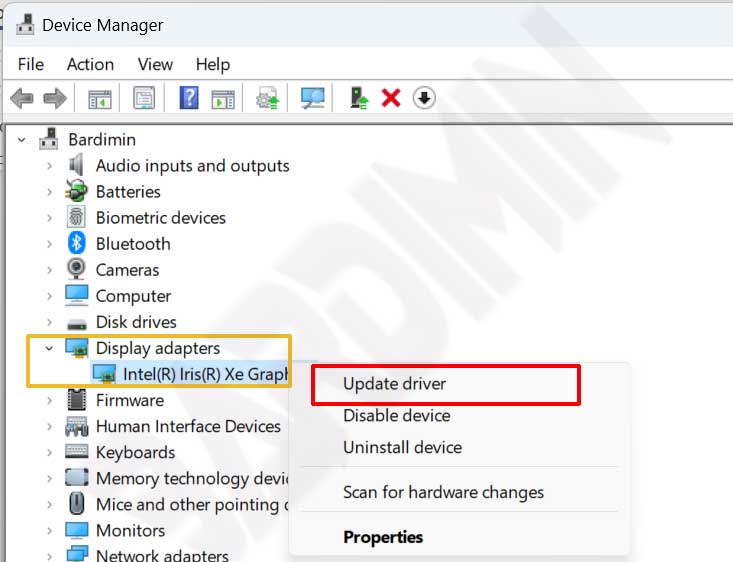
Nutzen Sie die unten aufgeführten offiziellen Download-Portale:
- NVIDIA: GeForce-Treiber Download-Seite
- AMD: AMD Support & Treiber
- Intel: Intel Treiber- und Support-Assistent
Starten Sie den Rechner nach der Installation neu. Dadurch wird der Treiber-Cache geleert und sichergestellt, dass die neue Version beim nächsten Upgrade-Versuch aktiv ist.
4. Systemdatei-Integrität mit SFC und DISM wiederherstellen
Versteckte Beschädigungen in Systemdateien untergraben die Überprüfungsroutinen des Assistenten. Die methodische Kombination aus DISM und SFC stellt die Kernkomponenten in einen nachweislich intakten Zustand zurück.
Schritt 4a: Komponentenspeicher reparieren
Öffnen Sie die Eingabeaufforderung als Administrator. Führen Sie den folgenden Befehl aus und lassen Sie ihn abschließen:
DISM /Online /Cleanup-Image /RestoreHealthDISM bezieht frische Kopien beschädigter Dateien von Windows Update. Eine stabile Internetverbindung ist erforderlich.
Schritt 4b: Alle geschützten Systemdateien scannen
Führen Sie im selben erhöhten Eingabeaufforderungsfenster aus:
sfc /scannowDieser Vorgang listet jede geschützte Datei auf und ersetzt beschädigte Versionen durch zwischengespeicherte Originale. Sobald die Überprüfung 100 % erreicht hat, starten Sie den Computer neu.
5. Systemkonfiguration auf Standardwerte zurücksetzen
Falls Sie Optimierungs-Tools, Debloating-Skripte oder manuelle Registrierungseingriffe verwendet haben, können diese Änderungen mit dem Upgrade-Pfad in Konflikt stehen. Sie rückgängig zu machen, beseitigt den Fehler 0x8007007f oft dann, wenn keine andere Ursache erkennbar ist.
Eine übermäßig angepasste Windows-Umgebung ist eine versteckte Quelle für Upgrade-Blockaden. Das Zurücksetzen auf die Standardeinstellungen bringt das System in einen Zustand, den der Installationsassistent erkennt.
Öffnen Sie das verwendete Optimierungs-Tool und wenden Sie dessen Funktion „Standardeinstellungen wiederherstellen“ oder „Zurücksetzen“ an. Bei manuellen Registrierungsänderungen navigieren Sie zu den geänderten Schlüsseln und setzen diese auf die ursprünglichen Werte zurück. Starten Sie das System nach diesen Änderungen neu.
6. Einen sauberen Systemstart durchführen, um Konflikte zu isolieren
Drittanbieterdienste und Autostartprogramme können Dateien sperren, die der Assistent benötigt. Ein Systemstart mit einem minimalen Treibersatz beseitigt diese potenziellen Kollisionen.
- Drücken Sie Win + R, geben Sie
msconfigein und drücken Sie die Eingabetaste. - Aktivieren Sie auf der Registerkarte Dienste das Kontrollkästchen Alle Microsoft-Dienste ausblenden und klicken Sie dann auf Alle deaktivieren.
- Wechseln Sie zur Registerkarte Autostart und öffnen Sie den Task-Manager.
- Deaktivieren Sie nacheinander jeden Autostart-Eintrag.
- Klicken Sie auf OK und starten Sie den Computer neu.
Führen Sie den Installationsassistenten in diesem sauberen Zustand aus. Wenn das Upgrade fortgesetzt wird, war einer der deaktivierten Dienste oder Anwendungen die Ursache der Störung. Aktivieren Sie die Komponenten in kleinen Gruppen, bis Sie den Verursacher identifiziert haben.
7. Das Media Creation Tool als alternativen Upgrade-Pfad nutzen
Wenn der Installationsassistent trotz aller vorherigen Schritte dauerhaft scheitert, bietet das Media Creation Tool eine andere Engine für direkte Upgrades. Laden Sie das Tool von der offiziellen Windows 11 Download-Seite von Microsoft herunter. Starten Sie es mit Administratorrechten und wählen Sie Diesen PC jetzt aktualisieren. Diese Methode umgeht viele der internen Prüfungen des Assistenten und führt zum gleichen Ergebnis.
Vorbeugung des Fehlers 0x8007007f bei künftigen Upgrades
Nach einer erfolgreichen Migration sollten Sie einige Wartungsgewohnheiten annehmen, um ähnliche Probleme bei kommenden Funktionsupdates zu vermeiden. Halten Sie Grafiktreiber über die offiziellen Kanäle der Hersteller aktuell und verzichten Sie auf tiefgreifende Systemänderungen, es sei denn, Sie dokumentieren jede Änderung und erstellen zuvor einen Wiederherstellungspunkt. Bewahren Sie einen Puffer von mindestens 70 GB freiem Speicher auf dem Systemlaufwerk und planen Sie einen monatlichen SFC-Scan, um Dateibeschädigungen frühzeitig zu erkennen.
Der Fehler 0x8007007f ist zwar ärgerlich, aber in erster Linie eine Schutzmaßnahme, die einen Abbruch mitten in der Installation verhindert. Indem Sie die genaue Bedingung beheben, die ihn auslöst, gewinnen Sie die Kontrolle über den Upgrade-Prozess zurück und erhalten eine stabile Windows 11 Umgebung, die für professionelle Workloads ebenso bereit ist wie für anspruchsvolles Gaming.
