
Zeigt Ihr Drucker der Epson M-Serie plötzlich die Meldung “Service erforderlich” an, die die Arbeit verlangsamt? Keine Sorge – dies ist ein systeminternes Problem, das mit den richtigen Lösungen gelöst werden kann. Die Fehlermeldung wird aufgrund des Waste Ink Pad Counter angezeigt, der den Höchstgrenzwert erreicht hat, ein von Epson entwickelter Schutzmechanismus, um das Verschütten von Resttinte im Inneren der Maschine zu verhindern.
Wenn dieser Zustand nicht sofort behoben wird, stoppt er nicht nur den Betrieb des Druckers vollständig, sondern kann auch verschiedene sekundäre Probleme verursachen:
- Druckergebnisse werden suboptimal mit gestrichelten Linien oder unvollkommenen Farben
- Tinte kann überlaufen und die internen elektronischen Komponenten des Druckers beschädigen
- Überhöhte Servicekosten, wenn Sie beschädigte Teile austauschen müssen
Adjustment-Program Epson ist eine offizielle Wartungslösung, die speziell entwickelt wurde, um dieses Problem umfassend zu lösen. Die Software funktioniert nicht nur zum Zurücksetzen des Abfallstempelzählers, sondern führt auch verschiedene professionelle Wartungsaufgaben durch, wie z. B.:
- Druckkopfkalibrierung für präzise Druckgenauigkeit
- Wiederherstellung des Druckersystems nach verschiedenen Codefehlern
- EEPROM Reset zum Zurücksetzen der Werkseinstellungen
Umgekehrt proportional zu riskanten manuellen Methoden bietet der Adjustment-Program professionelle Vorteile:
- Schnelle und präzise Prozesse mit strukturierter Oberfläche
- Daten- und Systemsicherheit mit offiziellen Algorithmen gewährleistet
- Kann jederzeit durchgeführt werden, ohne auf ein Servicecenter angewiesen zu sein
Die Software wurde speziell für die technischen Eigenschaften der Drucker der M-Serie entwickelt, mit garantierter Kompatibilität für alle Varianten: M1140, M1170, M1180, M2140, M2170, M3140, M3170 und M3180.
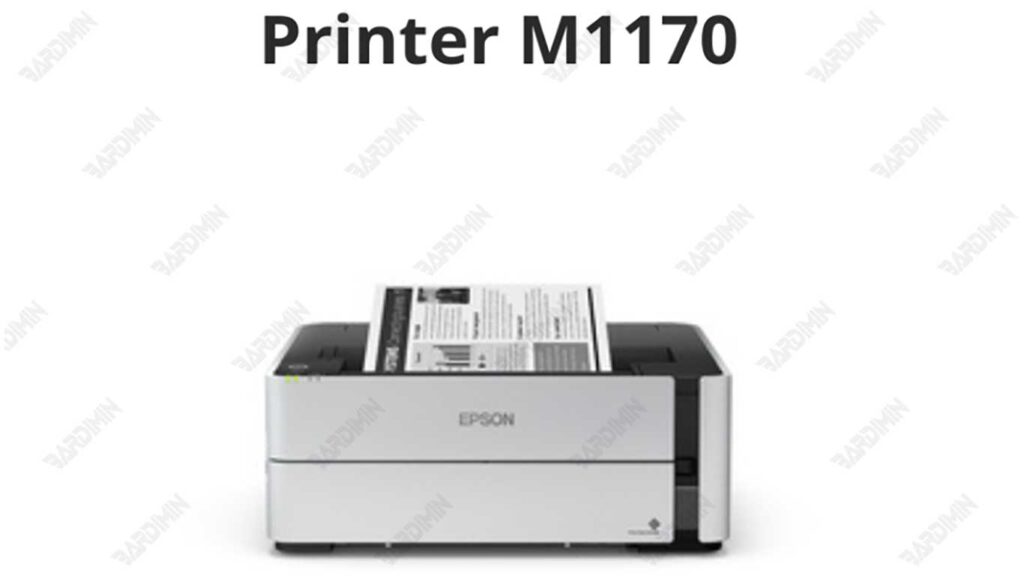
Die Glaubwürdigkeit des Programms wurde durch Feldtests von erfahrenen Technikern mit einer Erfolgsquote von 100% bei allen unterstützten Serien bewiesen. Der Reset-Prozess, der mit den richtigen Verfahren durchgeführt wird, liefert konsistente und dauerhafte Ergebnisse.
Herunterladen und Suchen von Epson M1140-M3180 Programmanpassungsdateien
Um sicherzustellen, dass das Zurücksetzen des Druckers reibungslos und sicher abläuft, müssen Sie das Epson M1140–M3180 Einstellprogramm von einer vertrauenswürdigen Quelle herunterladen. Diese Datei wurde speziell für Benutzer und Techniker bereitgestellt, die ein autorisiertes Werkzeug benötigen, um das Zurücksetzen des Abfallstempelzählers sowie die Wartung des Druckersystems der Epson M-Serie durchzuführen.
Hier ist eine Schritt-für-Schritt-Anleitung, um die Datei korrekt herunterzuladen:
1. Stellen Sie sicher, dass die Internetverbindung stabil ist.
Bevor Sie den Download-Vorgang starten, stellen Sie sicher, dass Ihre Internetverbindung stabil ist. Dies ist wichtig, um die Möglichkeit zu verhindern, dass Dateien aufgrund von Unterbrechungen während des Download-Vorgangs beschädigt werden.
2. Deaktivieren Sie das Antivirenprogramm vorübergehend.
Einige Antivirenprogramme können manchmal fälschlicherweise Installationsdateien als Bedrohungen erkennen. Um dies zu vermeiden, empfehlen wir, das Antivirenprogramm während des Download- und Extraktionsvorgangs vorübergehend zu deaktivieren.
3. Klicken Sie unten auf den offiziellen Download-Link.
Verwenden Sie verifizierte Download-Links, um sicherzustellen, dass Sie die ursprünglichen und sicheren Dateien von Änderungen Dritter erhalten.
4. Warten Sie, bis der Downloadvorgang abgeschlossen ist.
Nachdem Sie auf den Link geklickt haben, warten Sie, bis der Download-Vorgang 100% erreicht hat. Heruntergeladene Dateien werden in der Regel automatisch im Ordner “Downloads” oder an einem von Ihnen festgelegten Speicherort gespeichert.
5. Extrahieren Sie RAR-Dateien mit WinRAR oder 7-Zip.
Sobald der Download abgeschlossen ist, klicken Sie mit der rechten Maustaste auf die RAR-Datei und wählen Sie die Option “Hier extrahieren” oder “In Ordner extrahieren”. Stellen Sie sicher, dass Sie die neueste Version von WinRAR oder 7-Zip verwenden, damit der Extraktionsprozess fehlerfrei ausgeführt werden kann.
6. Geben Sie das Dateikennwort ein, wenn Sie dazu aufgefordert werden.
Im Laufe des Extraktionsprozesses fragt das System nach einem Passwort. Verwenden Sie das folgende Passwort, um die Datei zu öffnen:
Password: bami
Führen Sie die Schritte mit der Programmeinstellung des Epson M1140–M3180 aus
Nachdem die Epson M1140–M3180 Adjustment-Program-Datei erfolgreich heruntergeladen und extrahiert wurde, können Sie sofort den Vorgang zum Zurücksetzen des Makulazstempelzählers durchführen, um die ursprüngliche Funktion des Druckers wiederherzustellen. Befolgen Sie jeden Schritt sorgfältig, um optimale und sichere Ergebnisse für Ihr Gerät zu erzielen.
1. Vorbereitung vor dem Zurücksetzen
Stellen Sie vor dem Ausführen des Zurücksetzens sicher, dass sich alle Komponenten und Verbindungen in einem betriebsbereiten Zustand befinden. Diese Vorbereitungsphase ist wichtig, damit das System das Gerät korrekt lesen kann, ohne dass Kommunikationsfehler auftreten.
Die Vorbereitungsschritte sind wie folgt:
- Stellen Sie sicher, dass sich der Drucker im Zustand “Bereit” befindet und mit einem Original-USB-Kabel von Epson angeschlossen ist. Vermeiden Sie die Verwendung eines USB-Kabels eines Drittanbieters, da dies zu einer instabilen Verbindung führen kann.
- Stellen Sie sicher, dass der Epson-Druckertreiber korrekt auf Ihrem Computer installiert ist. Sie können den Status des Treibers über die Systemsteuerung → Geräte und Drucker überprüfen.
- Schließen Sie alle anderen Anwendungen (insbesondere Antiviren- oder Druckerüberwachungssoftware), bevor Sie das Reset-Programm ausführen, um Systemkonflikte zu vermeiden.
Bei richtiger Vorbereitung läuft der Reset-Vorgang schneller ab und das Risiko eines Ausfalls ist geringer.
2. Führen Sie das Reset-Programm aus
Sobald alles fertig ist, führen Sie die App Adjustment-Program Epson aus, um den Reset durchzuführen. Hier sind die detaillierten Schritte:
- Klicken Sie mit der rechten Maustaste auf die Datei AdjProg.exe → und wählen Sie Run as Administrator aus, um sicherzustellen, dass das Programm über vollständige Berechtigungen verfügt.
- Wählen Sie auf dem Hauptdisplay das Druckermodell aus, das zu Ihrem Gerät passt, z. B. Epson M1140, M2140, M3170 oder M3180.
- Klicken Sie auf das Menü Particular Adjustment Mode.
- Wählen Sie die Option Waste Ink Pad Counter aus, und drücken Sie dann OK.
- Überprüfen Sie die Main Pad Counter und klicken Sie dann auf die Schaltfläche Check, um den aktuellen Status des Stempelkissens anzuzeigen.
- Sobald der Zählerwert angezeigt wird, drücken Sie Initialize, um die Anzahl auf Null zurückzusetzen.
- Warten Sie, bis der Vorgang abgeschlossen ist, schalten Sie den Drucker aus und wieder ein, um die Änderungen zu übernehmen.
Wenn die oben genannten Schritte korrekt ausgeführt werden, verschwindet die Meldung “Service erforderlich” und der Drucker kehrt zur normalen Funktion zurück.
