

Die Funktion Live Untertitel Windows 11 wandelt jeden Audioinhalt in Echtzeit in lesbaren Text um und ermöglicht somit ein präzises Verständnis multimedialer Inhalte ohne aktive Internetverbindung.
Moderne IT-Infrastrukturen benötigen zuverlässige Werkzeuge zur Audioanalyse. Das System verarbeitet Schallsignale ausschließlich lokal auf Ihrer Hardware. Daher verlassen sensible Gesprächsdaten niemals Ihren Arbeitsplatzrechner. Zusätzlich dokumentieren Techniker komplexe Wartungsprotokolle mit hoher Genauigkeit. Ingenieure verfolgen internationale Konferenzen ohne sprachliche Barrieren. Gamer analysieren Voice-Chats effektiv ohne störende Kopfhörer. Die Plattform generiert stabile Transkripte für alle digitalen Medienquellen. Diese native Architektur garantiert dauerhafte Betriebssicherheit.
Technische Voraussetzungen und Systemarchitektur
Der lokale Inferenzmotor fordert spezifische Hardwarekomponenten an. Der Arbeitsspeicher sollte mindestens acht Gigabyte umfassen. Die Prozessorarchitektur muss moderne Vektoranweisungen unterstützen. Zusätzlich benötigen Sie vier Gigabyte freien Festplattenspeicher. Diese Parameter gewährleisten eine flüssige Ausführung des neuronalen Modells. Der Algorithmus filtert Schallwellen durch digitale Signalverarbeitung. Folglich bleibt die Reaktionslatenz unterhalb von zweihundert Millisekunden. Entwickler optimieren den Audiopuffer kontinuierlich für stabile Ergebnisse.
- Prozessor: Kompatibel mit aktueller 64-Bit-Architektur.
- Arbeitsspeicher: Acht Gigabyte bilden das operationale Minimum.
- Speicherkapazität: Ausreichend Platz für linguistische Zwischencaches.
- Grafikbeschleunigung: Optionale GPU-Unterstützung für parallele Berechnungen.
- Netzwerk: Initiale Verbindung lediglich für Paketdownloads erforderlich.
Wichtiger Hinweis: Ihre Systemversion benötigt das 22H2 Update oder neuer. Die Funktion unterstützt aktuell ausschließlich amerikanisches Englisch. Installieren Sie alle aktuellen Treiber vor dem Start.
Aktivierung der Live Untertitel Schritt für Schritt
Der Aktivierungsprozess folgt einem klar definierten Systemablauf. Sie navigieren durch spezifische Konfigurationsmenüs im Dashboard. Somit lädt die Plattform benötigte Sprachmodelle automatisch herunter. Befolgen Sie jede Anweisung exakt zur Vermeidung von Konflikten. Das zentrale Bedienfeld bündelt alle Barrierefreiheits-Optionen. Administratoren sollten zunächst Gruppenrichtlinien überprüfen.
- Drücken Sie WIN + I zum Öffnen des Einstellungs-Dashboards.
- Wählen Sie die Kategorie Barrierefreiheit in der linken Spalte.
- Klicken Sie auf den Reiter Untertitel zur Freigabe der Steuerelemente.
- Lokalisieren Sie den Schalter Live Untertitel Windows 11 und aktivieren Sie diesen.
- Warten Sie auf die Systemabfrage für den Sprachmodell-Download.
- Klicken Sie auf Herunterladen zur sicheren Installation.
- Gestatten Sie dem Hintergrunddienst das Extrahieren der Dateien.
- Prüfen Sie den finalen Status nach Abschluss der Fortschrittsanzeige.
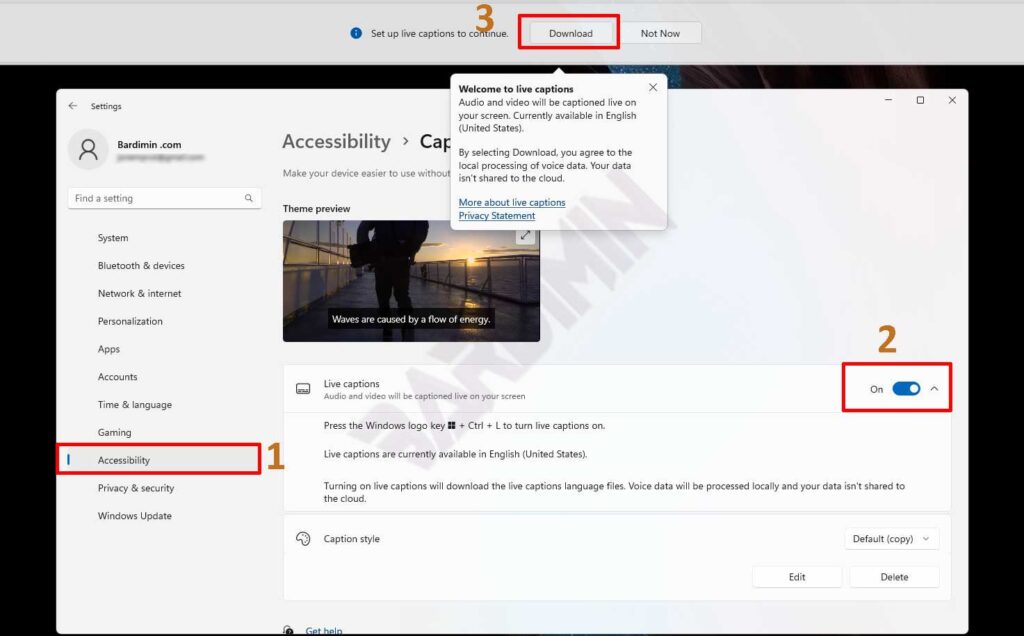
Die Erstkonfiguration verlangt eine stabile Netzwerkverbinung. Allerdings arbeitet der Transkriptionsmotor danach vollständig offline. Demnach bewahren Fachkräfte absolute Vertraulichkeit bei sensiblen Besprechungen. Überdies eliminiert die lokale Verarbeitung klassische Cloud-Verzögerungen. Sie können dieser Architektur für konsistente Leistung vertrauen. Das System reserviert minimale Prozessorressourcen während des Dauerbetriebs. Die Speicherallokation erfolgt dynamisch entsprechend der Audiokomplexität.
Visuelle Anpassung für professionelle Umgebungen
Die optische Konfiguration beeinflusst die Leseeffizienz direkt. Administratoren müssen den Kontrast für optimale Erkennung justieren. Die Benutzeroberflache bietet mehrere vordefinierte Profile an. Zusätzlich erstellen Sie benutzerdefinierte Vorlagen für spezielle Einsatzorte. Wenden Sie diese Richtlinien zur Modifikation der Rendering-Engine an. Die automatische Skalierung reagiert korrekt auf DPI-Änderungen. Techniker sollten zudem Farbraumprofile beachten.
- Überprüfen Sie native Themen wie Weiß auf Schwarz.
- Klicken Sie auf Bearbeiten für den erweiterten Styling-Editor.
- Modifizieren Sie die Schriftgröße entsprechend Ihrem Sehkomfort.
- Justieren Sie Textfarbe und Transparenz für maximalen Kontrast.
- Integrieren Sie subtile Schlagschatten bei dynamischen Videohintergründen.
- Speichern Sie die Parameter als schnelles Umschalt-Profil ab.
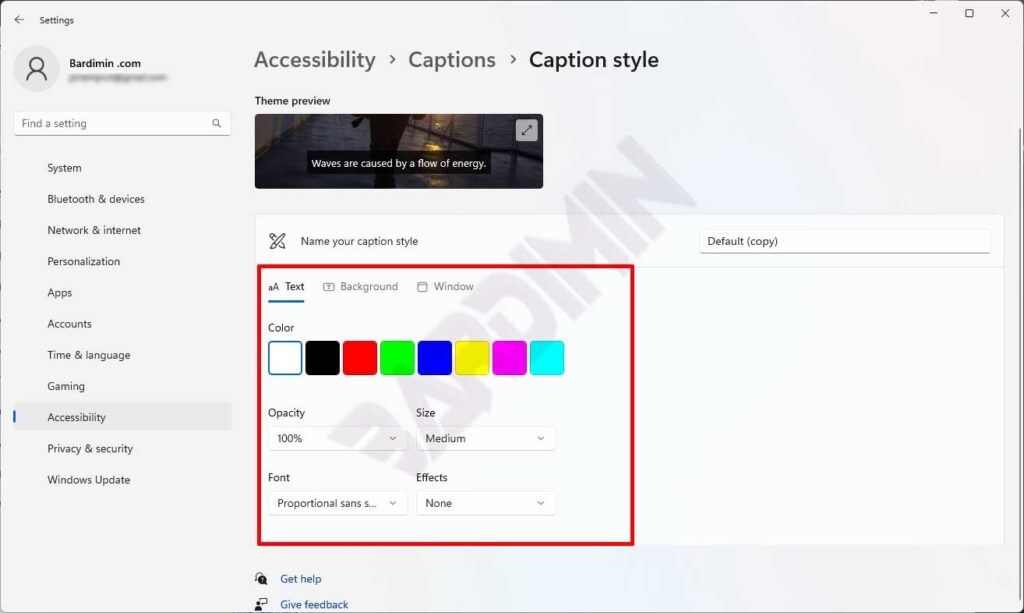
Die Startversionen verarbeiten aktuell nur amerikanisches Englisch. Microsoft erweitert die Sprachunterstützung sukzessive durch regelmäßige Patches.
Optimierung des täglichen Arbeitsablaufs
Effizientes Deployment erfordert Kenntnis der Tastenkombinationen. Benutzer öffnen das Overlay sofort während laufender Meetings. Dadurch bleiben operative Unterbrechungen minimal. Beherrschen Sie diese praktischen Schritte zur Produktivitätssteigerung. Das Audiomanagement bleibt komplett unabhängig von der Hauptlautstärke. Systemadministratoren können Routing-Regeln zentral verteilen.
- Nutzen Sie WIN + Ctrl + L zum Starten des Text-Overlays.
- Ziehen Sie den Fensterrahmen zur Positionsbestimmung.
- Wählen Sie obere, untere oder schwebende Ausrichtung.
- Aktivieren Sie den Lexikonfilter für professionelle Kommunikationsstandards.
- Wählen Sie Mikrofoneingang bei Bedarf für eigene Sprachaufzeichnungen.
- Starten Sie beliebige Audioquellen und beobachten Sie die Generierung.
- Skalieren Sie das Fenster dynamisch während komplexer Präsentationen.
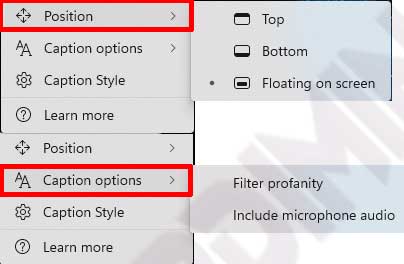
Technische Empfehlung: Nutzen Sie den Schwebezustand bei Multi-Monitor-Konfigurationen. Diese Einstellung verhindert lästige Überlappungen mit kritischen Fenstern.
Fehlerbehebung und Systemdiagnose
Einige Administratoren erleben initiale Konflikte bei der Audioweiterleitng. Das System priorisiert das Standardausgabegerät automatisch. Jedoch zwingen Sie eine spezifische Route über die Einstellungen. Korrupte Sprachpakete erfordern eine manuelle Neuinstallation. Prüfen Sie stets die lokalen Mikrofonberechtigungen. Das Systemprotokoll liefert detaillierte Diagnosen bei Ausfällen. Somit erfolgt die Dienstwiederherstellung stets schnell und sicher. IT-Abteilungen sollten regelmäßig Cache-Bereinigungen durchführen.
- Öffnen Sie den Geräte-Manager zur Treiberaktualisierung.
- Löschen Sie beschädigte Caches im lokalen Anwendungsverzeichnis.
- Starten Sie den Barrierefreiheitsdienst über den Task-Manager neu.
- Setzen Sie Standardberechtigungen in der Datenschutz-Richtlinie zurück.
- Starten Sie das integrierte Diagnose-Tool zur Validierung.
Strategische Vorteile für technische Teams
Verschiedene Branchen nutzen dieses Tool für gezielte Effizienzgewinne. Unternehmensverbände verbessern die digitale Inklusion erheblich. Feldtechniker erfassen verbale Anweisungen mit absoluter Präzision. Wettkampfspieler tracken Voice-Kommunikation während der Statistik-Analyse. Die Infrastruktur unterstützt diverse Anforderungen ohne technische Reibung. Die Einhaltung von Barrierefreiheits-Standards erfolgt nun automatisch. Compliance-Prüfungen verlaufen deutlich reibungsloser.
- Inklusive Gestaltung: Unterstützt effektiv Nutzer mit auditiven Verarbeitungsschwächen.
- Datenhoheit: Lokale Berechnung garantiert strenge Datenschutzkonformität.
- Universelle Kompatibilität: Läuft auf allen standardmäßigen Audio-Playback-Programmen.
- Autonomer Betrieb: Erhalt voller Funktionen ohne externe Netzwerkabhängigkeit.
- Ressourceneffizienz: Optimierte Algorithmen minimieren den Arbeitsspeicherverbrauch signifikant.
Microsoft verfeinert kontinuierlich die zugrunde liegenden neuronalen Netze. Zukünftige Updates werden erweiterte Sprachabdeckung und präzisere Metriken einführen. Daher müssen Verantwortliche automatische Patches aktivieren. Besuchen Sie das offizielle Microsoft Support Portal für technische Dokumentation. Diese native Funktion stellt einen Meilenstein für inklusive Informatik dar. Organisationen erhalten ein zuverlässiges Transkriptwerkzeug ohne Fremdanbieter-Software. Experten erreichen leichter aktuelle sektorale Vorschriften. Der Implementierungsprozess bleibt simpel und hochperformant. Aktivieren Sie diese Kapazität sofort zur Transformation Ihrer digitalen Arbeitsumgebung. Die langfristige Wartung erfordert lediglich minimale Administratorinterventionen.
