

Erfahren Sie, wie Sie die Vollbildoptimierung in Windows 11 über die Registry oder pro Anwendung deaktivieren. Diese technische Anleitung hilft Ihnen, die FPS in Spielen zu steigern und Verzögerungen mit detaillierten Schritten und Bildern zu beheben.
Was ist die Vollbildoptimierung und wie beeinflusst sie die Spieleleistung
Die Vollbildoptimierung ist eine integrierte Funktion von Windows 11, die CPU- und GPU-Ressourcen priorisiert, wenn Anwendungen im Vollbildmodus ausgeführt werden, insbesondere Spiele und Videos. Ihr Ziel ist es, ein flüssigeres Erlebnis zu bieten, indem Störungen durch Hintergrundprozesse reduziert werden. Bei einigen Benutzern führt diese Funktion jedoch zu einem Rückgang der Bilder pro Sekunde (FPS) oder einer erhöhten Eingabeverzögerung. Dieses Problem tritt häufig bei Spielern und Technikern auf, die maximale Leistung von ihren Systemen verlangen.
Standardmäßig ist die Vollbildoptimierung in Windows 11 aktiviert. Leider sind nicht alle Spiele mit diesem Mechanismus kompatibel. Eine unangemessene Ressourcenzuweisung kann dazu führen, dass Spiele ruckeln. Daher ist es wichtig zu wissen, wie man sie deaktiviert, entweder global über die Registrierung oder nur für bestimmte Anwendungen.
Die Deaktivierung der Vollbildoptimierung kann die FPS in bestimmten Spielen, die unter Leistungsproblemen leiden, schnell stabilisieren.
Wie die Vollbildoptimierung funktioniert
Diese Funktion ändert das Verhalten von DirectX und der Desktop-Zusammenstellung. Wenn ein Spiel im Vollbildmodus ausgeführt wird, wechselt Windows traditionell in den exklusiven Vollbildmodus, damit das Spiel die volle Kontrolle über die Anzeige hat. Mit der Vollbildoptimierung versucht Windows jedoch, einige Zusammenstellungselemente (wie Overlays der Game Bar) beizubehalten, sodass das Spiel in einem für Vollbild optimierten Modus läuft, der dem randlosen Fenstermodus ähnelt. Dies kann auf einigen Systemen zu einer erhöhten Latenz und niedrigeren FPS führen.
So deaktivieren Sie die Vollbildoptimierung über die Windows-Registrierung
Die erste Methode deaktiviert diese Funktion global für alle Anwendungen über den Registrierungs-Editor. Dieser Ansatz ist geeignet, wenn Sie sicherstellen möchten, dass kein Spiel oder Programm von der Vollbildoptimierung betroffen ist. Warnung: Eine fehlerhafte Bearbeitung der Registrierung kann zu Systeminstabilität führen. Sichern Sie immer zuerst die Registrierung.
- Öffnen Sie den Registrierungs-Editor, indem Sie „Registrierungs-Editor“ in die Windows-Suchleiste eingeben. Klicken Sie mit der rechten Maustaste darauf und wählen Sie „Als Administrator ausführen.
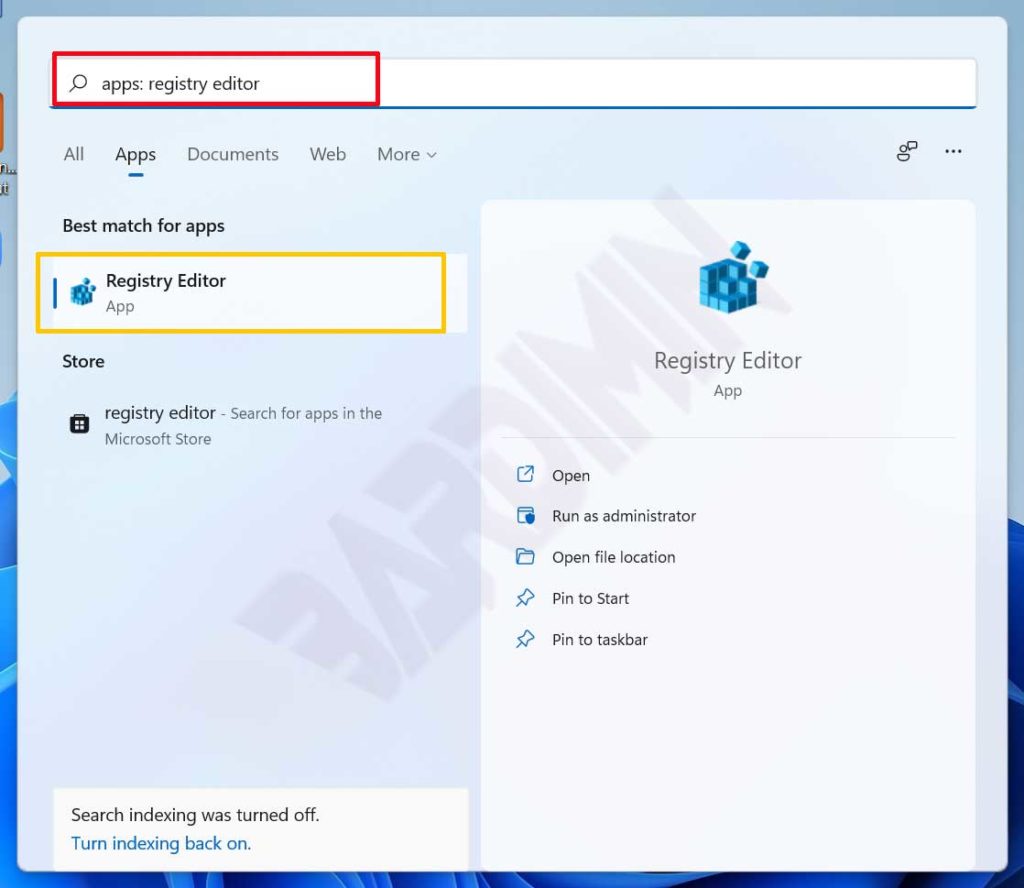
- Navigieren Sie im Fenster des Registrierungs-Editors zum folgenden Pfad:
HKEY_CURRENT_USER\System\GameConfigStore. - Klicken Sie mit der rechten Maustaste auf einen leeren Bereich im rechten Fensterbereich, wählen Sie Neu > DWORD-Wert (32-Bit).
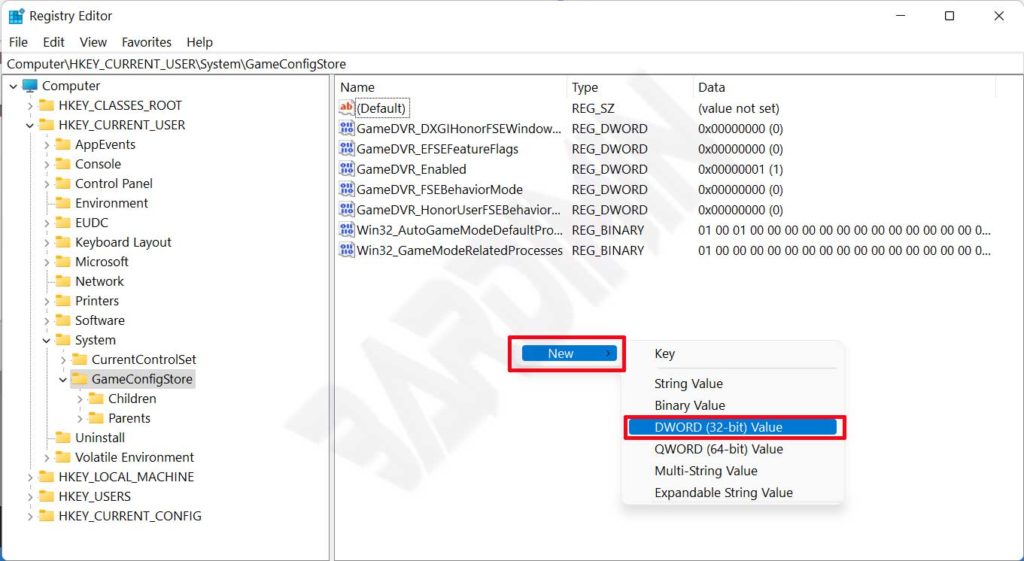
- Nennen Sie den neuen Schlüssel GameDVR_DSEBehavior.
- Klicken Sie mit der rechten Maustaste auf GameDVR_DSEBehavior und wählen Sie Ändern…. Setzen Sie die Wertdaten auf 2 und klicken Sie dann auf OK.
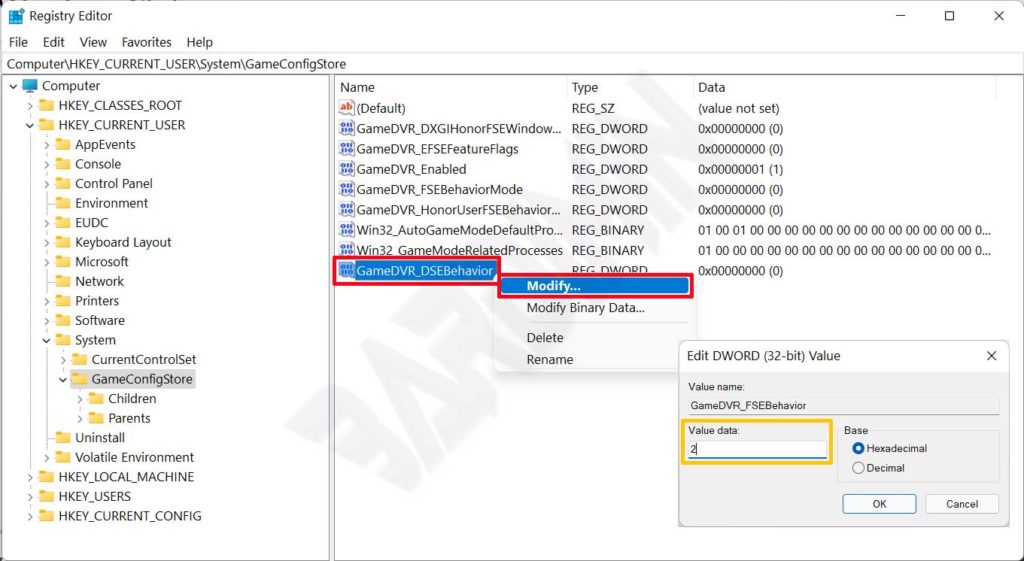
Bedeutung der Werte:
0 = Vollbildoptimierung aktiviert (Standard)
2 = Vollbildoptimierung deaktiviert
Schließen Sie nach diesen Schritten den Registrierungs-Editor und starten Sie Ihren Computer neu, um die Änderungen zu übernehmen. Zur Überprüfung können Sie den Wert erneut ansehen oder ein Spiel starten, das zuvor Probleme hatte.
Vollbildoptimierung für bestimmte Anwendungen deaktivieren
Wenn Sie diese Funktion nur für ein oder wenige Spiele deaktivieren möchten, wird die Methode pro Anwendung empfohlen. Sie greift nicht in die globalen Einstellungen ein und behält die Optimierung für andere Apps bei. Ideal für Benutzer, die nur bei bestimmten Spielen auf Probleme stoßen.
- Suchen Sie die .exe-Datei des Spiels oder der Anwendung, die Sie anpassen möchten. Sie befindet sich normalerweise im Installationsordner oder als Verknüpfung auf dem Desktop.
- Klicken Sie mit der rechten Maustaste auf die Datei und wählen Sie Eigenschaften.
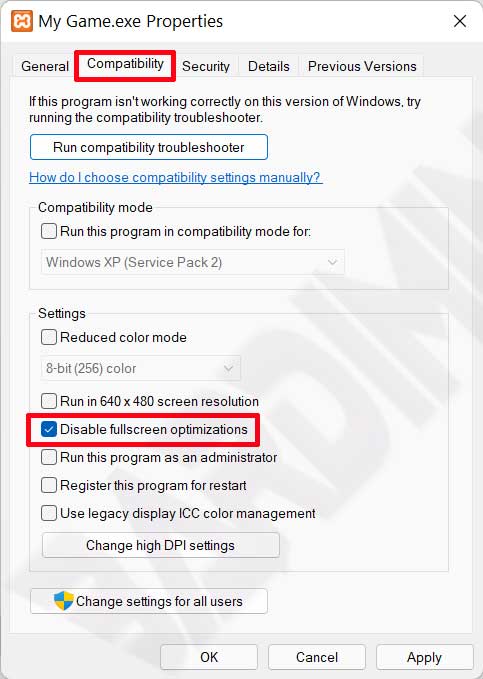
- Gehen Sie im Fenster „Eigenschaften“ zum Tab Kompatibilität.
- Aktivieren Sie das Kontrollkästchen Vollbildoptimierungen deaktivieren.
- Klicken Sie auf Übernehmen und dann auf OK, um zu speichern.
Diese Methode wird ohne Neustart sofort wirksam. Starten Sie das Spiel und spüren Sie den Unterrschied. Wenn das Problem weiterhin besteht, können Sie auch andere Optionen wie Programm als Administrator ausführen anpassen oder die DPI-Einstellungen ändern.
Vergleich der beiden Methoden und wann sie anzuwenden sind
- Registry (global): Betrifft direkt alle Vollbildanwendungen. Geeignet, wenn viele Spiele problematisch sind oder eine systemweite Änderung gewünscht wird. Allerdings fehlt es an Flexibilität.
- Pro Anwendung: Wirkt sich nur auf das ausgewählte Programm aus. Sicherer und spezifischer. Ideal, um Spiele einzeln zu testen, ohne andere zu beeinträchtigen.
Auswirkungen der Deaktivierung der Vollbildoptimierung
Nach der Deaktivierung dieser Funktion können Sie verschiedene Veränderungen feststellen:
- Erhöhte FPS: Spiele, die zuvor durch die Desktop-Zusammenstellung behindert wurden, können flüssiger laufen.
- Reduzierte Eingabeverzögerung: Tastatur- und Mausreaktionen sind schneller, da das Spiel direkten Zugriff auf die GPU erhält.
- Das Game Bar-Overlay erscheint möglicherweise nicht: Funktionen wie Screenshots oder Aufnahmen über die Game Bar könnten aufgrund des exklusiven Vollbildmodus nicht verfügbar sein.
- Mögliches Flackern beim Wechseln (Alt+Tab): Das Umschalten zwischen Anwendungen kann zu kurzem Flackern führen, wenn sich die Anzeigemodi ändern.
Berücksichtigen Sie daher Ihre Prioritäten. Wenn Streaming oder die Aufnahme von Spielsitzungen wichtig ist, benötigen Sie möglicherweise weiterhin das Overlay, was die Methode pro Anwendung zur klügeren Wahl macht.
Zusätzliche Tipps zur Spieloptimierung unter Windows 11
Neben der Deaktivierung der Vollbildoptimierung können die folgenden Schritte die Spieleleistung weiter verbessern:
- Aktivieren Sie den Spielmodus unter Einstellungen > Gaming > Spielmodus. Diese Funktion weist Ressourcen für Spiele zu.
- Aktualisieren Sie regelmäßig die GPU-Treiber von den offiziellen Websites von NVIDIA, AMD oder Intel.
- Schließen Sie unnötige Hintergrundanwendungen über den Task-Manager.
- Passen Sie die Energieeinstellungen in der Systemsteuerung auf den Modus Höchstleistung an.
Für weitere Details zu Spieloptimierungen in Windows 11 konsultieren Sie die offizielle Dokumentation von Microsoft (inoffizielle Quelle, nofollow).
Fazit
Die Vollbildoptimierung in Windows 11 soll Multimedia-Erlebnisse verbessern, ist aber nicht immer mit allen Spielen kompatibel. Wenn Sie den obigen Schritten folgen, können Sie sie global über die Registrierung oder pro Anwendung über die Eigenschaften deaktivieren. Wählen Sie die Methode, die Ihren Anforderungen am besten entspricht, um maximale Spieleleistung zu erzielen. Denken Sie immer daran, die Registrierung zu sichern, bevor Sie größere Änderungen vornehmen.
Wenn FPS-Probleme nach dem Ausprobieren dieser Lösungen weiterhin bestehen, könnten andere Faktoren wie die RAM-Kapazität oder Hardware-Temperaturen die Ursache sein. Führen Sie weitere Tests mit Überwachungssoftware wie MSI Afterburner durch.
