

In Windows 11 können Sie die Standardeinstellungen für Helligkeit, Kontrast, Schärfe und Kamerasättigung auf einem Laptop ändern, um hochwertige Bild- und Videoergebnisse zu erzielen.
Eine Kamera ist ein unentbehrliches Gerät auf einem Laptop. Mit der Kamera können Sie Videogespräche über Zoom, Skype, WhatsApp oder andere Videodienste führen und auch Fotos von den gewünschten Objekten machen.
Einige Kameras können die High Dynamic Range (HDR)- oder Blickkontaktfunktion nutzen, die es dem System ermöglicht, Ihr Gesicht so darzustellen, als ob Sie direkt in die Kamera schauen würden, abgesehen von Helligkeit, Kontrast und Drehung.
Wenn Sie Probleme mit der Bild- oder Videoqualität Ihrer Laptop-Kameras haben, z. B. mit der Helligkeit, dem Kontrast, der Schärfe und der Sättigung, können Sie die folgenden Anweisungen befolgen, um sie zu beheben.
Konfiguration der Kamera in Windows 11
Sie können für jede Kamera, die an Ihren Computer angeschlossen ist, Standardeinstellungen festlegen. Die Kameraeinstellungen werden für jede Kamera und jedes Benutzerkonto separat gespeichert. Wenn Sie ein Microsoft-Konto verwenden, werden diese Kameraeinstellungen nicht auf allen Windows-Geräten synchronisiert.
Wenn die App die Kamera verwendet, verwendet sie die Standardeinstellungen. Programme, die die Kamera verwenden, können jedoch alternative Einstellungen verwenden, und nicht jede Anwendung verwendet die Standardeinstellungen.
So ändern Sie die Standardeinstellungen der Kamera
- Gehen Sie zu den „Einstellungen“ von Windows 11. Sie können die Tastenkombination (WIN + I) verwenden, um sie zu öffnen.
- Navigieren Sie dann zu „Bluetooth & devices >>> Cameras“. Wählen Sie auf der rechten Seite des Fensters „Connected cameras“ und klicken Sie auf Verbundene Kameras.
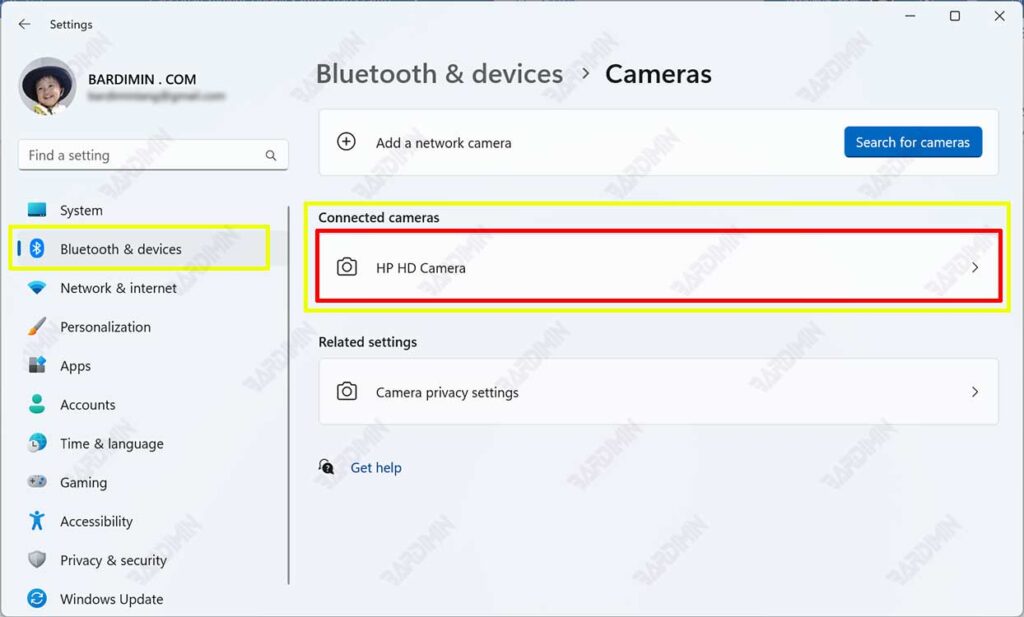
- Stellen Sie dann Helligkeit, Kontrast, Schärfe und Sättigung ein, um die beste Bild- oder Videoqualität zu erzielen.
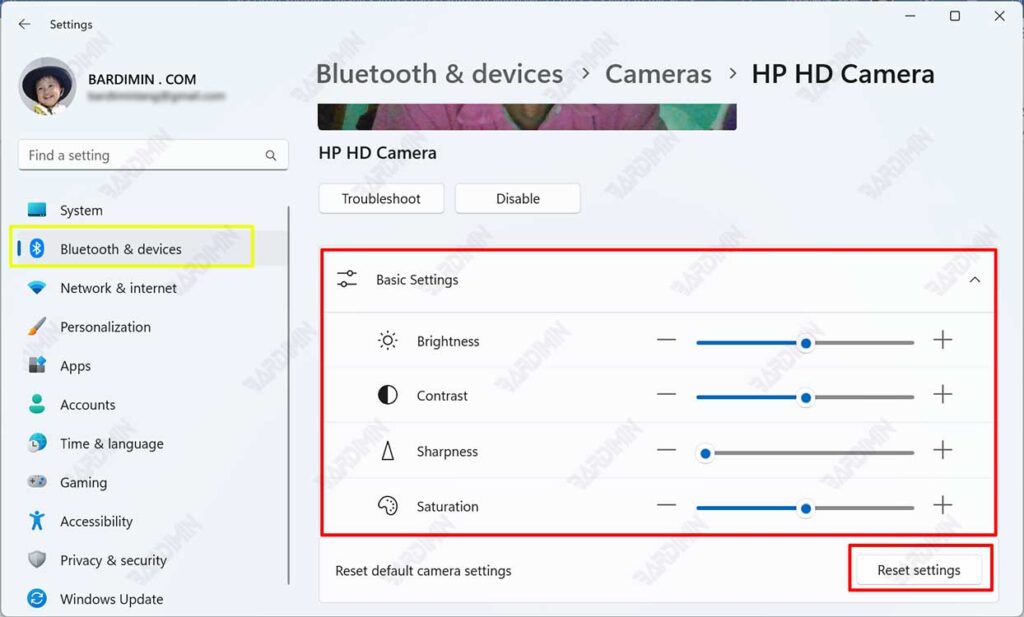
- Wenn Sie die ursprünglichen Einstellungen wiederherstellen wollen, klicken Sie auf die Schaltfläche „Reset settings“.
