

Lupa password administrator Windows 10 atau 11 dapat mengunci akses ke sistem dan data penting. Artikel ini memberikan panduan teknis mendetail untuk mereset password administrator Windows menggunakan tool bootable “chntpw”, sebuah solusi efektif tanpa perlu instalasi ulang. Metode ini cocok untuk teknisi, profesional IT, dan pengguna tingkat lanjut yang menghadapi akun terkunci atau dinonaktifkan.
Kehilangan akses ke akun administrator Windows merupakan masalah serius. Banyak pengguna akhirnya memilih jalur instalasi ulang, yang merepotkan dan berisiko kehilangan data. Sebelum mengambil langkah ekstrem itu, terdapat solusi praktis menggunakan perangkat lunak open-source.
Jika Anda menggunakan akun Microsoft, reset dapat dilakukan melalui situs web resmi Microsoft. Namun, untuk akun lokal, tool seperti chntpw menawari jalan keluar. Tool ini memungkinkan pengeditan registry SAM secara langsung untuk menghapus atau mengubah password administrator Windows.
Cara Reset Password Administrator Windows dengan chntpw
Berikut adalah langkah-langkah teknis untuk mereset password menggunakan chntpw. Pastikan Anda memiliki akses fisik ke komputer target dan sebuah flash drive USB.
1. Unduh dan Siapkan Media Bootable chntpw
Unduh file ISO chntpw terbaru dari situs resminya. Anda memiliki dua pilihan media:
- Versi CD: Bakar file ISO ke CD kosong menggunakan software burning.
- Versi USB: Ekstrak file ISO dan salin semua kontennya ke root flash drive USB yang telah diformat.
2. Boot Komputer dari Media chntpw
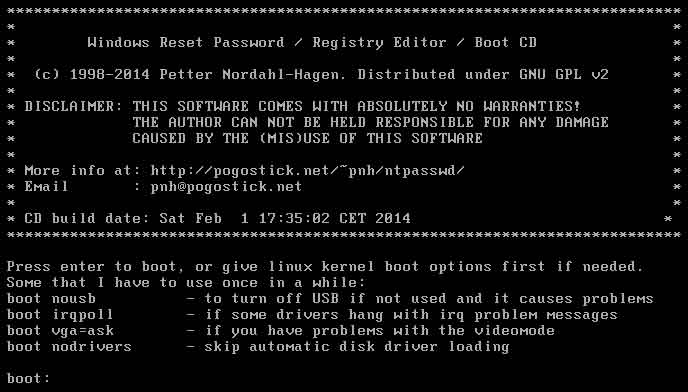
Colokkan USB atau masukkan CD ke komputer target. Nyalakan ulang dan akses menu boot (biasanya dengan tombol F12, Esc, atau F2). Pilih media Anda sebagai perangkat boot pertama. Sistem kemudian akan menjalankan lingkungan chntpw.
3. Pilih Partisi Instalasi Windows
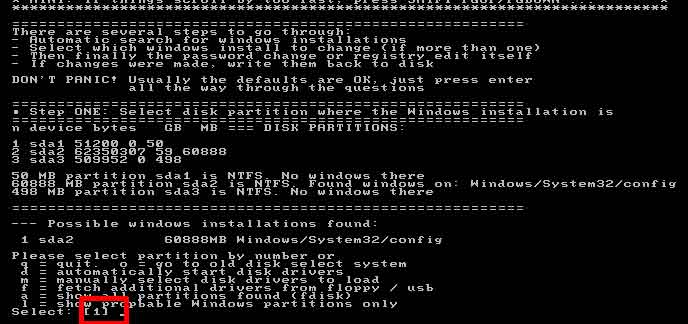
Setelah antarmuka chntpw muncul, tekan Enter untuk melanjutkan. Layar akan menampilkan daftar partisi. Pilih nomor partisi tempat Windows terinstal (biasanya drive 1). Kemudian, ketik angka 1 lagi untuk memilih direktori Windows default.
4. Akses dan Edit File Registri SAM
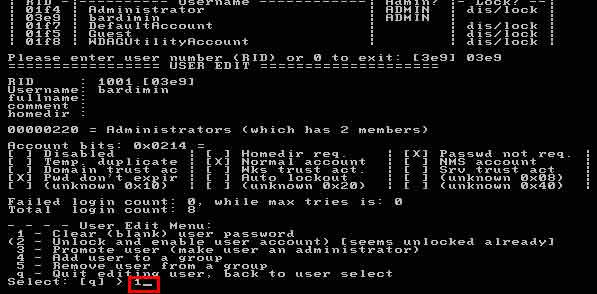
Tool akan memindai file registri. Pilih opsi 1 untuk mengedit data user dan password yang tersimpan di file SAM. Selanjutnya, Anda akan melihat daftar pengguna. Pilih akun administrator yang ingin direset dengan memasukkan angka RID-nya (biasanya 01c4 untuk Administrator).
5. Reset Password dan Simpan Perubahan
Pada menu interaktif, pilih opsi 1 untuk “Clear (blank) user password”. Ketik q untuk keluar dari menu user, lalu ketik q lagi untuk keluar dari editor registri. Terakhir, ketik y dan tekan Enter untuk menyimpan semua perubahan yang telah dilakukan.
6. Reboot dan Akses Windows
Keluarkan media bootable dan ketik reboot di command line atau restart komputer secara manual. Setelah booting ke Windows, Anda dapat masuk ke akun administrator tanpa password. Selanjutnya, segera atur password administrator Windows yang baru melalui Pengaturan > Akun.
Pertimbangan Penting dan Alternatif
Metode chntpw sangat ampuh, namun harus digunakan dengan penuh tanggung jawab. Tool ini hanya untuk mereklaim akses ke sistem milik sendiri yang terkunci. Selalu patuhi hukum dan regulasi setempat terkait keamanan siber.
Sebagai alternatif, untuk Windows 10 dan 11 terbaru, Anda dapat menggunakan fitur “Reset PIN” jika terkunci, dengan mengikuti petunjuk di layar masuk. Selain itu, selalu disarankan untuk membuat Password Reset Disk sebagai langkah pencegahan.
Dengan mengikuti panduan ini, Anda dapat mengatasi masalah lupa password administrator Windows tanpa kehilangan data. Proses ini menghemat waktu dan usaha dibandingkan instalasi ulang. Oleh karena itu, simpanlah tool ini sebagai bagian dari toolkit darurat teknisi Anda.
