

Você sabia que 94% dos malwares se infiltram por meio de aplicativos não reconhecidos no Windows 11? Sem as configurações de segurança corretas, seu PC pode ser um alvo fácil para ransomware, spyware ou outros programas maliciosos. O Windows 11 possui um recurso oculto que permite colocar facilmente programas na lista negra ou na lista branca, mesmo sem software adicional.
Você pode garantir que apenas aplicativos confiáveis estejam sendo executados em seu computador, enquanto os programas suspeitos são bloqueados automaticamente. Isso não apenas melhora a segurança, mas também economiza RAM e CPU, impedindo que aplicativos inúteis sejam executados em segundo plano.
Neste guia, aprenderemos como controlar quais programas podem ser executados no Windows 11, usando o Windows Defender ou o Editor de Diretiva de Grupo.
Lista negra vs lista branca no Windows 11: a arma secreta para controle total de seus programas
Pense no seu computador como um clube exclusivo. Uma lista negra é uma lista de “pessoas proibidas” que estão proibidas de entrar, enquanto uma lista branca é um sistema de convite VIP; Somente aqueles cujos nomes estão listados podem entrar.
O que é lista negra?
Uma lista negra é uma lista de programas que estão completamente bloqueados pelo sistema. Depois que um aplicativo fizer essa lista, o Windows 11 irá:
- Recusando-se a executar o programa
- Impedir a instalação se não estiver instalado
- Interromper um processo que já está em execução
Exemplos de uso inteligente:
- Bloqueie keyloggers que se infiltram por meio de software pirata
- Bloqueie o adware de navegadores com muitos anúncios
- Restringir jogos ou aplicativos de entretenimento no PC do escritório
O que é uma lista branca?
Uma lista de permissões é um sistema de segurança proativo que permite a execução apenas de programas confiáveis. O conceito é simples, mas poderoso:
- Somente programas registrados podem ser executados
- Todos os outros aplicativos são bloqueados automaticamente, mesmo que ainda não sejam conhecidos como malware
Exemplos de implementação brilhantes:
- Nas empresas, permita apenas o Microsoft Office, Zoom e ferramentas oficiais
- Para crianças, crie uma lista de permissões apenas de aplicativos educacionais
- Em servidores críticos, bloqueie todos os programas, exceto os críticos
Como colocar programas na lista negra no Windows 11
Quer impedir que determinados programas sejam executados no Windows 11? Uma das soluções mais práticas é colocar na lista negra a execução de aplicativos considerados prejudiciais, irritantes ou indesejados. O Windows 11 fornece recursos integrados que podem ser usados para isso, especialmente por meio de Windows Security (Windows Defender).
Aqui está um guia completo para colocar programas na lista negra do Windows 11 usando Windows Security, sem a necessidade de software adicional!
Método 1: Usando a Segurança do Windows (Defender)
Esse recurso de segurança integrado no Windows 11 não apenas protege contra vírus, mas também fornece configurações avançadas para bloquear aplicativos com base em sua reputação ou características maliciosas. Siga esses passos:
Etapa 1: Abra a Segurança do Windows
- Clique no botão Start, digite Windows Security e pressione Enter.
- Uma vez aberto, selecione o menu App & browser control no lado esquerdo.
Etapa 2: Ativar a proteção baseada em reputação
- No menu App & browser control, clique na seção Reputation-based protection settings.
- Habilite todas as opções de proteção de reputação, especificamente:
- Check apps and files
- SmartScreen for Microsoft Edge
- Potentially unwanted app blocking → Ative as opções Block apps e Block downloads
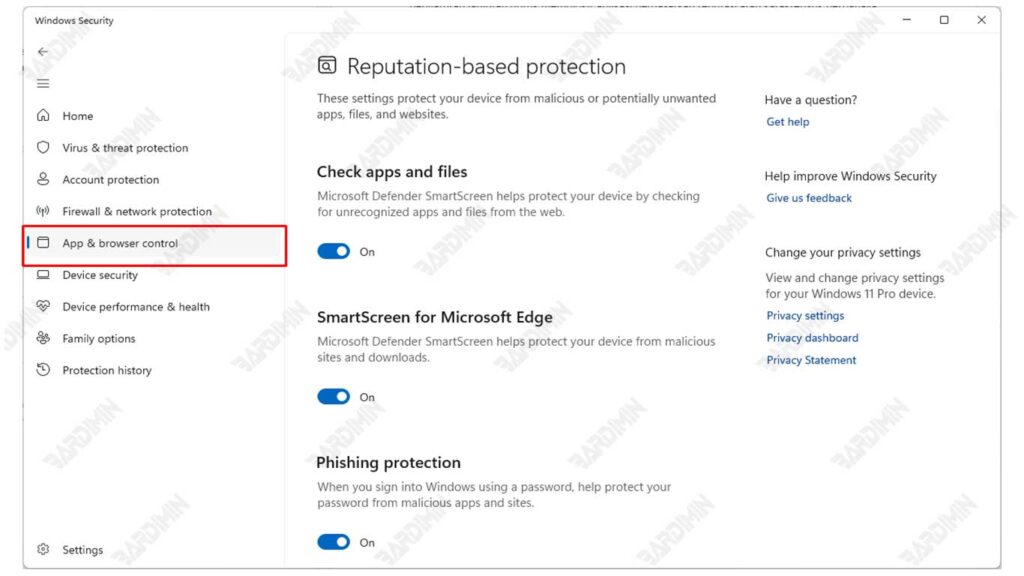
Com esse recurso ativado, o Windows bloqueará automaticamente aplicativos conhecidos por serem potencialmente prejudiciais ou provenientes de fontes não confiáveis.
Etapa 3: adicionar aplicativos manualmente por meio da proteção contra exploração
- Role até a parte inferior da janela e clique em Exploit Protection settings.
- Selecione a guia Program settings e clique no botão + Add program to customize.
- Clique em Choose exact file path e insira o caminho completo do arquivo de aplicativo .exe que você deseja bloquear.
- Depois de adicionado, você pode definir os parâmetros para que o aplicativo seja restrito ou impedido de funcionar corretamente.
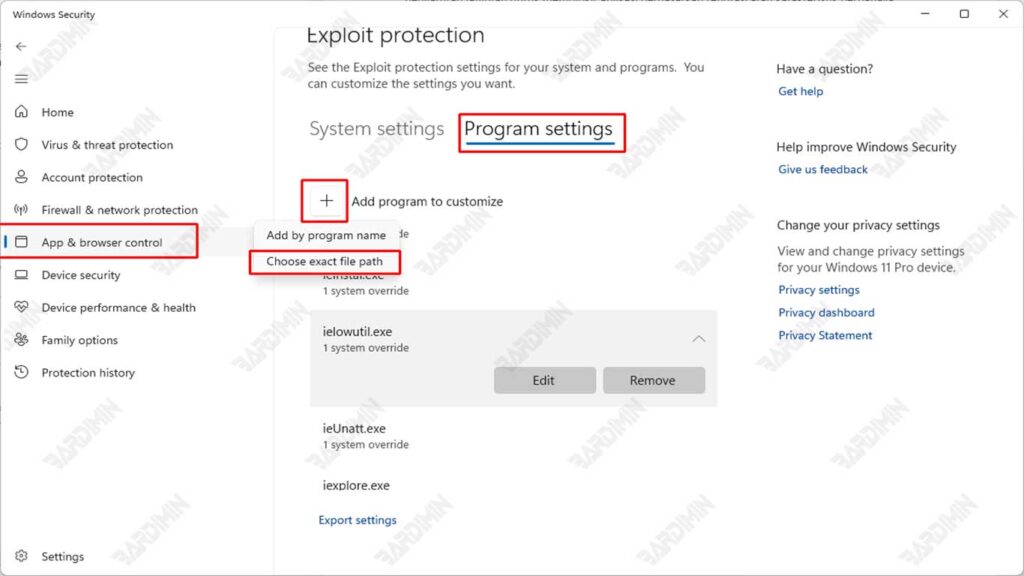
Esse método não “remove” ou “remove” diretamente o aplicativo do sistema, mas limita significativamente sua execução e funcionalidade.
Método 2: Usando o Editor de Diretiva de Grupo (para Pro/Enterprise)
Esse recurso está disponível apenas para Windows 11 Pro e Enterprise. Se você estiver usando a versão Home, veja as alternativas no final do artigo.
Etapa 1: Abra o Editor de Diretiva de Grupo
- Pressione Win + R (tecla Windows + R juntos)
- Digite gpedit.msc e pressione Enter.
Etapa 2: Acessando o AppLocker
Navegue pelos seguintes caminhos como uma aventura digital:
Computer Configuration → Windows Settings → Security Settings → Application Control Policies → AppLockerEtapa 3: Criar uma regra para bloquear o programa
- Na pasta AppLocker, selecione o tipo de regra que deseja criar, por exemplo:
- Executable Rules → para arquivos .exe (programas principais)
- Windows Installer Rules → para .msi arquivo (instalador)
- Script Rules → para arquivos .vbs, .ps1 etc.
- Clique com o botão direito do mouse nesse tipo de regra e selecione Create New Rule.
- Siga o assistente exibido e selecione:
- Deny (não permitir) como uma ação
- Especifique os usuários ou grupos de usuários que estarão sujeitos à regra.
- Digite o caminho do arquivo do programa que deseja bloquear manualmente, por exemplo: C:\Program Files\UnwantedApplications\app.exe
- Clique em Next até terminar e, em seguida, clique em Create.
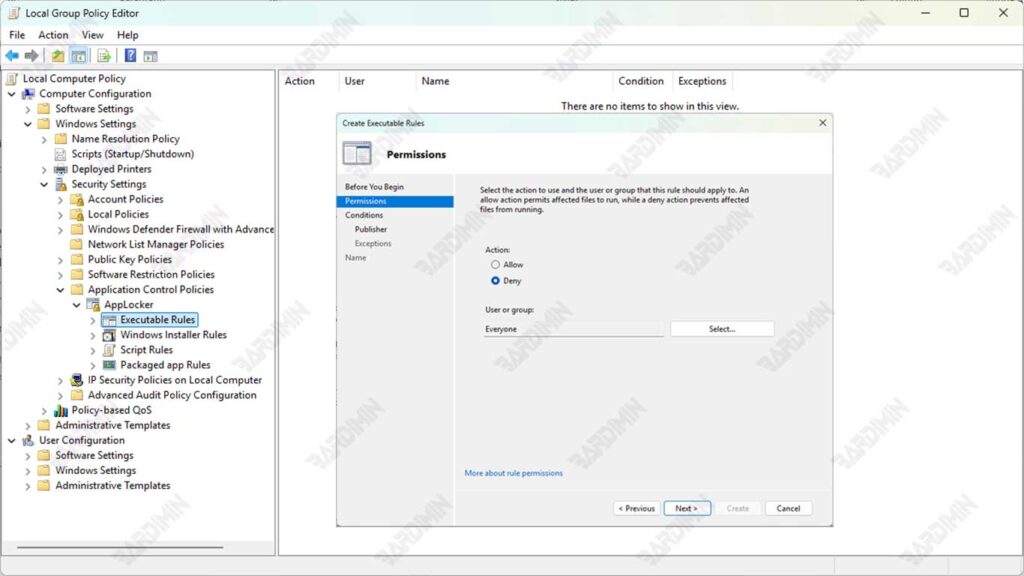
Etapa 4: Regras de ajuste fino (dicas de especialistas!)
Na janela de criação de regras, aproveite estes recursos avançados:
- Publisher Condition: Bloquear/permitir com base em certificados digitais (mais seguro!)
- Path Condition: Bloquear pastas inteiras (por exemplo, C:\Games\)
- File Hash: Bloqueie certas versões do programa, mesmo que o nome seja alterado
Exemplo:
- Ação: Negar
- Caminho: %USERPROFILE%\Downloads\.exe
- → Bloqueie todos os arquivos .exe da pasta Downloads!
Etapas adicionais: Execute o serviço “Application Identity”
Para que as regras do AppLocker estejam ativas, você deve verificar se os seguintes serviços estão em execução:
- Pressione Win + R, digite services.msc e pressione Enter.
- Procure um serviço chamado Application Identity.
- Clique com o botão direito do mouse e selecione Start.
Sem executar esse serviço, as regras do AppLocker não funcionarão.
Como colocar programas na lista de permissões no Windows 11
Se você quiser garantir que apenas determinados programas tenham permissão para serem executados em computadores baseados no Windows 11, como no trabalho, na escola ou em computadores públicos, a melhor solução é colocar seus aplicativos na lista de permissões. Uma das maneiras mais seguras e eficientes de fazer isso é aproveitar o recurso Software Restriction Policy (SRP) disponível nas edições Windows 11 Pro e Enterprise.
Etapa 1: vá para a política de segurança local
- Pressione o botão Win + R para abrir a janela Run.
- Digite o seguinte comando: secpol.msc e pressione Enter. Em seguida, uma janela abrirá o Local Security Policy.
Etapa 2: Acessar políticas de restrição de software
- No painel esquerdo, navegue até:
Security Settings → Software Restriction Policies- Se você ainda não tiver uma política, clique com o botão direito do mouse em Software Restriction Policies e selecione New Software Restriction Policies.
Quando a política estiver ativa, você verá novas pastas como “Níveis de segurança” e “Regras adicionais”.
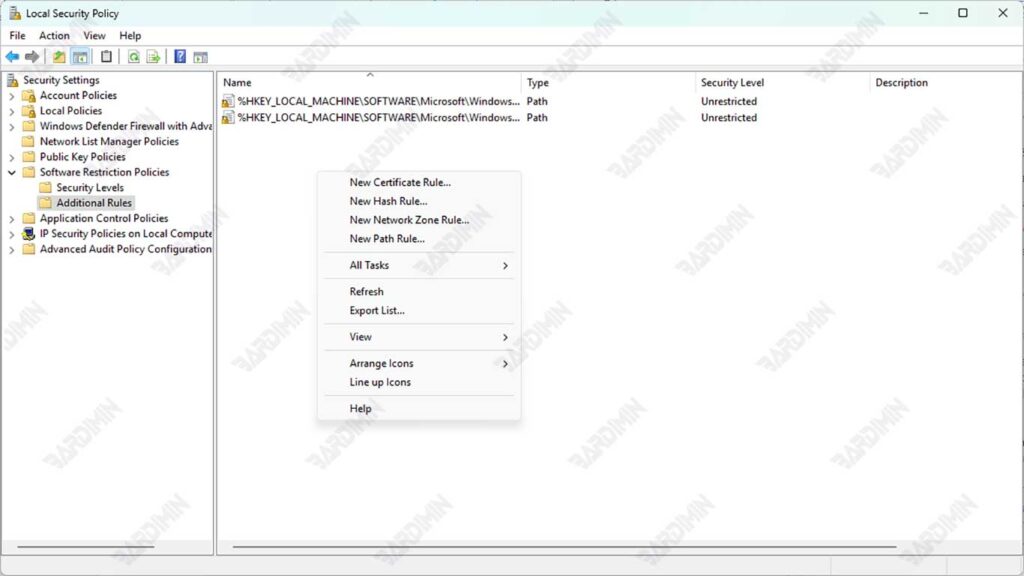
Etapa 3: criar regras adicionais para permitir aplicativos específicos
- Clique na pasta Additional Rules.
- Clique com o botão direito do mouse → selecione New Path Rule ou New Certificate Rule.
- Insira o caminho do arquivo ou o local da pasta do programa que deseja permitir. Por exemplo:
C:\Program Files\OfficialApplication\- Na seção Security Level, selecione Unrestricted para o programa ser executado.
- Clique em OK para salvar a regra.
Essa regra permitirá que apenas os aplicativos que estão nesse caminho sejam executados, enquanto outros serão bloqueados automaticamente.
Se você quiser garantir que apenas algumas versões de um aplicativo possam ser executadas (por exemplo, uma versão oficial não modificada), use o Hash Rule.
Como: Clique com o botão direito do mouse em → New Hash Rule → Selecione o arquivo .exe → O sistema calculará seu hash → Salvar como regra.
Antes de aplicar essa política ao computador principal, é altamente recomendável testá-la em um Virtual Machine (VM) primeiro.
